

QQ聊天界面显示异常怎么办
QQ聊天界面显示异常时,可依次尝试以下方法:检查并切换网络连接;清理应用缓存数据;更新软件至最新版本;彻底重启QQ应用;检查设备显示设置与后台应用冲突;若问题依旧,备份数据后卸载重装。按此顺序排查,多数问题可解决。
在使用qq进行聊天时,有时会遇到聊天界面显示异常的情况,这可能会影响我们的沟通体验。别着急,下面为您介绍一些常见的解决方法。
检查网络连接
网络不稳定往往是聊天界面显示异常的“头号嫌疑犯”。第一步,先确认您的设备是否连接到了一个稳定的网络。不妨试试切换网络环境,比如从Wi-Fi转到移动数据,或者反过来操作一下,看看显示问题是否随之解决。如果您在电脑上使用QQ,不妨检查一下网线接口,或者干脆重启一次路由器,这些基础操作常常能带来惊喜。

清理缓存
任何应用用久了,都会产生大量的缓存数据,QQ也不例外。这些堆积的“数字垃圾”有时就会导致界面渲染出错。解决起来也简单:在手机或电脑的设置里找到QQ应用,进入存储管理选项,把缓存数据清理一下。电脑端用户则可以在登录界面点击“设置”,找到“文件管理”选项进行清理。
检查软件版本
您是否还在使用一个“老掉牙”的版本?过时的软件版本很可能存在兼容性漏洞,从而引发显示问题。赶紧去手机的应用商店或者电脑的软件官网检查一下,看看有没有最新的版本更新。完成升级后重新登录,界面很可能就焕然一新了。
重启QQ
有时候,最直接的方法反而最有效。彻底关闭QQ应用程序,然后重新打开它,这个简单的“重启大法”往往能解决很多临时性的界面错乱问题。对于电脑用户,如果普通关闭不行,可以通过任务管理器彻底结束QQ进程,再重新启动,效果更彻底。
检查系统设置
问题也可能出在设备本身。检查一下手机或电脑的显示设置,比如屏幕分辨率、字体大小或缩放比例是否调整得当。此外,后台是否有其他应用程序与QQ产生了冲突?尝试关闭一些非必需的后台应用,或许就能让QQ的聊天界面恢复正常显示。
卸载重装
如果以上所有“招数”都用遍了,问题依然存在,那么最后一招就是“重装系统”。卸载当前的QQ应用,然后重新安装一个全新的版本。操作前切记一点:务必备份好重要的聊天记录和文件。完成重装并登录后,显示异常的问题通常都能得到根治。
总而言之,遇到QQ聊天界面显示异常时,不必慌张。按照从简到繁的顺序,一步步排查下来,绝大多数问题都能迎刃而解,让您的沟通体验重回顺畅与愉快。
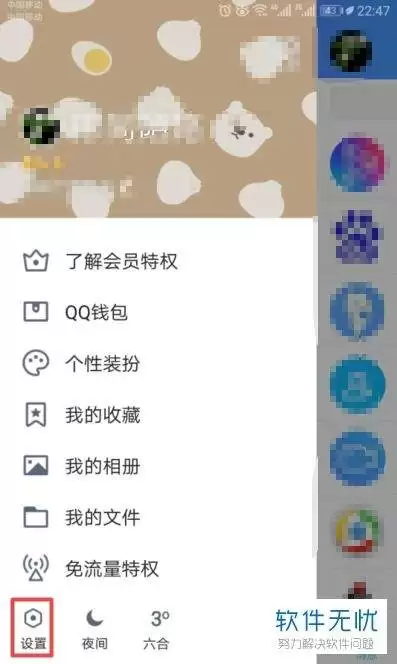
在日常使用qq手机版的过程中,不少用户都遭遇过群内陌生用户发送广告、营销信息甚至诈骗内容的临时会话骚扰,既打扰正常社交节奏,干扰使用体验,也存在不小的信息安全隐患。qq手机版提供了不同层级的群聊临时会话停用选项,用户可以根据自身需求选择对应设置方法,以下从多个维度介绍具体操作。针对单个指定群聊关闭临

通过开启隐私空间和加密收藏夹保护QQ浏览器数据 咱们都遇到过这种场景:手机借给别人用一下,回头总担心自己的浏览记录和珍藏的网址被别人翻看。其实,QQ浏览器内置的隐私保护功能,就能很好地解决这个顾虑。通过简单的几步设置,就能给你的浏览数据和收藏夹加上一道“锁”。 一、开启QQ浏览器隐私空间 先说隐私空

在QQ浏览器里想顺手录个网页视频,结果发现点哪儿都没反应,甚至压根找不到录屏按钮?这事儿并不少见,问题通常出在功能没开启或者系统权限没给对。别急,按照下面这几个步骤走一遍,问题基本都能迎刃而解。 一、启用QQ浏览器内置录屏功能 很多人不知道,QQ浏览器其实自带录屏“技能”,但它藏得有点深,需要你主动

QQ邮箱电脑端官方网页入口在哪里? 对于需要经常在电脑上处理邮件的用户来说,一个稳定可靠的官方网页入口至关重要。答案其实很明确:QQ邮箱的官方网页登录地址是 https://mail.qq.com。这个地址历经多年考验,是访问QQ邮箱各项功能的直接门户。 记住了这个核心地址,就等于掌握了通行证。下面


QQ阅读官网首页入口与平台全解析 对于热爱阅读的朋友来说,找到一个资源丰富、体验舒适的电子书平台至关重要。今天,我们就来全面了解一下QQ阅读。大家最关心的官网首页入口其实非常简单:https://book.qq.com。记住这个地址,就能直达其数字阅读世界的大门。 那么,这个平台究竟能带来怎样的体验


使用QQ账号登录可多设备同步,建议不超过3台;微信登录仅支持单设备在线,适合偶尔使用。根据使用习惯选择更合适的方式。 聊到QQ浏览器的跨设备使用,一个绕不开的核心问题是:它到底能同时在几台设备上登录?其实,答案不取决于浏览器本身,而在于您选择用什么账号来登录。因为QQ浏览器没有独立的账户系统,它完全

在日常使用中,桌面搜索如何成为你的效率翻跟斗? 无论是手机还是电脑,桌面搜索功能都是信息检索的“快捷键”,能让你跳过繁琐的点击,一步直达目标。QQ浏览器内置的这项便捷能力,正是为了这个场景而生。接下来,我们就用最清晰的方式,带你解锁这项功能,整个过程简单直接。 手机端设置:几步搞定,搜索框常驻桌面





火山引擎是字节跳动旗下企业级云与AI服务平台。聚焦大模型核心能力,依托字节自研豆包多模态大模型,凭借火山方舟一站式平台,提供模型精调、推理部署、智能应用搭建等全链路服务,结合高性能AI算力,助力各行业快速落地大模型数字化与智能化应用。



