

平板电脑注音输入法怎么开启分栏显示
你可能也在平板电脑上遇到过这样的困扰:想用注音输入法打出更顺手的中文,键盘却总是挤成一团,声母韵母混在一起,手忙脚乱地按错键位,还得到处翻符号页。其实,问题不在于输入法本身,而在于一个隐藏得很深、系统默认不开启的功能——分栏显示。 一旦手动开启这个模式,横屏状态下的虚拟键盘会自动分成左右两区:左侧是
你可能也在平板电脑上遇到过这样的困扰:想用注音输入法打出更顺手的中文,键盘却总是挤成一团,声母韵母混在一起,手忙脚乱地按错键位,还得到处翻符号页。其实,问题不在于输入法本身,而在于一个隐藏得很深、系统默认不开启的功能——分栏显示。
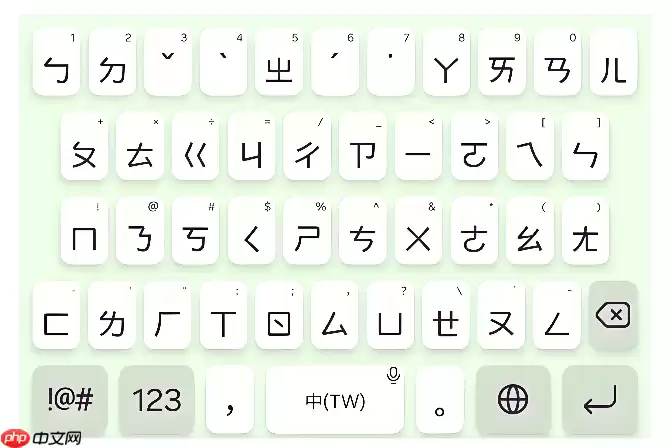
一旦手动开启这个模式,横屏状态下的虚拟键盘会自动分成左右两区:左侧是声母,右侧是对应的韵母,中间还保留了符号和功能键。这一切操作,其实都在设置里就能搞定。
确认已启用注音输入法
先别急着找分栏开关——前提是得先在输入法列表里把注音加进来。路径是这样的:进入「设置」→「通用」→「键盘」→「键盘」,然后点击右上角的「+」号,在列表中选择「繁体中文」→「注音」即可完成添加。如果列表里已经有「注音」但切换不了,需要强调一点:必须把它置顶在输入法列表的最上方,否则后面的分栏设置根本找不到入口。
添加完成后,返回键盘设置页,点击刚加进来的「注音」条目,进入它的专属设置页面。
开启分栏显示(即“双区键盘”)
在注音输入法的设置页里,找到「键盘布局」或「显示选项」区域——不同iPadOS版本在命名上略有差异,但核心选项不变。直接勾选「分栏显示」或「双区键盘」开关。在iPadOS 15.3到17.x版本中,这个选项统一就叫「分栏显示」。开启后,键盘会立刻变样:左边是固定的ㄅㄆㄇ等声母区,右边则会根据你点选的声母动态展示对应的韵母(比如选了ㄅ,右边就会出现ㄚ、ㄧ、ㄨ等)。
这里有个硬性限制需要注意:分栏效果只在横屏状态下生效。竖屏时,系统会强制回退成单栏紧凑布局。这是iOS/iPadOS的设计逻辑,绕不开。
验证与微调
设置完成后,找个能打字的地方试试,比如备忘录。调出注音键盘,把设备横过来。正常的话,你会立刻看到键盘分成了左右两个区域。如果依然保持单栏,别慌——长按键盘左下角的地球图标,手动切换到「注音」再试一次,往往就能生效。
这还没完。横屏状态下,你还可以用两根手指轻捏键盘中部区域的空白处,然后拖动分隔线,微调左右两栏的宽度大小。试到你舒服的比例后,松手即生效,非常直观。
话说回来,这个功能虽然隐蔽,但一旦上手舒服,基本就不用再折腾了。希望这次设置能帮你更流畅地打出每一个字。
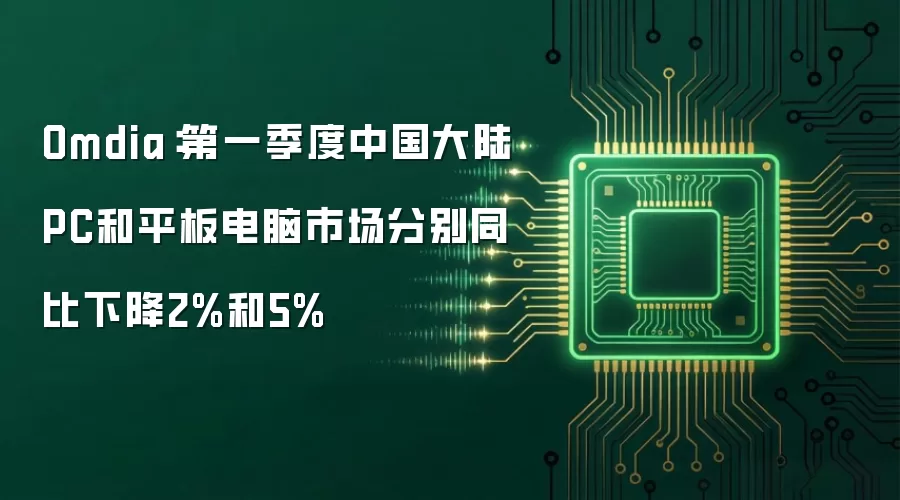
Omdia报告显示,第一季度中国大陆PC市场同比下降2%,平板电脑市场下降5%。PC出货890万台,平板830万台。其中笔记本电脑出货同比大跌19%,台式电脑逆势增长41%。零部件成本上涨及补贴减弱抑制了需求。
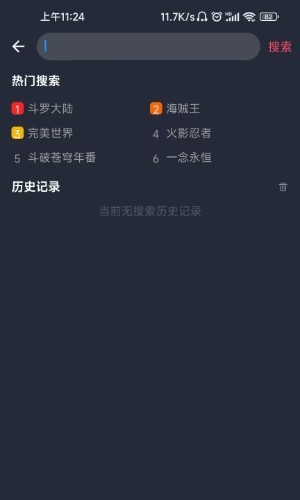
漫画天堂下载入口:漫迷必备的正版阅读神器 在漫画资源领域,漫画天堂下载入口始终占据着头部位置——它那庞大的正版内容库,早已成为众多漫迷的首选。这款专业的阅读工具不仅囊括了日本经典漫画与本土原创佳作,更通过官方客户端提供一键安装服务,让用户即刻畅享海量优质漫画资源。 漫画天堂特色 平台采用了先进的图像
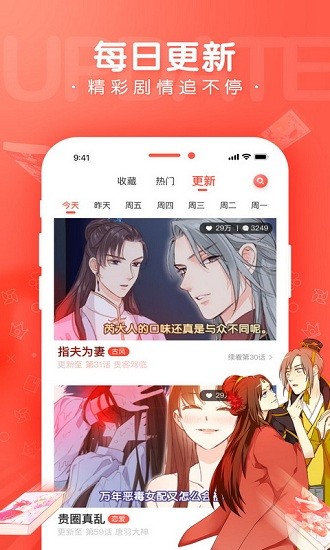
时下最火爆的国漫连载、备受追捧的日韩经典作品……对于漫画爱好者而言,找到这些内容或许不难,但要在一个地方畅享高清正版,却需要一点眼光。漫漫漫画免费版所做的,正是将全球范围的精品资源整合到一处,让阅读的乐趣变得纯粹而简单。 漫漫漫画特色 先说画质。平台采用了先进的4K超清呈现技术,每部作品都经过专业处
对于漫画爱好者而言,找到一个资源全、体验好的平台,这事儿本身就挺关键。漫蛙2漫画在这方面做得相当扎实,不仅网罗了海量的经典日本连载,还把许多优质的国产原创作品也汇集到了一起。技术上也不含糊,先进的分页加载技术保障了高清画质能流畅呈现,翻页时几乎感觉不到卡顿,阅读体验自然就上去了。 ⬇ 立即下载 点击

Photoshop网页版:随时在线的轻量级修图解决方案 对很多设计师和图像爱好者来说,时刻都能处理图片是个刚需,但未必总有专业软件在身边。这时候,Photoshop网页版的价值就凸显出来了——它直接在浏览器里为你提供了图片基础调整、图层控制这些核心功能,打开即用。凭借这份便捷和实用,它已经赢得了相当
Android3.0“蜂巢”是首个专为平板设计的系统,其界面革新包括底部状态栏与操作栏,并引入碎片概念以实现灵活屏幕适配。该系统扩展了API以提升图形、蓝牙及媒体能力,同时需关注性能优化与多版本兼容。其设计理念深刻影响了后续Android开发,对当今多设备适配仍有重要参考价值。
Android3.0是谷歌于2011年专为平板电脑设计的系统版本。它针对大屏幕重构界面,引入系统栏、操作栏等特性,强化多任务与视觉体验。该版本主要应用于早期安卓平板,用于媒体消费、网页浏览等场景。作为独立分支,其设计理念被后续版本融合继承,其引入的Fragment等概念对现代安卓开发仍有重要影响。

Android3.0专为平板设计,采用全新界面,底部设系统栏,顶部有操作栏,便于多任务切换。使用中可能遇到应用不适配、系统卡顿等问题,可寻找HD版应用或开启GPU渲染来改善。网络连接需在设置中操作,账户同步方便数据管理。定期清理缓存、关闭后台应用有助于维护性能。

8 月 6 日消息,科技媒体 9to5Mac 昨日(8 月 5 日)发布博文,报道称欧洲正遭遇罕见热浪,而由于部分用户听信“把手机放入冰箱降温”建议,导致设备出现故障。欧洲目前正遭遇罕见热浪。高温导致不少手机、平板电脑等设备频繁过热,部分英国用户听信社交媒体上的“建议”,尝试把设备放入冰箱或冷冻室降






火山引擎是字节跳动旗下企业级云与AI服务平台。聚焦大模型核心能力,依托字节自研豆包多模态大模型,凭借火山方舟一站式平台,提供模型精调、推理部署、智能应用搭建等全链路服务,结合高性能AI算力,助力各行业快速落地大模型数字化与智能化应用。



