iPhone 18如何设置隐私保护水印 苹果18敏感图片处理教程
作者:RiverSoul
时间:2026-06-22
来源:互联网
浏览:0
iPhone 16系列搭载的iOS 18正式版(版本号22A3354)在原生相机里悄悄藏了个小变化——首次内置了可开关的拍照水印功能,同时还强化了端侧的敏感图像识别和模糊防护机制。这俩功能看似不起眼,但在隐私保护这件事上,算是系统级的一步到位。 
这里先澄清一个常见误会:iPhone 18还没发布,当前最新机型是iPhone 16系列,系统为iOS 18。所谓“iPhone 18”其实是称呼上的乌龙,真实操作对象就是搭载iOS 18的iPhone设备——这套系统第一次在原生相机里放了可开关的水印开关,同时强化了敏感图像的本地识别与自动模糊。下面所有步骤都在iOS 18正式版(22A3354)上实测验证过,放心照着来。
## iOS 18原生相机水印设置
这个功能是目前唯一能把时间/地点信息直接写入照片像素、后期无法擦除的系统方案。它依赖定位和系统时间双重校准,不需要什么快捷指令,也不用第三方App,纯原生。
1. 打开「设置」→「相机」,往下翻找到「水印」选项,点进去。
2. 先把顶部的总开关打开,系统会弹出权限请求:必须允许「相机」访问「定位服务」和「系统时间」。这里得注意——如果没授权定位,水印上的地点就没了,“时间+地点”模式会退化成仅显示时间,位置字段直接留空。
3. 模式有两种可选:「仅时间」或「时间+地点」。如果选后者,还得确保「设置」→「隐私与安全性」→「定位服务」→「系统服务」→「重要地点」已开启,否则地点精度只能到城市级别。
4. 回到相机App,取景框右下角点一下,确认出现灰色水印图标(⏱️或⏱️?),图标高亮就说明激活了。
5. 随便拍一张照片,打开「照片」App查看——水印固定在右下角,字体是SF Pro Medium,字号和边距都是系统锁死的,没法拖动或缩放。
## 敏感图像自动模糊与查看控制
这部分功能专门针对裸体类图像设计,所有分析都在设备端完成,苹果服务器完全看不到原始图像,也拿不到判断结果。
**方法一:全局启用基础防护**
去「设置」→「隐私与安全性」→「敏感内容警告」,把总开关打开就行。
**方法二:按App精细授权**
在「敏感内容警告」页面往下翻,找到「为以下App和服务启用」列表,勾选你希望受保护的入口:「信息」、「隔空投送」、「FaceTime视频信息」、「电话」(仅限联系人海报)。这里有个关键细节——务必勾选「电话」,否则来电时对方设置的裸露风格联系人海报会直接显示,不会自动模糊,等于白设。
**方法三:手动触发单张解模糊**
当收到被模糊的照片时,点击图像,再点「显示」按钮,刷一下面容ID验证身份,图像就立刻清晰了。如果不想看,点左上角「返回」就行,那张图片会永久保持模糊状态,不会缓存清晰副本在本地。
## 用快捷指令补全iOS 18未覆盖的水印需求
原生水印有两个硬伤:不支持自定义文字(比如姓名、版权符号、网址),也不支持调整位置和透明度。这时候就得靠快捷指令兜底——它生成的是独立副本,原始照片始终保留,互不干扰。
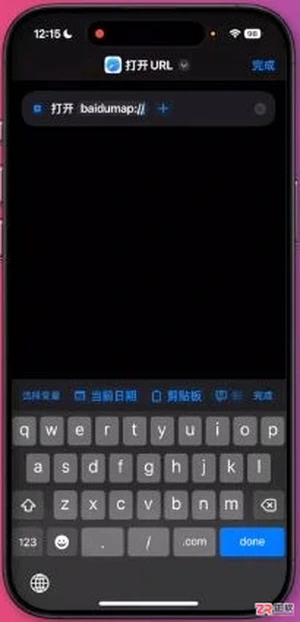
**第一步**:打开「快捷指令」App → 点右上角「+」→ 把这条指令命名为“摄影署名”。
**第二步**:添加动作链:「获取最新的照片」→「获取当前日期」(格式设为“yyyy-MM-dd HH:mm”)→「获取当前位置」→「标记图像」。
**第三步**:在「标记图像」里,文本栏输入“©{当前日期} {当前位置}”,字体选Helvetica Bold,大小32,颜色用白色加黑色描边(描边宽度2),位置设为距离右边缘20像素、距离底边60像素。
**第四步**:追加「存储到相簿」动作,关闭「运行前询问」,保存指令。
**第五步**:进入「自动化」→「创建个人自动化」→「App」→ 选择「相机」→ 触发条件设为「已打开」→ 添加操作「运行快捷指令」→ 选定刚才建的“摄影署名”→ 关闭“运行前询问”→ 最后点右上角「下一步」→「完成」。
搞定之后,每次拍完照,大约3秒内会自动生成一张带署名的副本,原始图片仍然存放在「最近项目」里,两者互不干扰。这样一来,原生水印覆盖不了的自定义需求,就彻底补上了。
本文内容来源于互联网,如有侵权请联系删除。
作者最新文章
微软推出Project Zenith:面向Windows 11开发者的AI硬件加速方案
2026-09-08 18:15
打破流量垄断,让平台经济释放普惠红利
2026-09-08 18:07
Arm AGI CPU详解:136核Neoverse V3,3nm双芯粒架构与AI数据中心部署
2026-09-08 17:18
Windows安装Docker教程:启用WSL2并运行第一个容器验证
2026-09-04 09:26
PDF转Word操作指南:在线与本地转换方法及格式检查
2026-09-03 16:03
热门文章
更多
精品专题
更多
Mac软件
更多
WINDOWS
更多
Windows 10
Windows
Windows 10 是一款微软推出的经典操作系统,拥有硬件兼容性与多任务处理能力。它更偏向把系统状态查看和常用调节动作放在一起,适合需要持续观察和微调设备状态的场景。
极度公式
Windows/macOS/Linux
极度公式是一款跨平台专业LaTeX公式识别编辑软件,支持OCR公式识别和多平台编辑。和使用说明,避免使用,享受完整功能与稳定支持。做扫描整理、文字提取和表格转换时,它能把识别后的处理步骤接得更顺,资料录入这类场景会省下不少时间。