

如何用c4d建模网格平面模型-c4d网格平面模型建模方法
在C4D中,先新建平面并调整尺寸与分段数,转换为可编辑对象后,通过点线面编辑塑造形状,再添加细分曲面增强平滑度,最后赋予材质与纹理,完成网格平面模型建模。
在C4D里创建网格平面模型,听起来是个基础操作,但很多时候,正是这些基础步骤决定了后续设计的上限。把平面玩透,才能让想象力落地。下面就把这个过程拆开揉碎了说一遍。
新建项目与对象
打开C4D之后,先新建一个项目。接下来在左侧工具栏找到那个“平面”工具,点一下,工作区里就会出现一个基础的平面模型。别小看这个平平无奇的平面——它就是后面所有操作的起点。
调整平面参数
选中这个平面,右下角的属性面板里藏着不少可调参数。比如尺寸——输入具体的数值就能设定平面在X轴和Y轴方向上的长度。还有一个关键参数是分段数:它决定了平面被划分成多少个小格子。分段数越高,平面越精细,能做的变形也越细腻,但模型复杂度会同步上升,渲染时间也会跟着涨。所以,得根据实际需求来权衡,别一味求高。
转换为可编辑对象
要让平面真正“听你的话”,得先把它变成可编辑对象。选中平面,右键单击,选择“可编辑对象”即可。这一步之后,平面就不再是一个死板的预设模型,而是一张可以任意揉捏的点、线、面组合体。
点线面编辑
点的操作
进入点编辑模式,就可以对平面上的节点进行移动、缩放、旋转了。比如拖拽几个点,平面就能产生自然的弯曲或起伏效果,有点像捏橡皮泥。
线的编辑
切换到线编辑模式,可以对线条进行切割、连接之类的操作。添加或删掉一些线条,就能塑造出完全不同的轮廓,为后续的形状打下基础。
面的编辑
对面进行操作时,常用挤压、拉伸这些手法,让平面产生厚度,或者长出一些空间形态。这一步基本决定了模型的立体感。
添加细分曲面
做完初步的形状编辑后,模型可能还有点棱棱角角。这时可以给它添加一个“细分曲面”标签。细分曲面的原理是根据设定的参数对模型进行自动细分,让表面变得顺滑、圆润,视觉上更舒服。
材质与纹理赋予
光有形状还不够,想让模型看起来真实、有质感,就得赋予它材质和纹理。打开材质编辑器,选一个合适的材质类型,比如塑料、金属之类的,然后直接拖到模型上就搞定了。接着,还可以通过纹理标签添加木纹、石纹等贴图,进一步丰富外观细节。
从新建平面到调整参数,再到点线面编辑、细分和材质赋予,完整走一遍下来,你对C4D中网格平面模型的理解会更扎实。这套流程虽基础,但每一步都是后续复杂建模的根基。
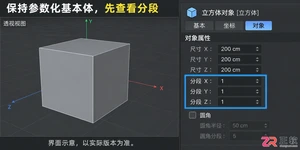
在Cinema 4D中如何正确增加模型分段?本文以Windows版C4D为例,演示立方体XYZ分段调整、转为可编辑对象后的细分操作,以及细分曲面的区别。包含关键菜单路径、参数设置及效果对比,助你精准控制模型网格密度。
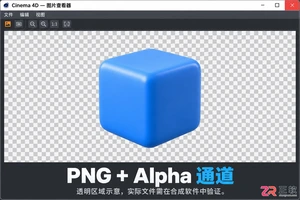
想在 C4D 中渲染出透明背景的图片?本教程演示如何在 Windows 版 Cinema 4D 的标准渲染器中正确设置 Output 和 Save 选项,启用 Alpha 通道并保存为 PNG 格式,确保模型边缘干净、背景完全透明,方便后期合成使用。
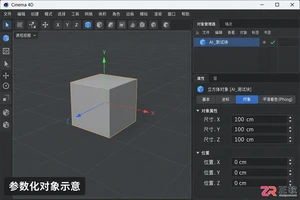
学习如何在 Windows 版 Cinema 4D 2027 中启用 MCP 服务,连接兼容的 AI 客户端。通过创建和修改参数化方块的实例,掌握安全、可控的 AI 辅助建模工作流程,避免直接操作正式项目带来的风险。
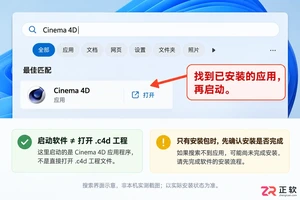
遇到C4D打不开或工程加载异常?本教程指导您如何在Windows环境下正确启动Cinema 4D,通过文件菜单安全载入.c4d工程,区分打开与合并模式,并检查贴图与插件资源,确保项目完整复现。
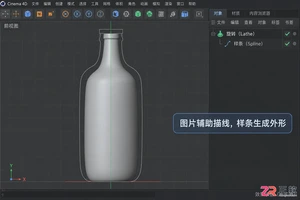
学习如何在Cinema 4D中将图片导入前视图作为建模参考。通过配置视口背景、调整图片比例与偏移,配合样条画笔和旋转生成器,快速创建可编辑的轴对称3D模型。适用于瓶罐等规则物体的基础建模。
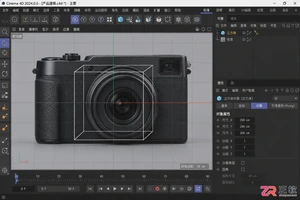
详解Cinema 4D 2024中导入图片作为建模参考的步骤。包括切换前视图、使用Shift+V载入背景图、调整尺寸比例与透明度,以及区分参考图与渲染材质的注意事项。
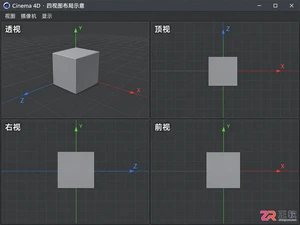
掌握C4D视图切换核心技巧:使用鼠标中键放大/还原视窗,F1至F5快速切换透视、顶视、前视等方向,结合摄像机菜单与框入命令解决模型丢失问题,提升建模效率。

在Cinema 4D中为模型添加背景图片的详细步骤。涵盖背景对象创建、经典材质颜色通道贴图加载、渲染视图检查及工程资源保存,适用于Windows版C4D 2023标准渲染器工作流。
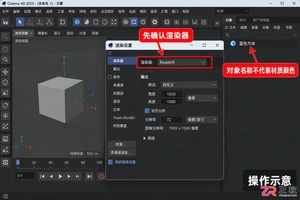
在Cinema 4D 2025中如何给模型上色?本文详解使用Redshift标准材质创建蓝色表面的全过程,包括材质创建、颜色调整、拖拽指定及IPR预览验证,帮助新手掌握正确的C4D材质工作流。
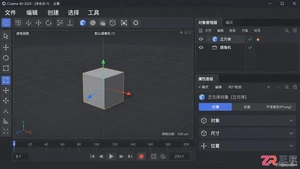
想在 Cinema 4D 中使用中文界面?本教程详解 Windows 版 C4D 2025 的语言切换步骤:从 Edit 菜单进入 Preferences,在 Interface 中选择 Chinese Simplified,重启软件即可生效。包含语言包缺失的处理方法及注意事项。





火山引擎是字节跳动旗下企业级云与AI服务平台。聚焦大模型核心能力,依托字节自研豆包多模态大模型,凭借火山方舟一站式平台,提供模型精调、推理部署、智能应用搭建等全链路服务,结合高性能AI算力,助力各行业快速落地大模型数字化与智能化应用。



