

c4d怎么把图片导进来建模 图片参考建模步骤

Cinema 4D是Maxon推出的专业三维创作软件,适合动态设计、广告包装、产品可视化、影视特效及游戏资产制作。软件将建模、角色动画、MoGraph程序化运动、动力学模拟与Redshift GPU渲染整合在统一工作环境中。
学习如何在Cinema 4D中将图片导入前视图作为建模参考。通过配置视口背景、调整图片比例与偏移,配合样条画笔和旋转生成器,快速创建可编辑的轴对称3D模型。适用于瓶罐等规则物体的基础建模。
把图片导入 Cinema 4D 做建模参考,并不等于软件能自动从照片生成完整模型。最稳妥且常用的方法是把图片放进正交视图的背景中,作为描摹轮廓的底板,再沿轮廓画样条或调整几何体。
下面以 Windows 版 Cinema 4D 2024 为主线,用一张正面瓶形草图做参考,完成一个可继续修改的旋转体外形。示例只做轴对称的封闭瓶形,不制作瓶内空腔、螺纹和标签。参考图应是正面、无明显透视变形的示意图;有歪斜透视的随手照片,只适合估计比例,不能直接当成准确尺寸图。
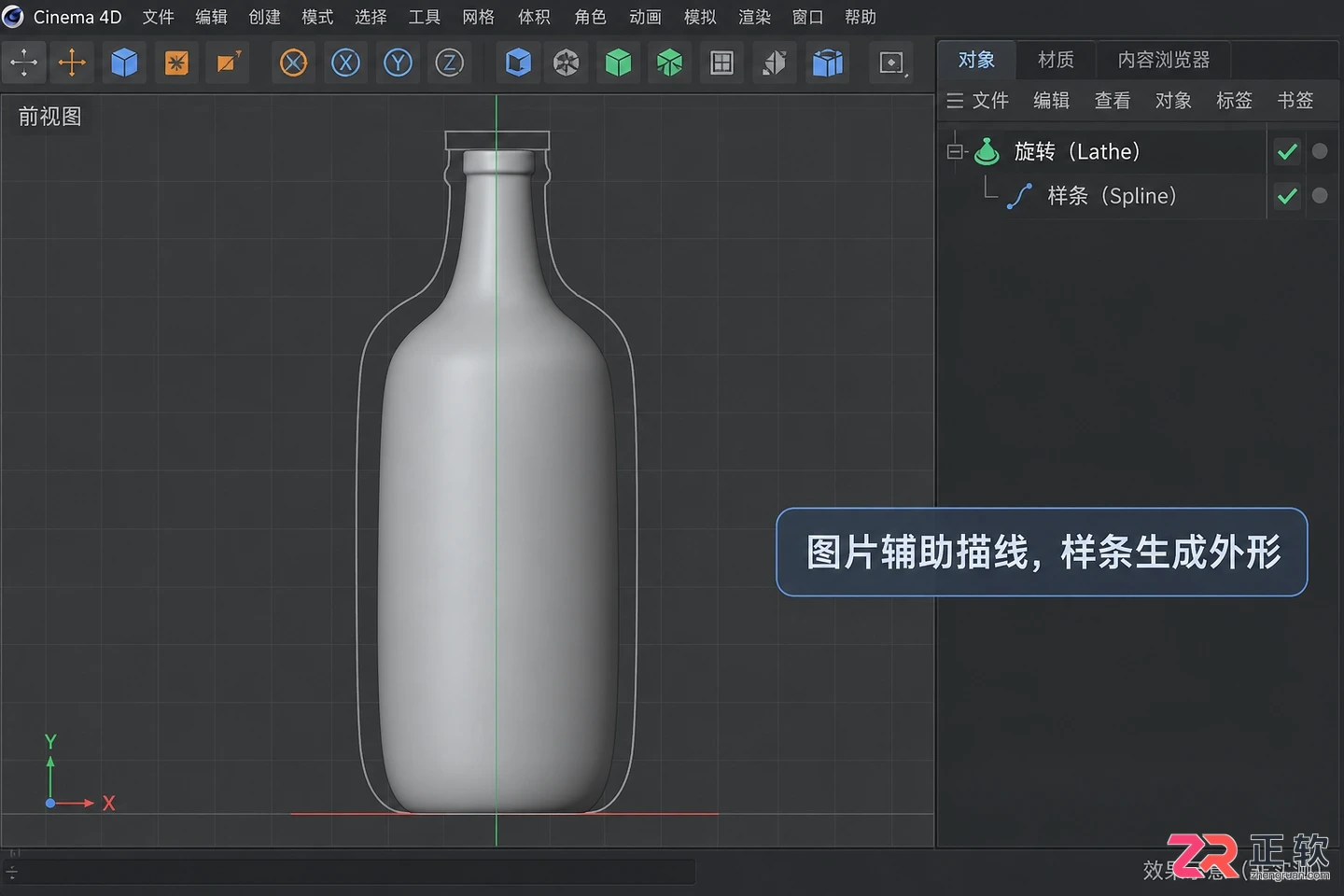
前视图中加载参考图并完成旋转建模的效果预览
1. 打开前视图,而不是把图片当模型打开
新建场景并保存为 .c4d 文件,建议将参考图片放在本次项目文件夹中,方便后续管理。激活需要建模的视口,通过视口左上角的【摄像机】菜单切换到【前视图】(Front)。
前视图是正交视图,没有透视变形,适合观察瓶子的左右宽度与上下高度。不要一边在透视视图里旋转观察,一边认为二维背景仍能准确约束模型尺寸。
这里不需要先给平面贴材质,也不需要创建用于渲染的 Background 对象。视口参考背景和场景背景对象是两种用途,前者仅辅助建模,后者参与渲染,不要混为一谈。
2. 在视口配置中加载背景图片
在当前视口的空白处右键,选择【选项】>【配置】(或直接按快捷键 Alt+V),打开视口设置面板。在属性管理器中找到【背景】(Background)页签。
点击【图像】字段旁的浏览按钮,载入瓶形参考图,并务必勾选【显示图片】(Show Picture)。此时图片应出现在前视图的背景中,而不是在对象管理器里自动多出一个瓶子模型。
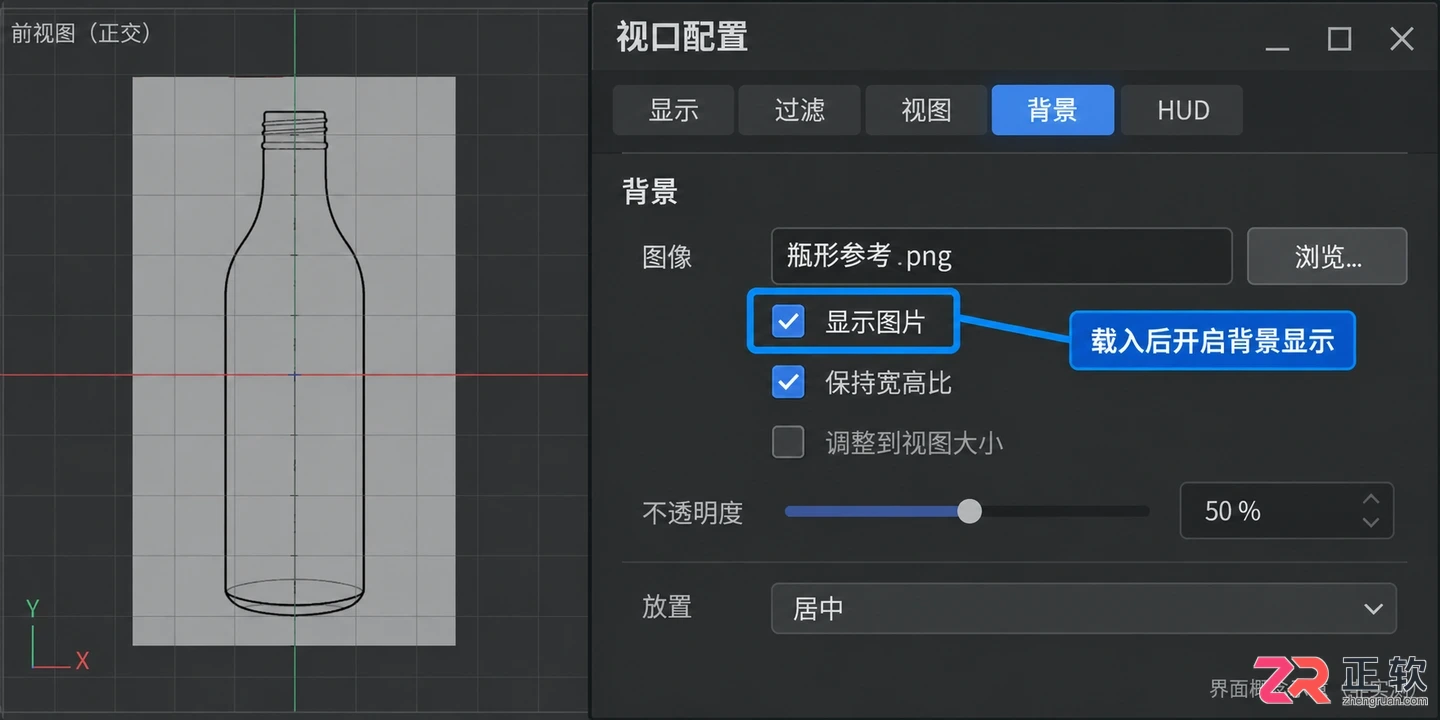
在视口配置中启用背景图片显示
注意:其他视口是否显示图片,要看各自的背景配置。不要用某个透视视口看不到参考图来判断加载失败,通常我们只在前视图或侧视图开启背景参考。
这一类背景专门辅助建模,不作为最终渲染内容。如果需要把照片实际放进渲染画面,应另行使用天空或背景对象及材质方案,不能靠参考背景替代。
3. 固定图片比例与中心线
在背景设置中开启【保持宽高比】(Keep Aspect Ratio),防止图片拉伸变形。使用【大小 X/Y】调整图片在视口中的显示尺寸,使用【偏移 X/Y】移动图片位置。
操作目标是让瓶子的对称轴对准场景坐标系的 Y 轴(红色垂直轴),并让瓶底靠近预定的地面高度位置(通常是 Y=0 或略高)。
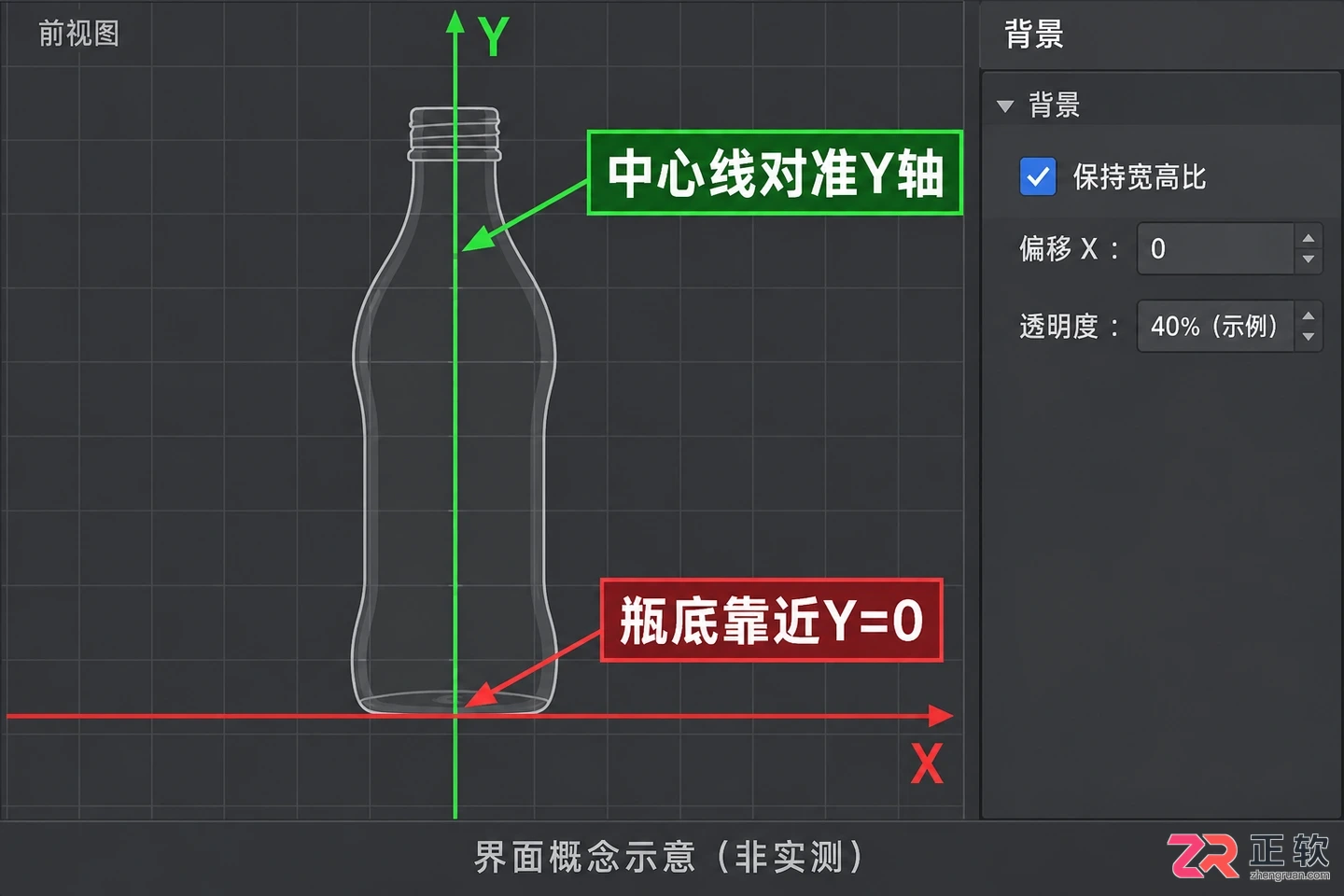
调整图片偏移使中心轴对齐Y轴
如果需要同时看清网格线与草图,可把【透明度】调到便于描线的程度,例如先尝试 40%。它只影响背景图片的显示,不改变后面模型的材质透明度。
如果草图标有已知高度,可以创建一个相同高度的立方体或圆柱体作为临时参照物,按它调整背景尺寸。没有尺寸标注时,本次只能保证造型比例,不能因为把图放进了三维软件就宣称模型具有真实测量精度。
对齐后先不要再随意改图片偏移。后续建模围绕同一条中心线展开,图片和样条前后移动会破坏对应关系。
4. 沿一侧轮廓绘制样条
选择工具栏中的【样条画笔】(Spline Pen)或对应的钢笔样条工具。在前视图中,从瓶底中心线(X=0, Y=0附近)开始,沿底部向右画到外侧,再向上经过瓶身、肩部和瓶颈,最后回到顶部中心线。
只画半边截面,不要把整圈正面轮廓左右各描一遍。使用较少的点控制大形,转折处再增加必要的点。肩部需要曲线时,通过点的切线手柄调整过渡,不要沿每个像素密集落点,否则旋转后容易产生不必要的起伏。
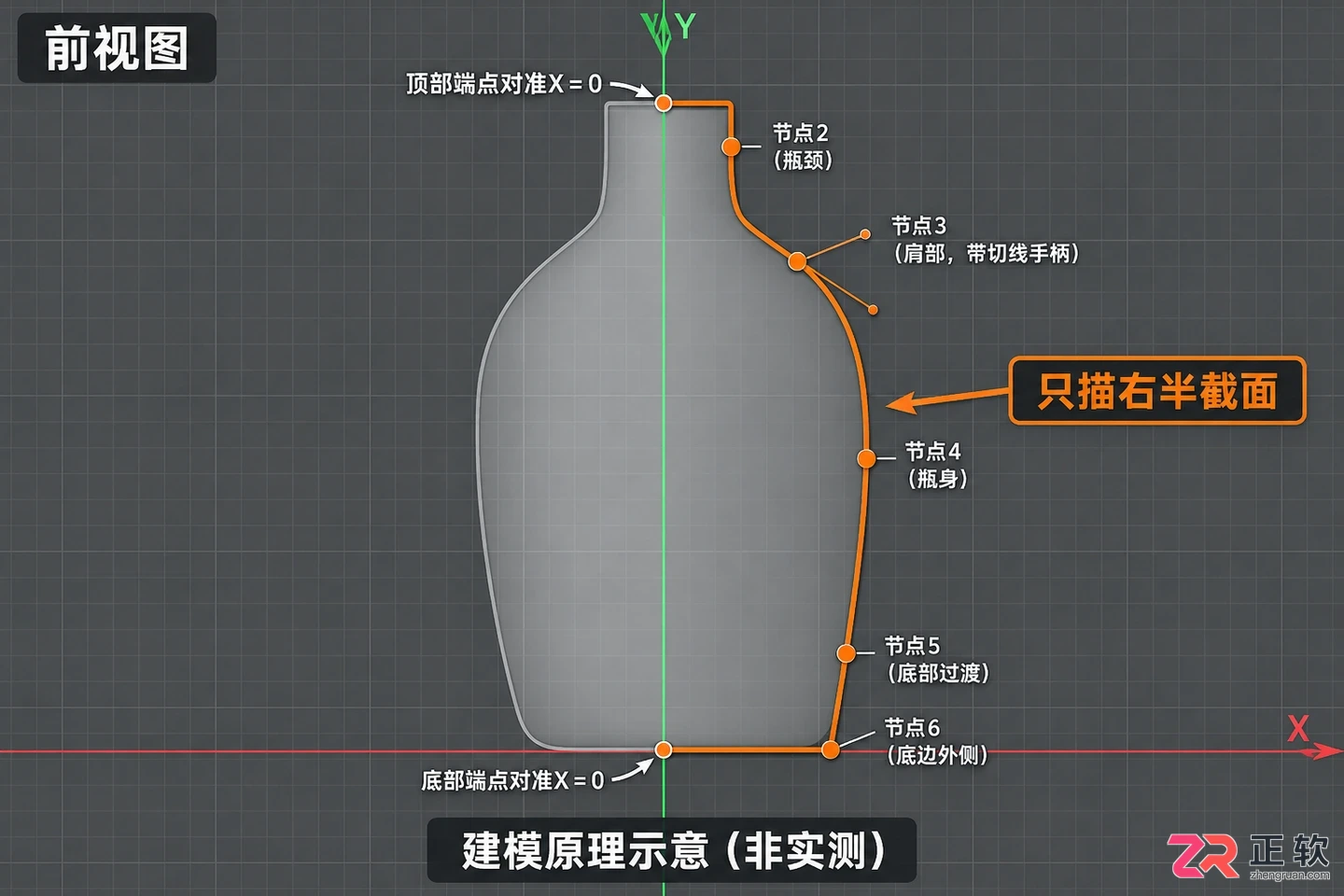
沿瓶子右半边轮廓绘制样条
本例为封闭实体外形,可将顶部中心点与底部中心点沿轴线连接,并在属性管理器中启用样条的【闭合】(Close Spline)。注意:不要把这样的截面误认为真实空心瓶壁;如果要做容器内腔,截面还需要包含内壁与厚度,或者后续使用布尔运算挖空。
检查样条位于前视图对应的 XY 平面,深度 Z 不应在描线过程中乱跳。顶部和底部用于收口的中心点应严格位于 X=0,不能留一条偏离旋转轴的缝,否则旋转后模型中心会有破洞或重叠。
5. 让样条作为旋转对象的子级
在菜单栏选择【创建】>【生成器】>【旋转】(Lathe),或在右侧对象列表中新建 Lathe 生成器。在对象管理器中,把刚画的样条拖到 Lathe 下面成为子对象。
Lathe 默认围绕自身的 Y 轴旋转样条,因此本例前面才强调让瓶子的中心线对应 Y 轴。将旋转角度设为 360 度,先观察完整外形。
如果得到的是绕轴偏离的环状物,先检查生成器位置、样条所在平面以及中心点是否对准轴,不要直接用整体缩放去掩盖错误。适度增加旋转方向的【细分】(Subdivision)可以让圆周轮廓更平滑,但不会修复原始样条肩部的折角。
要调整瓶身胖瘦或肩部形状,进入样条的点模式修改对应点,生成器下的模型应随之实时更新。这种参数化结构的好处是随时可以回头修改轮廓,而不必重新建模。
6. 隐藏参考图检查三维外形
回到背景设置,暂时关闭【显示图片】,再切换回透视视图,按住鼠标中键或 Alt+左键绕模型观察。检查瓶底、瓶顶是否收口平整,瓶颈是否居中,圆周有无明显棱角或突然鼓起的部分。
重新打开前视图背景,对比外轮廓与草图的比例。参考图只提供一个方向的信息,换到三维视角后仍要自行检查造型,不能把正面描线吻合当成所有细节都正确。
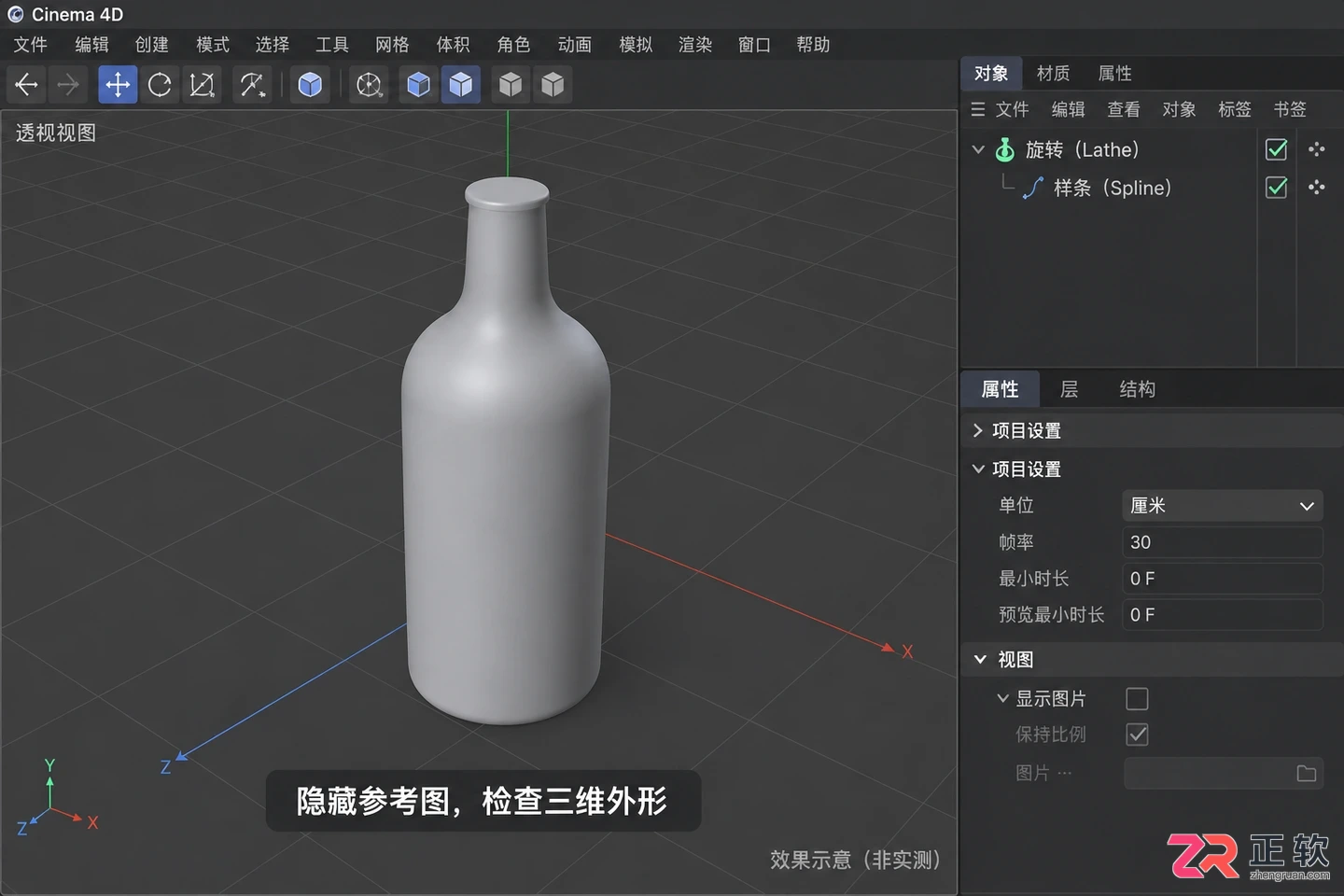
隐藏背景图后在透视视图中检查模型
保存 .c4d 文件并保留样条与 Lathe 的父子结构,不必为了保存就立刻转为可编辑多边形(除非你需要进行非对称的细节雕刻)。把参考图片一起保存在项目中;需要交接文件时,可使用【文件】>【保存项目】功能,将资源打包,再重新打开核对图像路径。这样既保留了参考来源,也保留了后续调整瓶形的参数化结构。
详解Cinema 4D 2024中导入图片作为建模参考的步骤。包括切换前视图、使用Shift+V载入背景图、调整尺寸比例与透明度,以及区分参考图与渲染材质的注意事项。
掌握C4D视图切换核心技巧:使用鼠标中键放大/还原视窗,F1至F5快速切换透视、顶视、前视等方向,结合摄像机菜单与框入命令解决模型丢失问题,提升建模效率。
在Cinema 4D中为模型添加背景图片的详细步骤。涵盖背景对象创建、经典材质颜色通道贴图加载、渲染视图检查及工程资源保存,适用于Windows版C4D 2023标准渲染器工作流。
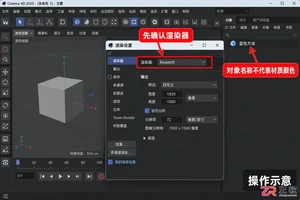
在Cinema 4D 2025中如何给模型上色?本文详解使用Redshift标准材质创建蓝色表面的全过程,包括材质创建、颜色调整、拖拽指定及IPR预览验证,帮助新手掌握正确的C4D材质工作流。
想在 Cinema 4D 中使用中文界面?本教程详解 Windows 版 C4D 2025 的语言切换步骤:从 Edit 菜单进入 Preferences,在 Interface 中选择 Chinese Simplified,重启软件即可生效。包含语言包缺失的处理方法及注意事项。
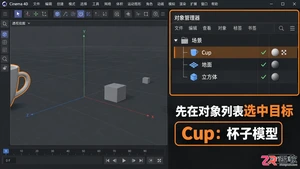
解决C4D中找不到模型的问题,掌握O键框选对象、S键聚焦元素、H键查看全景的快捷操作。适用于Windows版Cinema 4D,帮助新手快速切换整体与局部视图,提升建模效率。
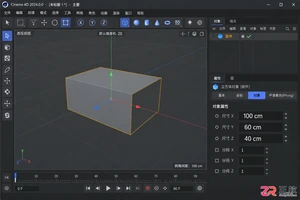
在Cinema 4D中,复制不仅是Ctrl+C/V。本文演示如何创建独立对象副本,以及如何仅复制尺寸参数到另一对象而保留其原有位置,适合需要精确控制场景元素的新手用户。
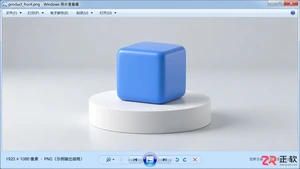
学习如何在Cinema 4D中将场景渲染为静态图片。本教程详解输出尺寸设置、当前帧选择、PNG格式配置及文件保存路径指定,帮助新手快速导出高质量预览图。
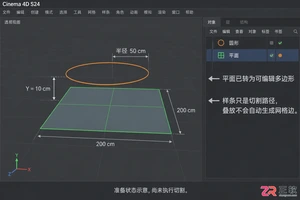
学习如何在 Cinema 4D 中使用线性切割工具(Line Cut),将圆形或其他样条从顶视图投射到平面对象上,生成可编辑的网格切割边线。包含详细操作步骤与结果验证方法。
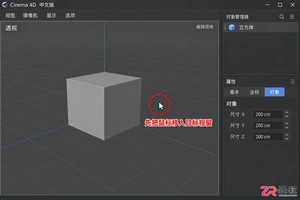
学习Cinema 4D基础视窗控制:按住1平移、2缩放、3旋转,配合S/O/H快捷键快速框选对象。区分编辑视角与摄像机视角,避免误操作,提升建模与观察效率。





火山引擎是字节跳动旗下企业级云与AI服务平台。聚焦大模型核心能力,依托字节自研豆包多模态大模型,凭借火山方舟一站式平台,提供模型精调、推理部署、智能应用搭建等全链路服务,结合高性能AI算力,助力各行业快速落地大模型数字化与智能化应用。


Autodesk Maya 是面向影视、电视、动画和游戏行业的专业三维制作软件,集多边形与 NURBS 建模、角色绑定、关键帧和动作捕捉动画、Bifrost 特效模拟、材质开发及 Arnold 渲染于一体,
火山引擎是字节跳动旗下企业级云与AI服务平台。聚焦大模型核心能力,依托字节自研豆包多模态大模型,凭借火山方舟一站式平台,提供模型精调、推理部署、智能应用搭建等全链路服务,结合高性能AI算力,助力各行业快速落地大模型数字化与智能化应用。


