

c4d怎么导出图片 格式与路径设置

Cinema 4D是Maxon推出的专业三维创作软件,适合动态设计、广告包装、产品可视化、影视特效及游戏资产制作。软件将建模、角色动画、MoGraph程序化运动、动力学模拟与Redshift GPU渲染整合在统一工作环境中。
学习如何在Cinema 4D中将场景渲染为静态图片。本教程详解输出尺寸设置、当前帧选择、PNG格式配置及文件保存路径指定,帮助新手快速导出高质量预览图。
将C4D场景转化为可直接查看或发送的图片,关键在于正确执行渲染并保存图像,而非仅仅保存工程文件。下面以Windows版Cinema 4D 2025为例,演示如何将已完成的场景输出为一张1920×1080的PNG图片,并确保文件准确保存到指定位置。这种做法能避免反复调整视图,直接获得可用于汇报或排版的静态成果。
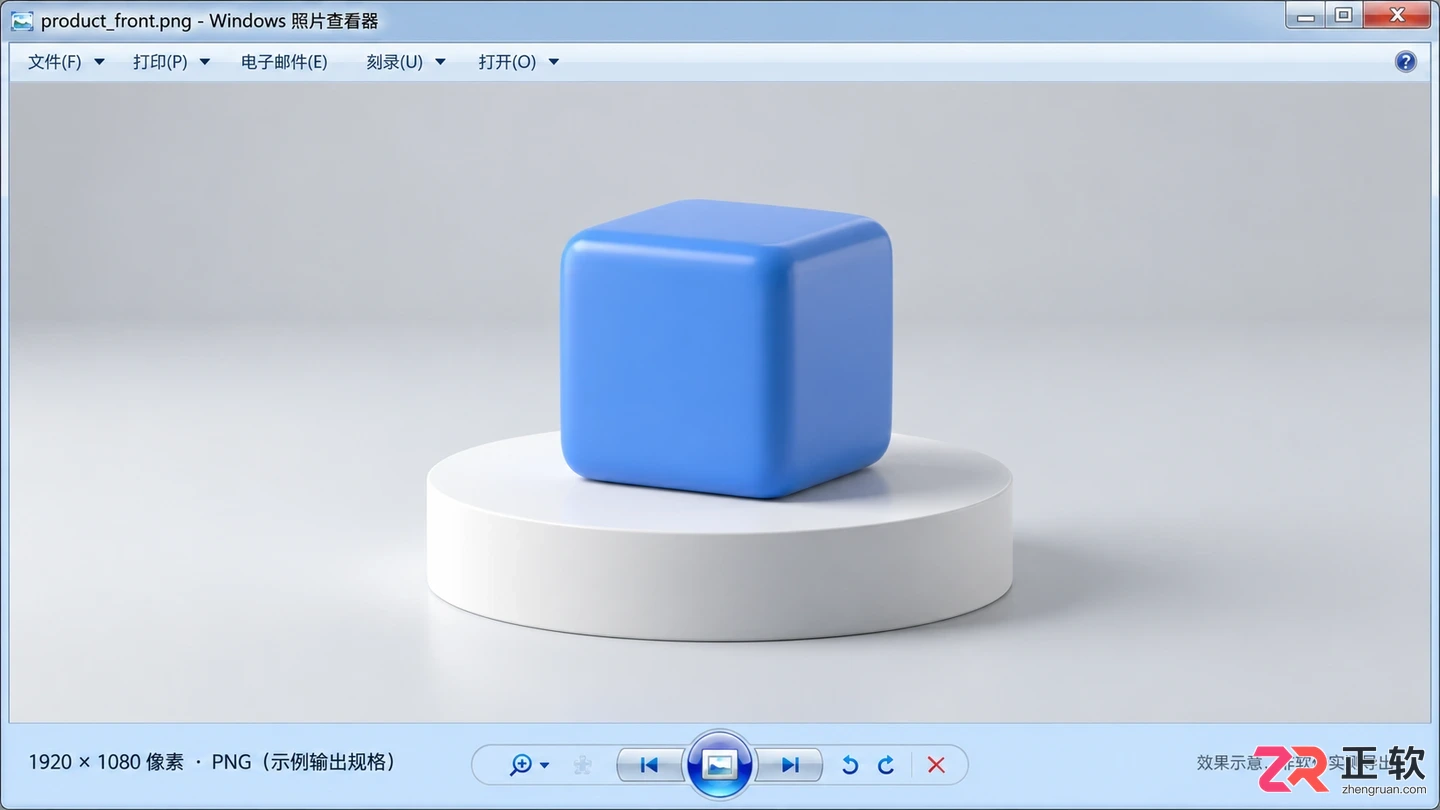
最终导出的1920x1080 PNG图片效果示意
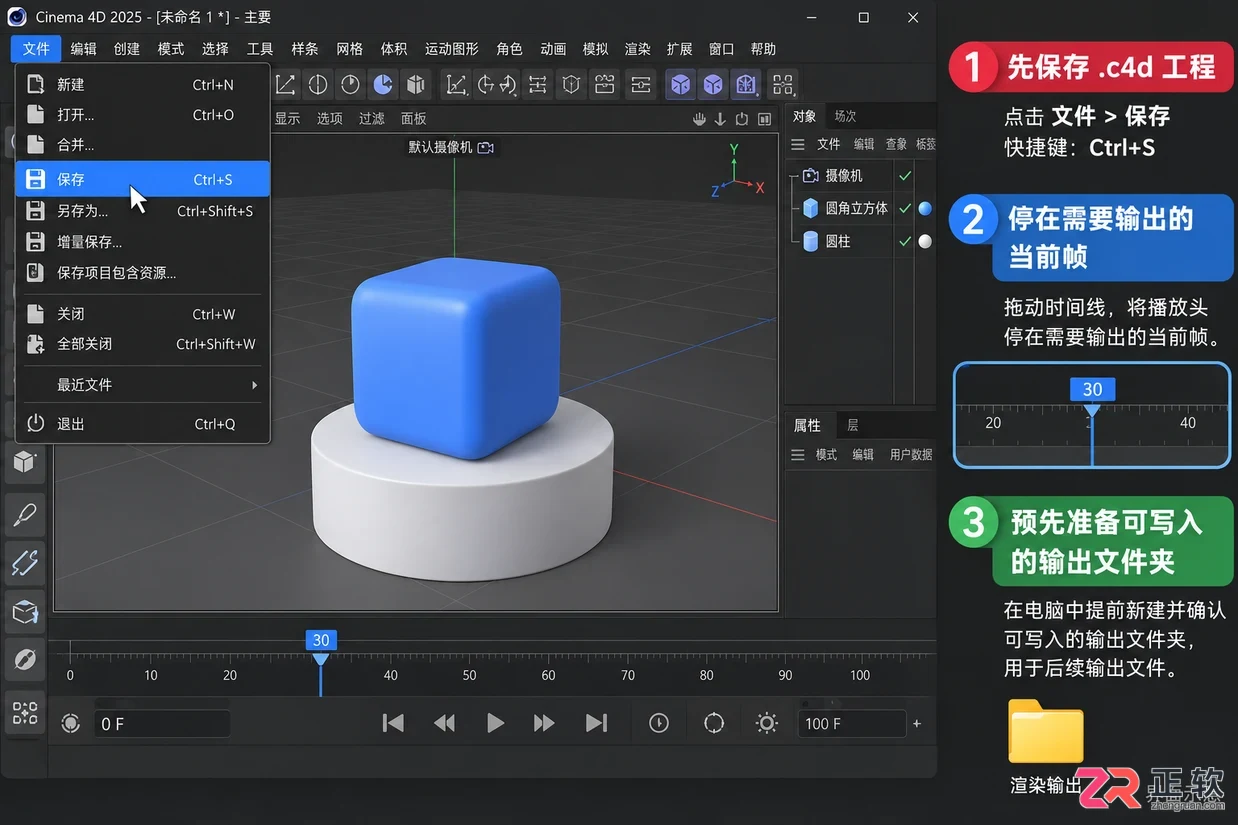
1. 保存场景,确定要输出的画面
打开已有场景,确认模型、材质和灯光已经准备就绪。切换到需要输出的相机视角或渲染视图。在开始调整输出设置前,先保存一次工程文件,防止因软件意外关闭或设置错误导致场景修改丢失。
在Windows文件资源管理器中,预先创建一个便于查找的文件夹,例如D盘下的C4D_Output。如果电脑没有D盘,请选择一个确实存在且具备写入权限的目录,无需照抄示例路径。
将时间线停在需要导出的那一帧。即使场景包含动画,本操作仅输出当前静止画面,不涉及整段动画或序列帧的输出。
1. 保存场景,确定要输出的画面
2. 在输出页设置尺寸与当前帧
点击顶部菜单栏的【渲染】,选择【渲染设置】(快捷键Ctrl+B)。在弹出的窗口左侧列表中,点击【输出(Output)】进入设置页面。
将宽度设为1920,高度设为1080,单位确认为像素。如果开启了比例锁定,输入一个数值后另一个会自动变化,此时可暂时解除锁定,分别输入宽和高,再检查最终数值是否符合要求。
保持像素比例为1:1,这样图片在其他软件中打开时不会发生横向或纵向拉伸。对于普通屏幕展示,只需关注实际像素尺寸,无需刻意提高DPI数值。
在帧范围【Frame Range】下拉菜单中,选择【当前帧(Current Frame)】。这一步至关重要,它确保只计算当前画面;若误选【所有帧(All Frames)】,带动画的工程将计算整个时间段,导致耗时激增并生成大量无用文件。设置完成后,再次确认视图中的构图正是你需要保留的画面。
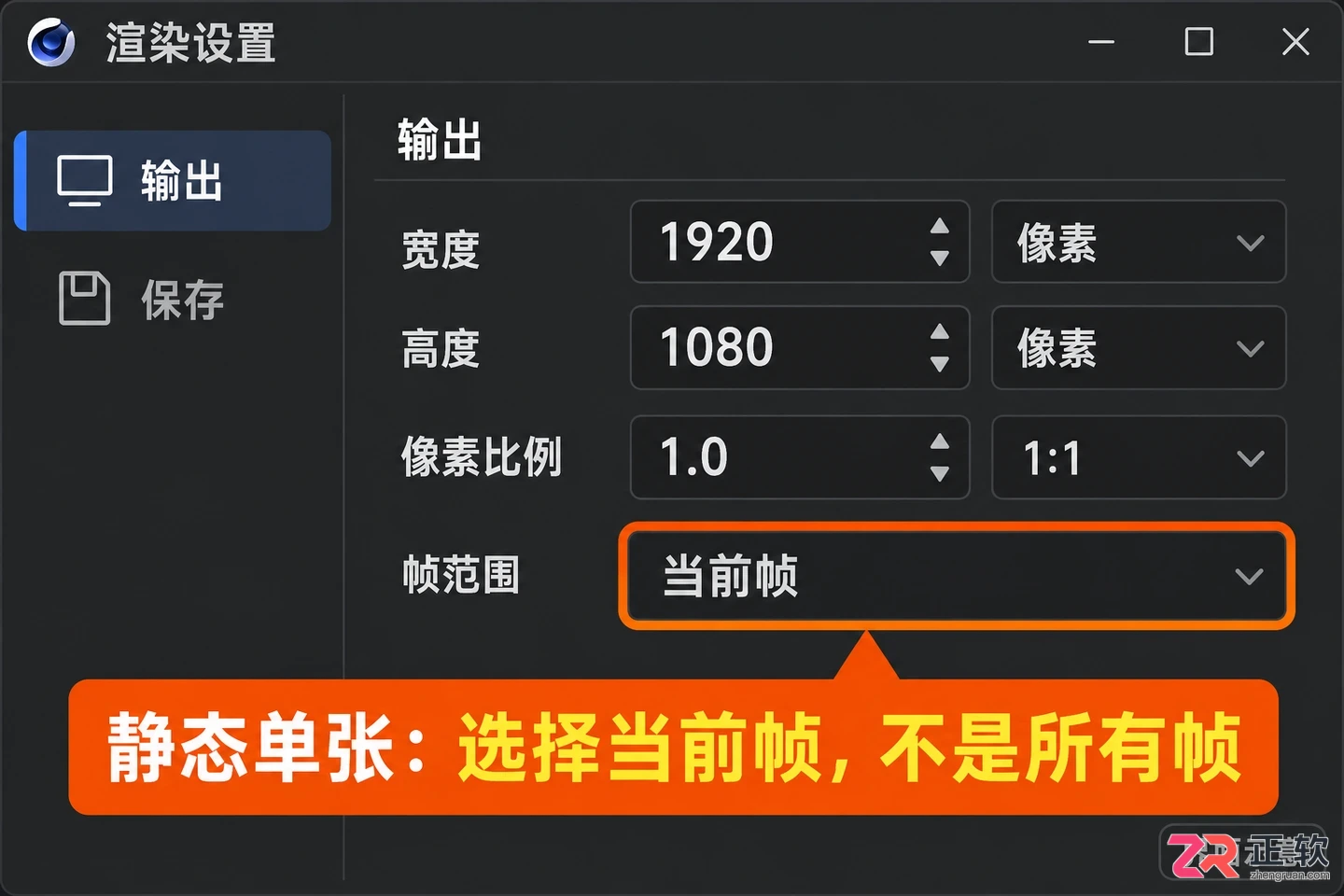
在输出页面设置1920x1080尺寸及当前帧
3. 启用普通图像保存并指定完整路径
在渲染设置窗口左侧,点击【保存(Save)】选项。在右侧面板中找到【普通图像(Regular Image)】区域,勾选其前方的复选框以启用保存功能。注意,这里设置的是最终成图的保存位置,而非多通道图像的中间数据。
点击【文件(File)】右侧的路径选择按钮,浏览并选中之前准备的C4D_Output文件夹。在文件名输入框中填写名称,例如product_front。也可以直接在路径栏输入完整地址,如D:\C4D_Output\product_front。
务必确保既选择了文件夹又填写了文件名。如果只填文件名而不指定路径,文件默认会保存在当前工程文件所在的目录,可能不易查找。若需制作多个版本,建议在文件名后添加版本号,如product_front_v02,避免覆盖旧图。
4. 选择PNG格式并渲染到图片查看器
仍在【保存】页面,找到【格式(Format)】下拉菜单,选择PNG。本例使用每通道8位的标准设置,PNG格式适合保存无损静态图像,画质清晰且兼容性好。如果需要更小的文件体积且接受轻微压缩,也可选择JPEG,但切勿通过手动修改文件后缀名来转换格式,文件的真实编码由这里的设置决定。
本例假设不需要透明背景,保持场景原有背景即可。若项目需要透明底,需额外检查Alpha通道及渲染器设置,仅选择PNG并不会自动去除背景。
确认尺寸、当前帧、保存开关、格式及完整路径均无误后,点击顶部菜单【渲染】>【渲染到图片查看器(Render to Picture Viewer)】。等待进度条走完,图片查看器中将显示渲染结果。请注意,视口中的实时预览不等于已保存到硬盘,必须通过此步骤生成最终文件。
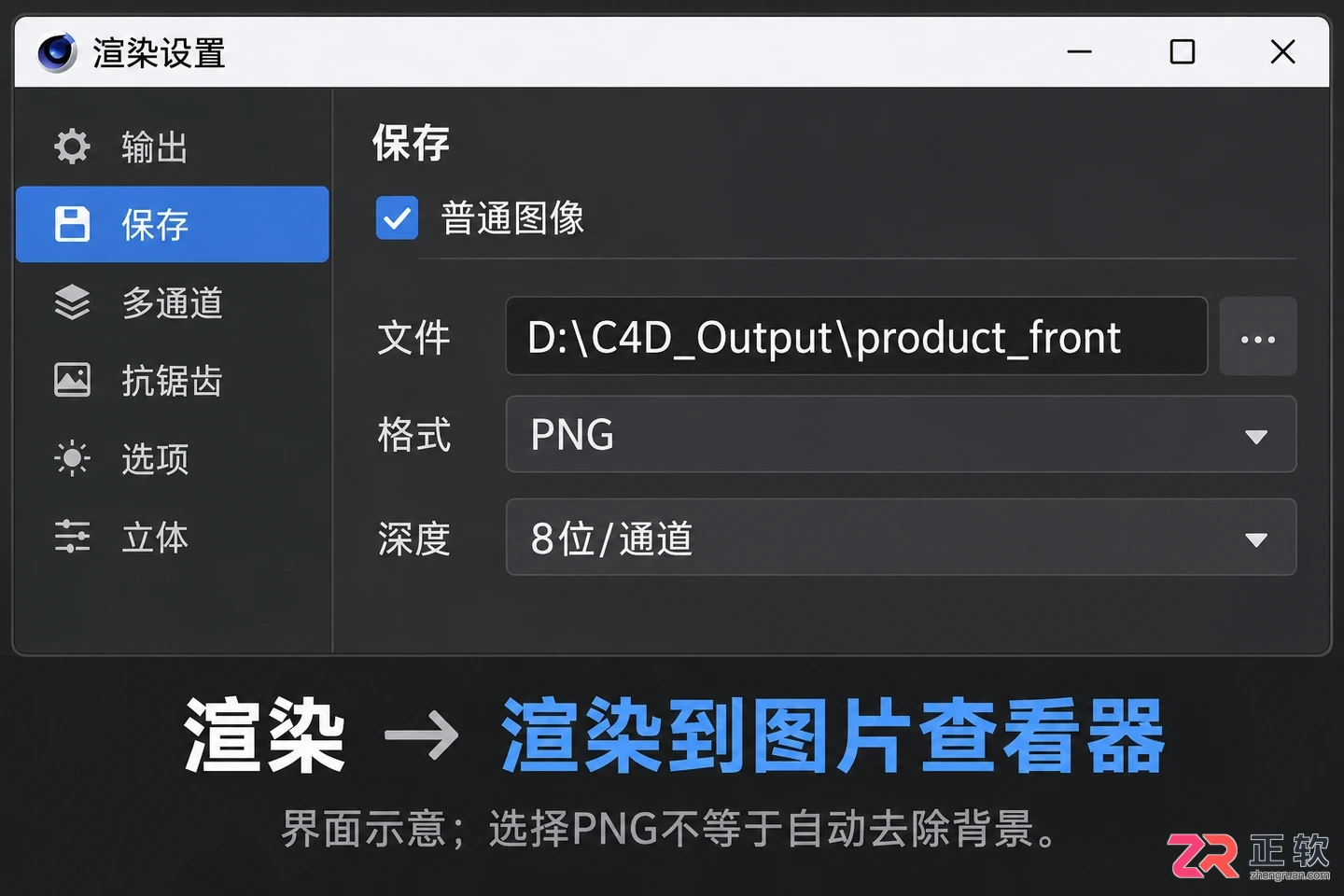
选择PNG格式并执行渲染命令
5. 从保存目录验证文件并保留工程
回到Windows文件资源管理器,打开指定的C4D_Output文件夹,查找以product_front命名的PNG文件。根据命名设置,文件名后可能会附带帧号,可按基本名搜索。
双击打开该图片,检查画面是否完整,右键查看属性确认像素尺寸是否为1920×1080。确认无裁切、拉伸或错帧后,即可用于发送或排版。如果图片查看器中有结果但文件夹中找不到文件,请优先检查【保存】页中的“普通图像”开关是否开启、路径是否正确以及目录是否有写入权限,无需立即重新渲染。
最后,记得再次保存.c4d工程文件。这样,本次设置的输出参数会随工程保留,方便下次调整相机或材质后,能快速沿用相同的输出位置和版本命名规则。PNG用于交付查看,工程用于后续编辑,两者分开管理能提高工作效率。
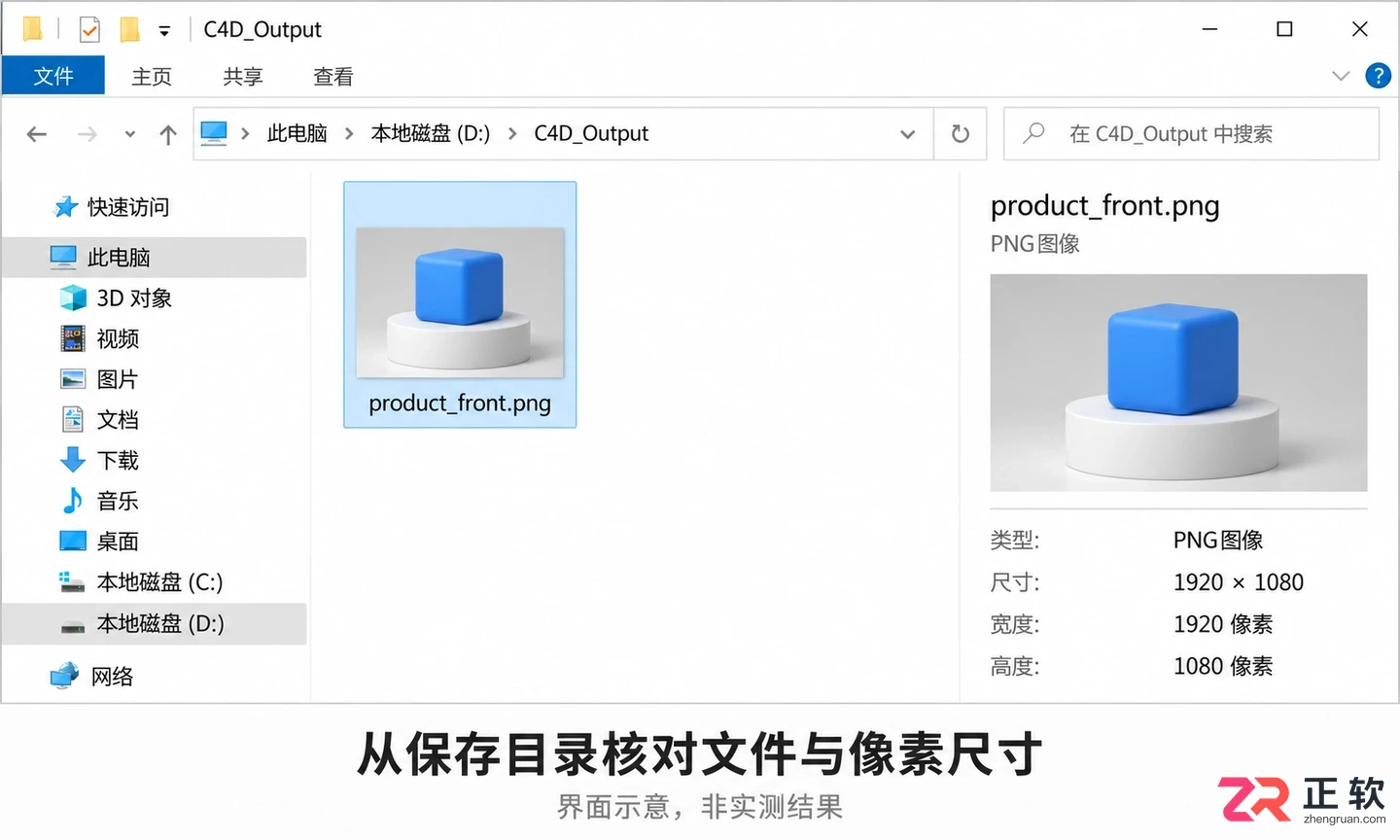
在指定文件夹中验证导出的PNG文件
学习如何在 Cinema 4D 中使用线性切割工具(Line Cut),将圆形或其他样条从顶视图投射到平面对象上,生成可编辑的网格切割边线。包含详细操作步骤与结果验证方法。
学习Cinema 4D基础视窗控制:按住1平移、2缩放、3旋转,配合S/O/H快捷键快速框选对象。区分编辑视角与摄像机视角,避免误操作,提升建模与观察效率。
详解Cinema 4D中导入外部模型的完整流程。从选择OBJ或FBX格式开始,逐步讲解导入选项中的单位设置、对象拆分与MTL材质读取,以及如何检查模型比例、修复丢失贴图和保存包含资源的工程文件。
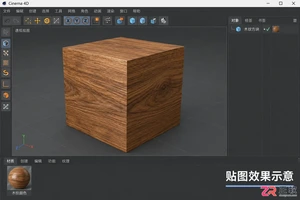
在C4D中如何给模型贴图?本教程以Windows版Cinema 4D为例,详解创建经典标准材质、载入木纹图片、分配材质标签及调整UV平铺参数的完整步骤,解决贴图显示与资源保存问题。
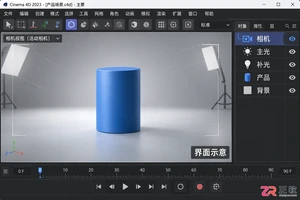
掌握C4D标准渲染器出图核心步骤:确认最终相机视角,设置1920x1080像素输出,选择PNG格式保存。通过小图预演检查抗锯齿效果,避免常见渲染错误,确保交付高质量静态图像。
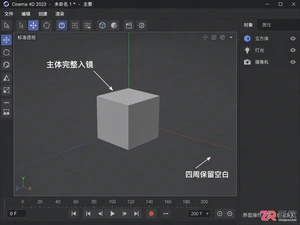
C4D渲染PNG背景发黑?本教程详解Windows版C4D 2023中Standard渲染器的Alpha通道开启方法、Save设置及透明度验证步骤,助你快速输出高质量透明底素材。
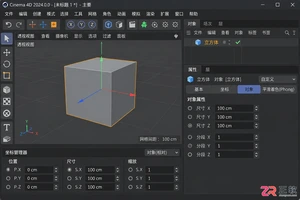
学习如何在Cinema 4D中通过坐标面板精确将模型放大10倍。详解缩放系数(Scale)的计算逻辑,区分对象尺寸与轴缩放,避免视口误判,确保模型等比变换且数据准确。
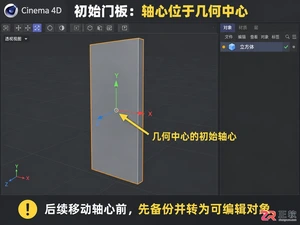
学习在 C4D 中调整对象轴心的具体步骤。通过启用轴心编辑模式,将长方体轴心移至边缘,实现类似门板绕轴旋转的效果。包含正交视图检查、点捕捉对齐及退出模式后的验证方法,适用于 Windows 平台。
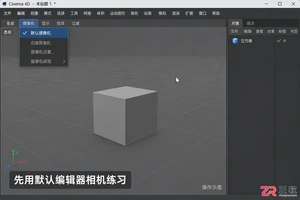
在Cinema 4D中如何流畅旋转视角?本文介绍Windows版C4D默认的1、2、3键配合鼠标左键的操作技巧,教你快速环绕、平移和缩放视图,同时避免误操作修改模型坐标。
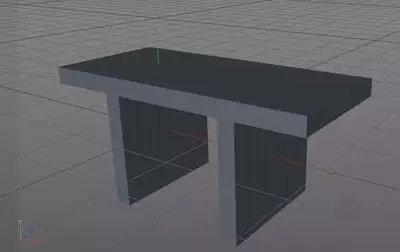
在C4D中建模立体小石凳,先创建立方体并调整比例,添加细分曲面和雕刻工具模拟粗糙表面;通过多角度布光突出体积感,材质选择灰色系并提高粗糙度、叠加凹凸或置换贴图增强真实感,可添加装饰丰富画面。





火山引擎是字节跳动旗下企业级云与AI服务平台。聚焦大模型核心能力,依托字节自研豆包多模态大模型,凭借火山方舟一站式平台,提供模型精调、推理部署、智能应用搭建等全链路服务,结合高性能AI算力,助力各行业快速落地大模型数字化与智能化应用。


Autodesk Maya 是面向影视、电视、动画和游戏行业的专业三维制作软件,集多边形与 NURBS 建模、角色绑定、关键帧和动作捕捉动画、Bifrost 特效模拟、材质开发及 Arnold 渲染于一体,
火山引擎是字节跳动旗下企业级云与AI服务平台。聚焦大模型核心能力,依托字节自研豆包多模态大模型,凭借火山方舟一站式平台,提供模型精调、推理部署、智能应用搭建等全链路服务,结合高性能AI算力,助力各行业快速落地大模型数字化与智能化应用。


