

c4d怎么旋转视角 鼠标控制技巧

Cinema 4D是Maxon推出的专业三维创作软件,适合动态设计、广告包装、产品可视化、影视特效及游戏资产制作。软件将建模、角色动画、MoGraph程序化运动、动力学模拟与Redshift GPU渲染整合在统一工作环境中。
在Cinema 4D中如何流畅旋转视角?本文介绍Windows版C4D默认的1、2、3键配合鼠标左键的操作技巧,教你快速环绕、平移和缩放视图,同时避免误操作修改模型坐标。
在 Cinema 4D 中围着模型观察,最核心且易记的操作是将鼠标置于透视视图内,按住数字键 3 并拖动鼠标左键。这一动作改变的是观察方向,而非模型本身的旋转。配合 1 键平移和 2 键前后移动,即可高效完成日常建模中的视角切换。
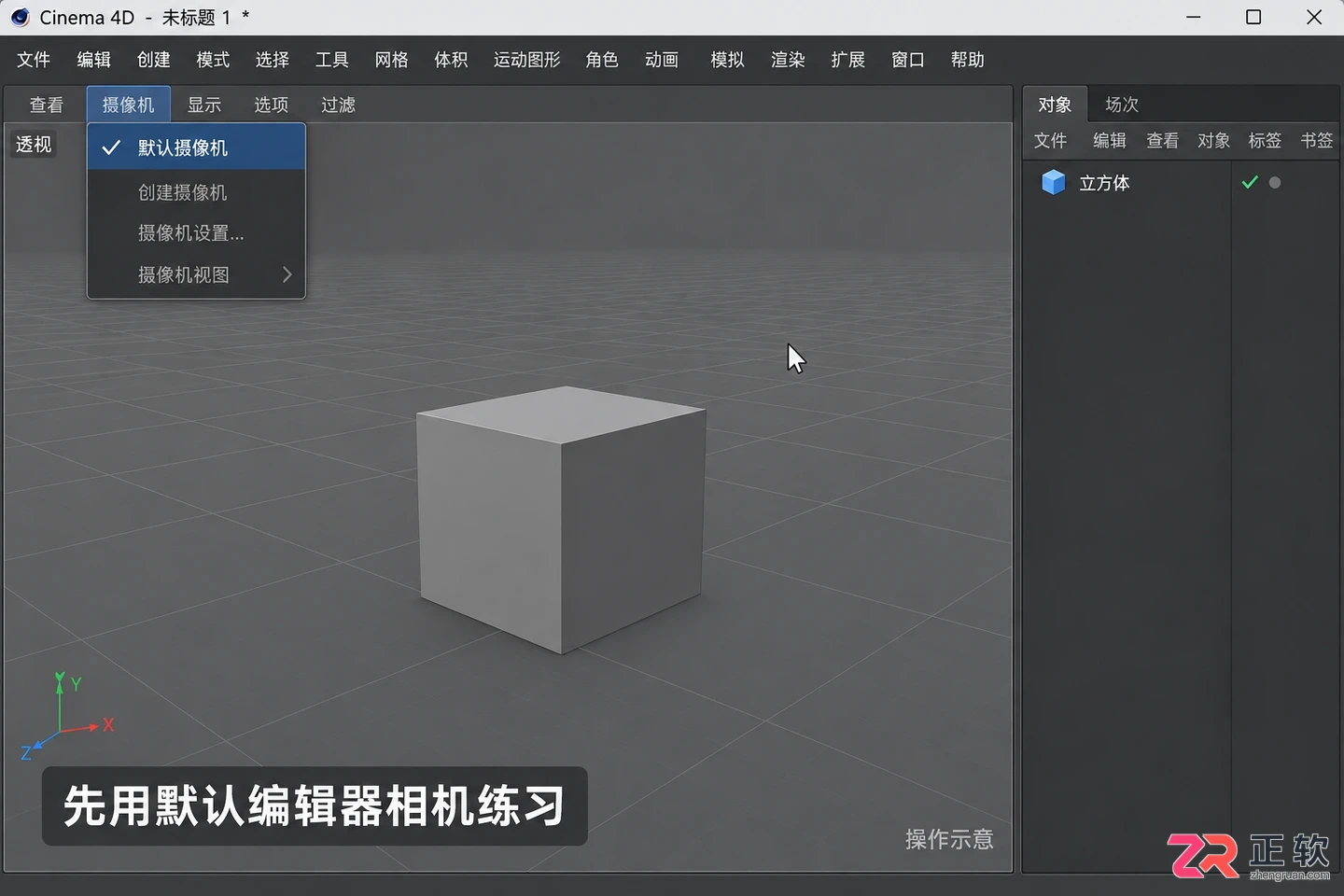
C4D透视视图中的立方体及默认编辑器相机状态
下面以 Windows 版 Cinema 4D 的默认导航键位为例,使用场景中的一个立方体进行练习。请确保当前使用的是默认编辑器相机,避免在已设好构图的正式渲染相机中随意操作,以免破坏预设画面。
1. 把鼠标放到透视视图中
打开练习场景,让立方体位于画面中央。确认当前激活窗口是【透视】视图,而非物质编辑器、节点编辑器或某个数值输入框;鼠标所在的区域决定了导航动作作用于哪个窗口。
如果光标正停留在属性数值框内,请先按回车结束数值输入,再将鼠标移回视图区域。否则按下数字键可能只会修改参数,而无法启动视图导航。此处使用键盘主区的数字键,不预设小键盘或自定义键位完全一致的情况。
为了直观感受“视角变了但模型没变”,可以先记下立方体的位置和旋转数值。在练习过程中,不要拖动模型的坐标轴,也不要使用对象旋转工具。
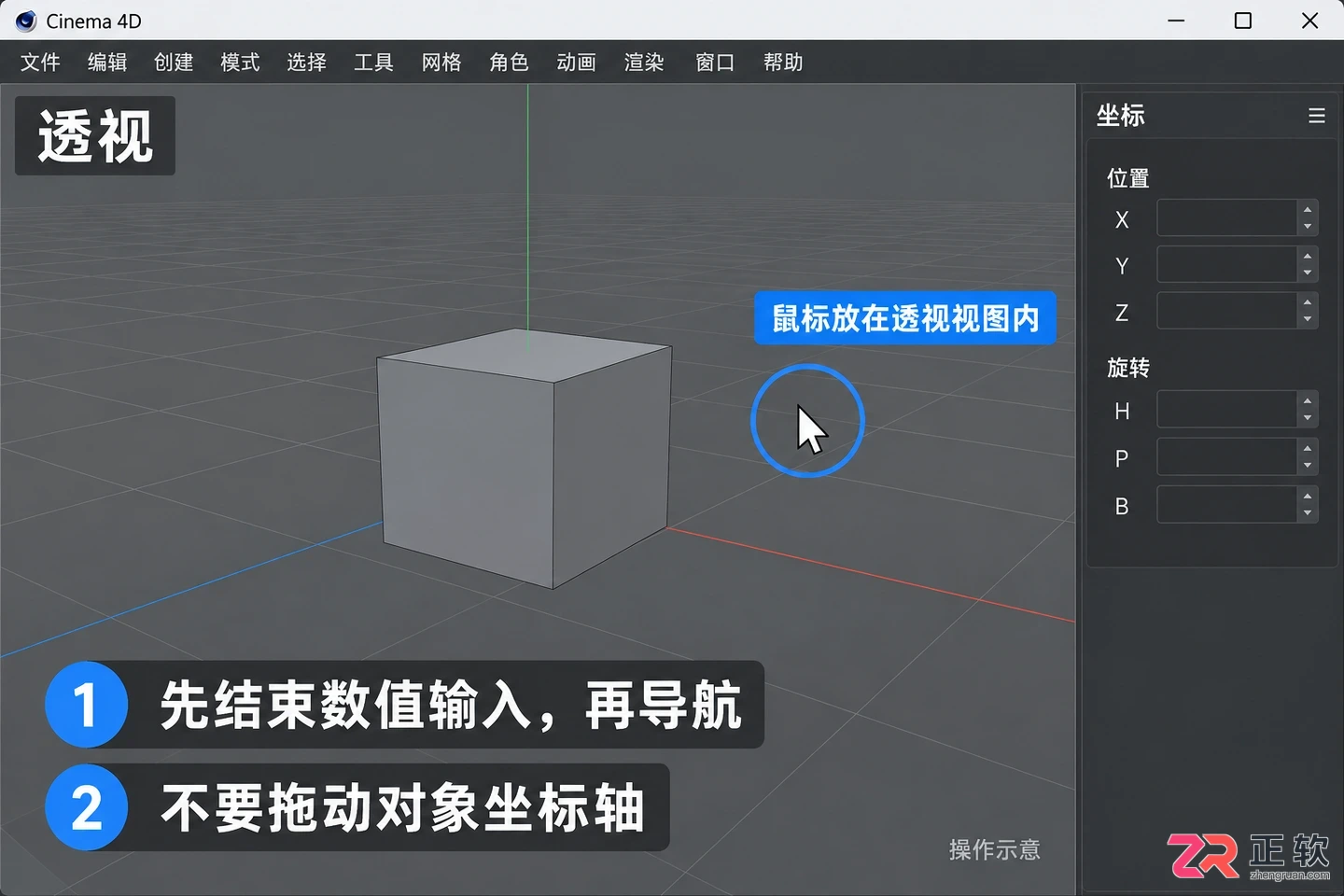
1. 把鼠标放到透视视图中
2. 按住 3 与鼠标左键绕模型观察
在透视视图内按住数字键 3,同时按住鼠标左键,小幅向左右拖动。画面应从立方体的一个侧面转向另一个侧面,地面网格的方向也会随观察角度改变。
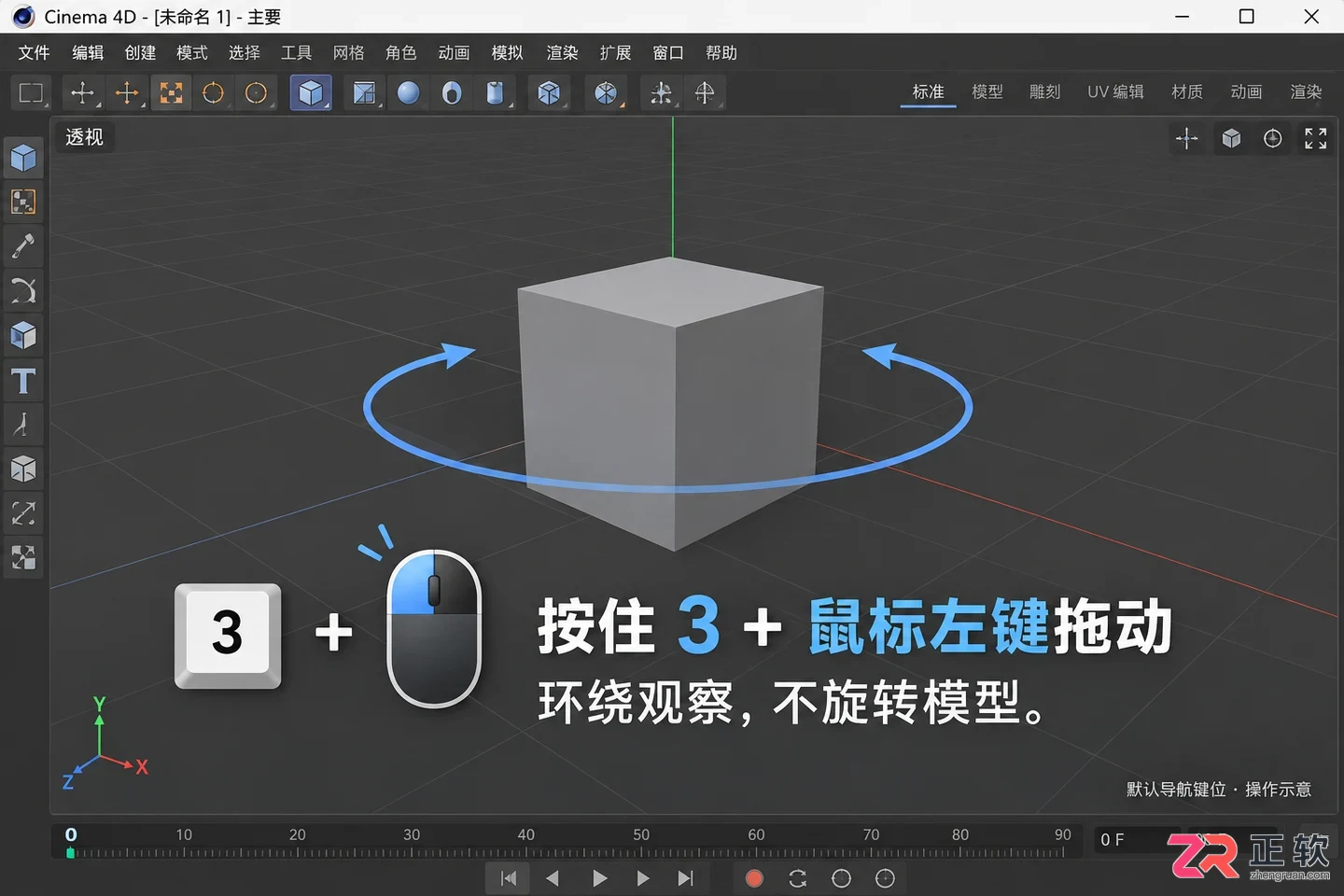
按住3键和鼠标左键环绕观察立方体
接着尝试上下拖动,从略高的位置观察顶部。到达合适角度后松开鼠标和按键。不必一次拖动很远,连续几次小幅操作比大幅甩动后再寻找模型更容易控制。
默认导航的旋转支点受当前导航模式、鼠标落点和场景内容影响。如果发现围绕意料之外的位置旋转,不要立刻移动模型去追赶画面,应先将模型重新放回易观察的位置,再检查导航设置。
3. 用 1 键平移,把模型移回画面中央
旋转后如果模型偏到一侧,保持鼠标在同一个视图内,按住数字键 1 和鼠标左键拖动。此时画面主要进行平移操作,适合调整观察区域,而不是继续改变查看方向。
本例中先将立方体移回画面中部,再松开按键。检查对象坐标未因这次导航被改动;如果看到对象沿坐标轴被拖走,说明刚才执行的是对象移动,应撤销该对象操作并重新确认按键与鼠标位置。
请注意区分“平移视图”和“让模型回到世界原点”。前者仅为了方便观察,后者会改变场景对象的实际位置,进而影响与其他模型的空间关系。
4. 用 2 键调整观察距离
需要靠近细节时,按住数字键 2 和鼠标左键拖动,观察立方体在视图中变大或变小。沿一个方向小幅拖动以确认效果,若方向不合习惯,反向拖动即可,无需同时转动模型。
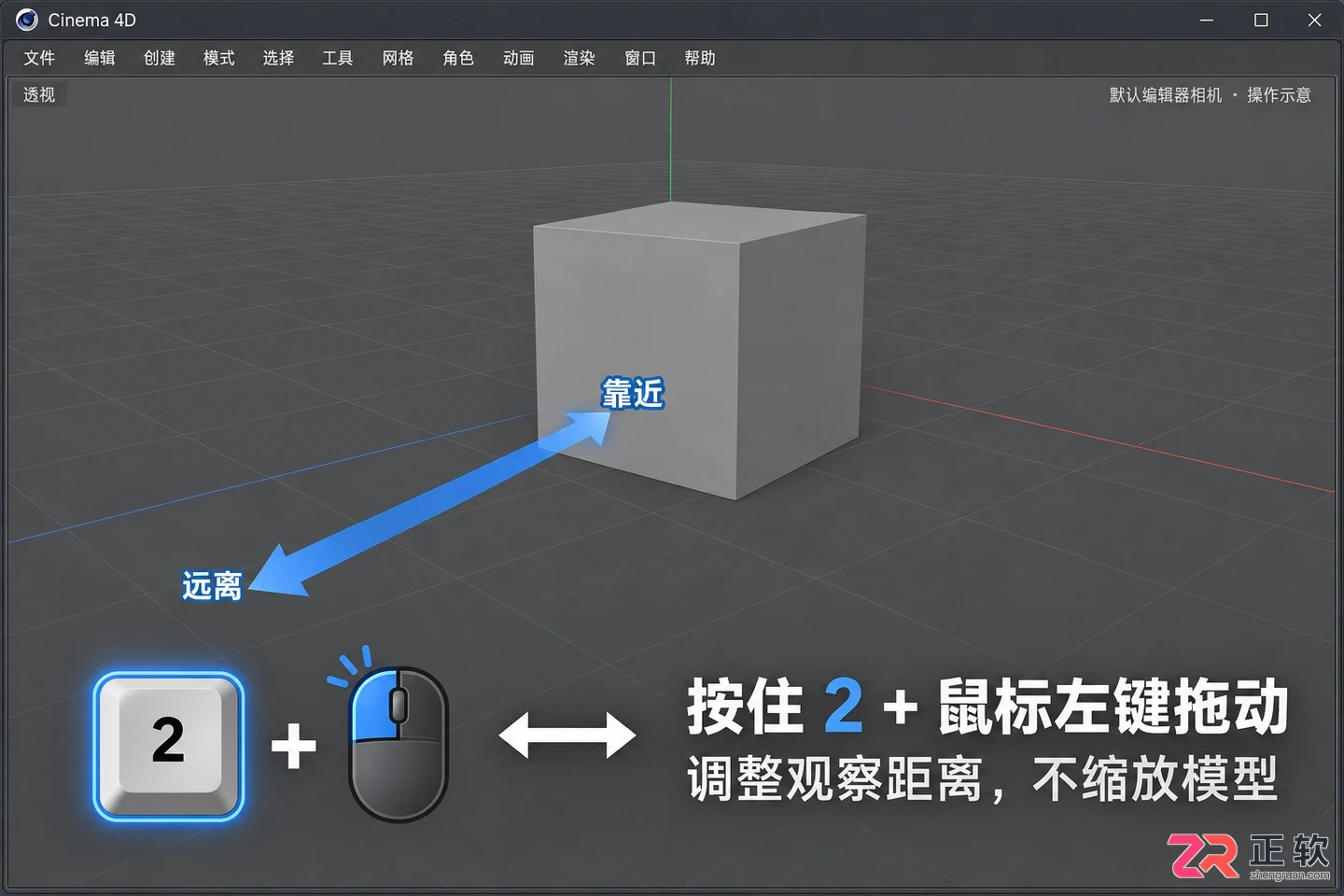
按住2键调整观察距离拉近或推远
2 键对应沿观察方向移动相机,并非对物体执行缩放。练习时让立方体保留在视野中,靠近后再用 3 键查看边角,这样能明确知道每个动作改变了什么。
距离过近或过远会让导航难以控制。先减少拖动幅度,调整到能看到模型整体的位置,再继续操作;不要试图通过修改模型尺寸来解决单纯的观察距离问题。
5. 认准导航图标,保护正式相机构图
忘记按键时,可以使用视图边缘的导航图标,它们分别对应移动、前后移动与环绕。将鼠标悬停在图标上可确认提示,再按住左键拖动相应图标;图标位置会随界面布局变化,无需死记屏幕坐标。
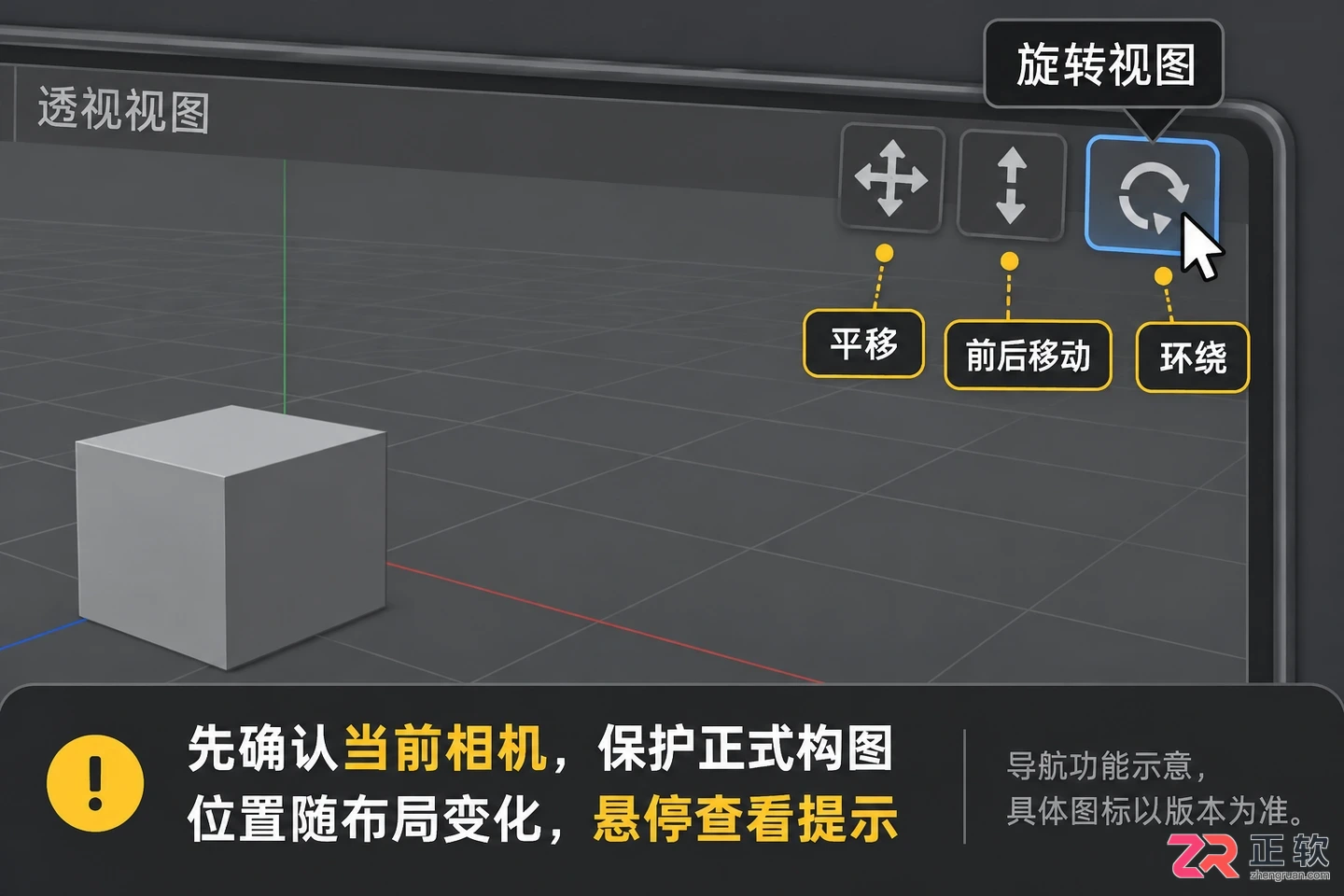
视图边缘的导航图标示意
如果场景正在使用一台正式相机,导航有可能改变这台相机的观察状态。练习前先切回默认编辑器相机,或在场景副本中操作;不要以为所有视图移动都只会临时影响显示。
最后对同一个立方体依次练习一次 3 键环绕、1 键平移和 2 键距离调整,确认模型自身的位置与旋转没有被误改。需要保留练习场景时保存为 C4D 文件。先熟悉这三个基本动作,再去调整导航偏好,就不容易把视角控制与建模变换混在一起。
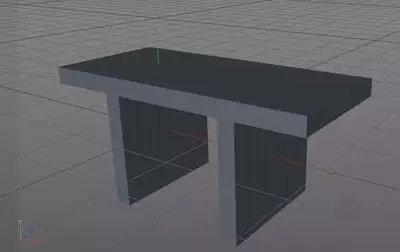
在C4D中建模立体小石凳,先创建立方体并调整比例,添加细分曲面和雕刻工具模拟粗糙表面;通过多角度布光突出体积感,材质选择灰色系并提高粗糙度、叠加凹凸或置换贴图增强真实感,可添加装饰丰富画面。
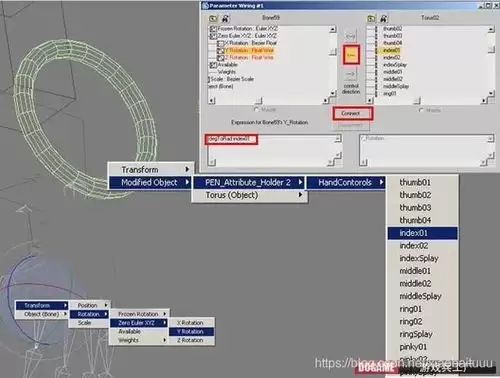
在C4D中,先新建平面并调整尺寸与分段数,转换为可编辑对象后,通过点线面编辑塑造形状,再添加细分曲面增强平滑度,最后赋予材质与纹理,完成网格平面模型建模。
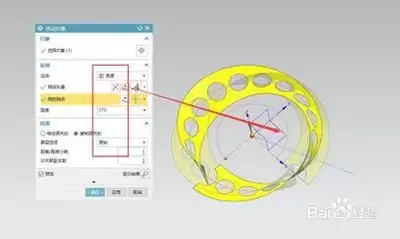
在Cinema4D中创建莫比乌斯环,首先新建圆环并调整参数,转换为可编辑对象后,选择一半边缘线进行轴向拉伸以形成扭转。随后赋予材质并调整颜色与质感,通过添加灯光增强立体感与视觉错觉。建模需不断观察调整,完成基础形态后可进一步添加纹理或组合其他几何体进行创意发挥。




火山引擎是字节跳动旗下企业级云与AI服务平台。聚焦大模型核心能力,依托字节自研豆包多模态大模型,凭借火山方舟一站式平台,提供模型精调、推理部署、智能应用搭建等全链路服务,结合高性能AI算力,助力各行业快速落地大模型数字化与智能化应用。




