

Windows11卡顿优化清单:从任务管理器到电源模式的完整操作
电脑变慢别急着重装。本文详解Windows 11原生优化工具:如何用任务管理器精准定位高占用进程,管理开机启动项减少后台竞争,调整视觉效果与电源模式以匹配实际使用场景,避免过度优化导致的系统不稳定。
电脑突然变慢时,很多人的第一反应是寻找“一键加速”软件,或者干脆清理注册表、重装系统。这种焦虑往往源于对卡顿原因的模糊认知:我们不知道是某个程序在后台“偷跑”,还是硬件确实到了瓶颈,亦或是笔记本为了省电而主动限制了性能。
更稳妥的思路,是先观察再处理。Windows 11 自带的工具链已经足够覆盖大多数日常卡顿场景。任务管理器能帮你看清谁在占用资源,启动设置能减少不必要的后台竞争,而电源模式则是应对高负载任务的场景开关。下面这套排查清单,旨在帮你建立有序的优化逻辑,而不是盲目地关闭所有服务。
任务管理器:区分“正常忙碌”与“异常占用”
当界面出现迟滞,按下 Ctrl+Shift+Esc 打开任务管理器,这是诊断的第一步。但不要看到 CPU 或内存占用高就惊慌,重点在于观察卡顿发生时的资源分布。
在“进程”标签页,点击 CPU、内存或磁盘列标题进行排序。如果某个你正在使用的程序(如视频编辑器或大型游戏)占用了大部分资源,这通常是正常现象;但如果是一个你从未打开过的后台进程持续占用极高资源,或者磁盘占用率长期维持在 100% 而读写速度极低,这才是需要干预的信号。
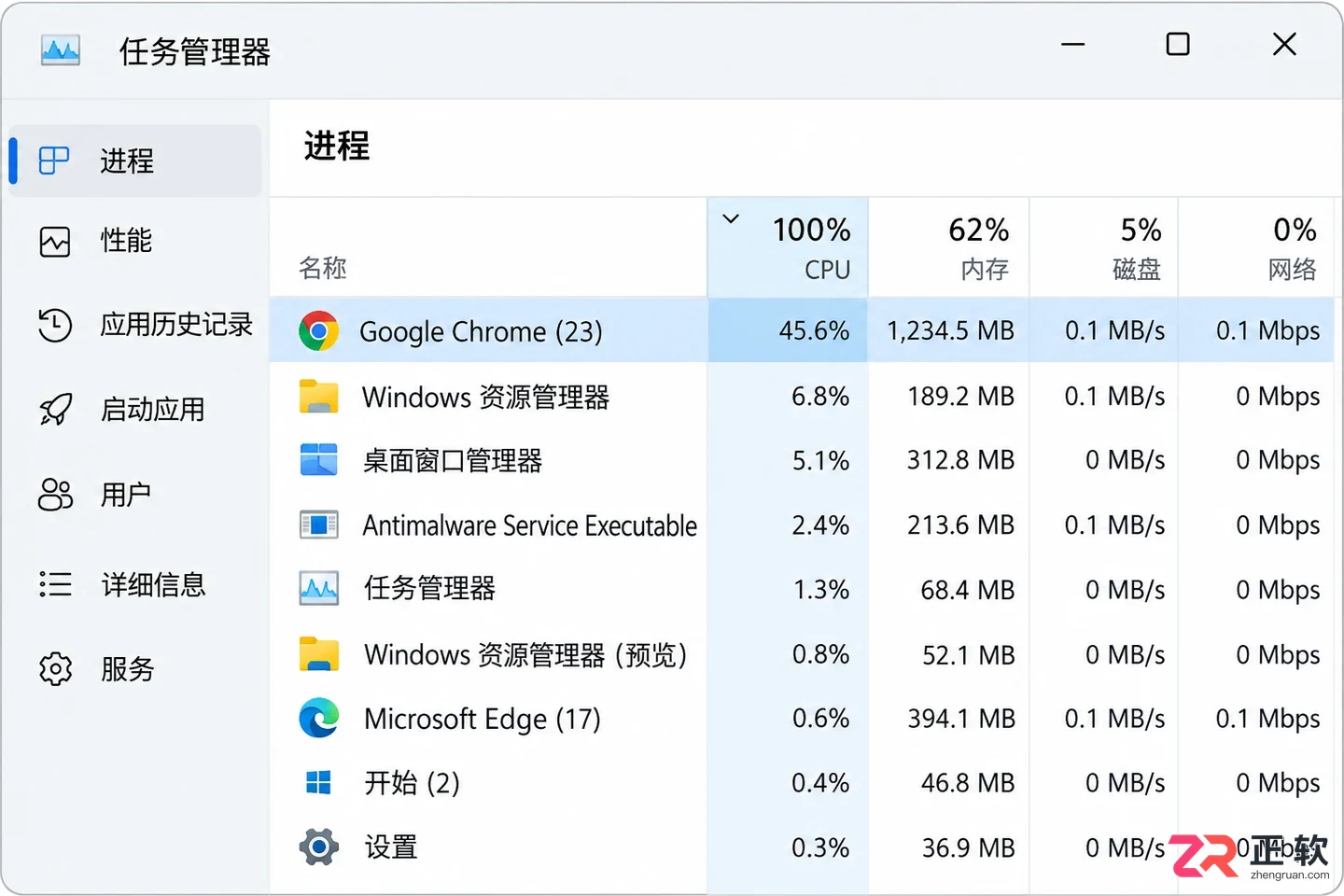
任务管理器进程页,按 CPU 或内存排序可快速定位高占用应用
对于无响应的应用,选中后点击右下角的“结束任务”是直接有效的手段。但请务必注意,结束任务会强制终止程序,未保存的数据将丢失。此外,不要随意结束名为“System”、“svchost”或你不认识的系统进程,这可能导致蓝屏或功能异常。任务管理器的价值在于“定位”,而非“清理”。如果内存长期紧张,减少同时打开的大型标签页或软件,比反复清理内存更有效。
启动应用管理:切断开机后的后台竞争
如果电脑是“刚开机进入桌面就很卡”,问题往往出在启动项上。许多软件在安装时会默认勾选“开机自启”,导致登录瞬间大量程序同时争夺磁盘和 CPU 资源。
进入“设置 > 应用 > 启动”,或者在任务管理器中切换到“启动应用”页,你可以看到每个应用的启动影响评级。建议优先禁用那些“高影响”且非即时需要的应用,如游戏平台、云盘同步工具、打印机助手或各类更新程序。
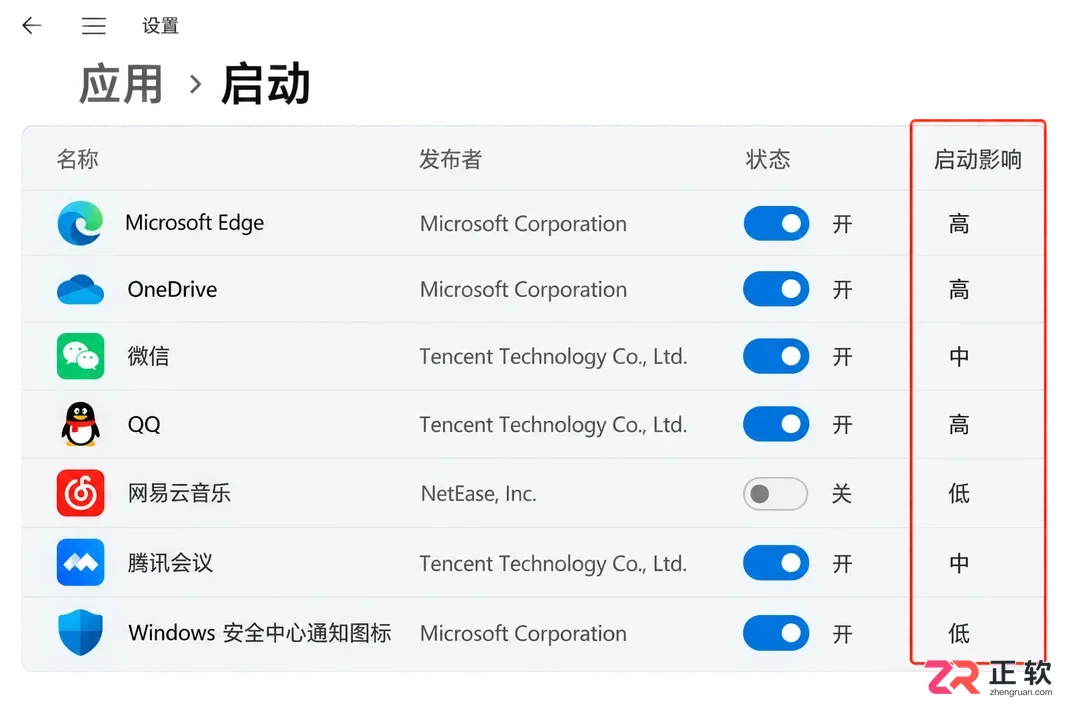
在设置应用中管理开机启动项,关注“启动影响”评级
这里需要做一个取舍:禁用启动项不等于卸载软件,它只是阻止程序自动运行。对于微信、钉钉等需要实时接收消息的工具,或者 OneDrive 等同步盘,如果你依赖其后台功能,请保留自启;对于偶尔才用的修图软件或视频播放器,完全可以在需要时手动打开。建议每次只调整几个项目,重启后观察体验变化,避免一次性全部禁用导致工作流中断。
视觉与存储:为旧设备减负,为新设备释压
如果资源占用不高,但窗口拖动、菜单弹出依然有拖沓感,可能是视觉效果或存储空间在作祟。
对于配置较老的电脑,华丽的动画效果会消耗额外的图形资源。搜索并打开“调整 Windows 的外观和性能”,在“视觉效果”选项卡中,选择“调整为最佳性能”或手动取消“动画窗口”、“淡入淡出”等选项。这会令界面变得朴素,但能显著提升操作的跟手度。
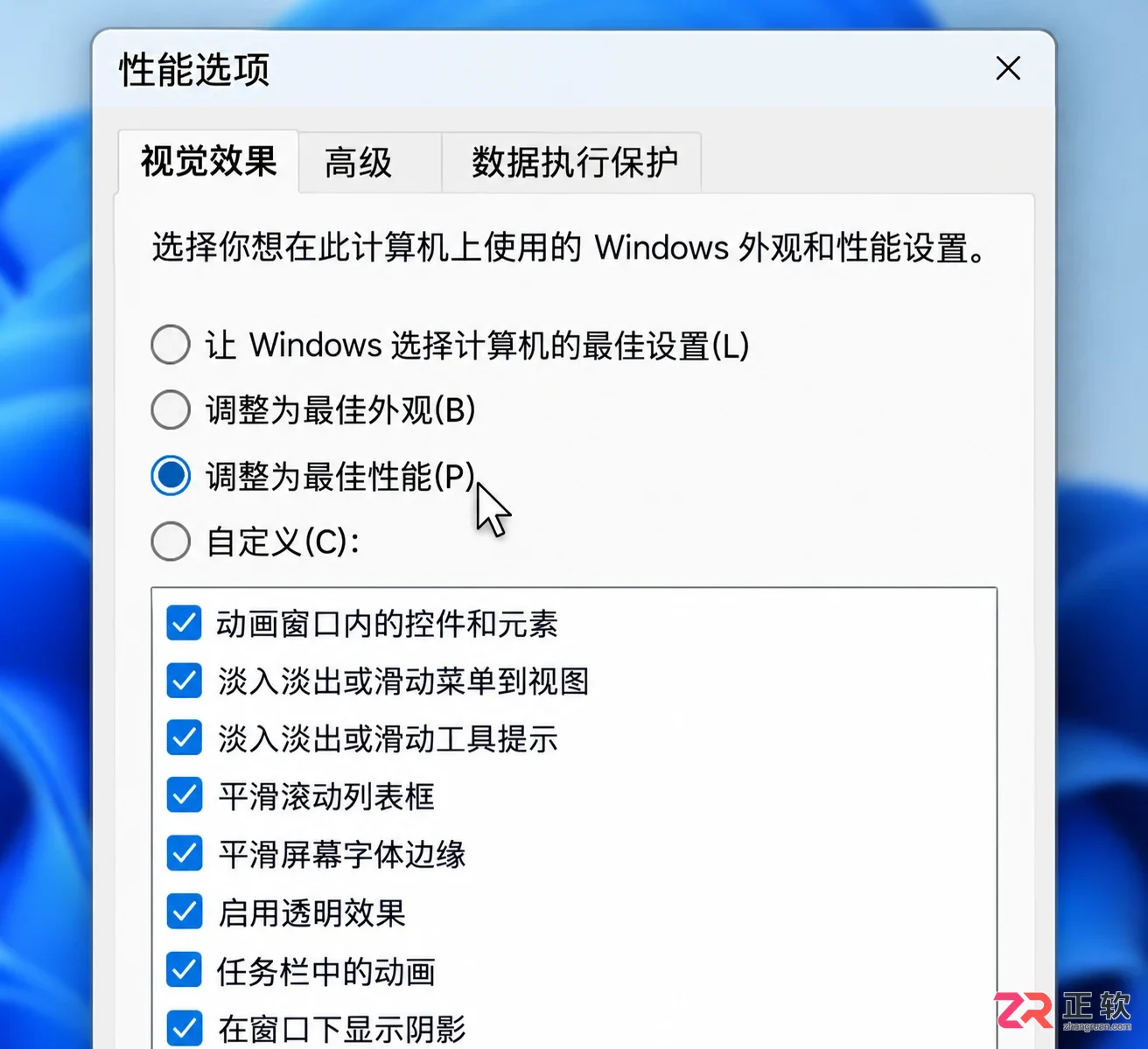
视觉效果设置面板,可选择调整为最佳性能以提升响应速度
另一方面,存储空间不足会严重拖累系统读写效率。当系统盘剩余空间低于 10%-15% 时,虚拟内存交换和临时文件处理都会受阻。定期通过“设置 > 系统 > 存储”检查并清理临时文件,卸载长期不用的大型软件,是保持流畅的基础维护。不要忽视这一点,因为再强的 CPU 也无法弥补硬盘读写因空间碎片化而带来的延迟。
电源模式:按需切换的性能开关
很多笔记本用户忽略了电源模式的影响。Windows 11 在“设置 > 系统 > 电源和电池”中提供了“电源模式”选项,通常包括“最佳能效”、“平衡”和“最佳性能”。
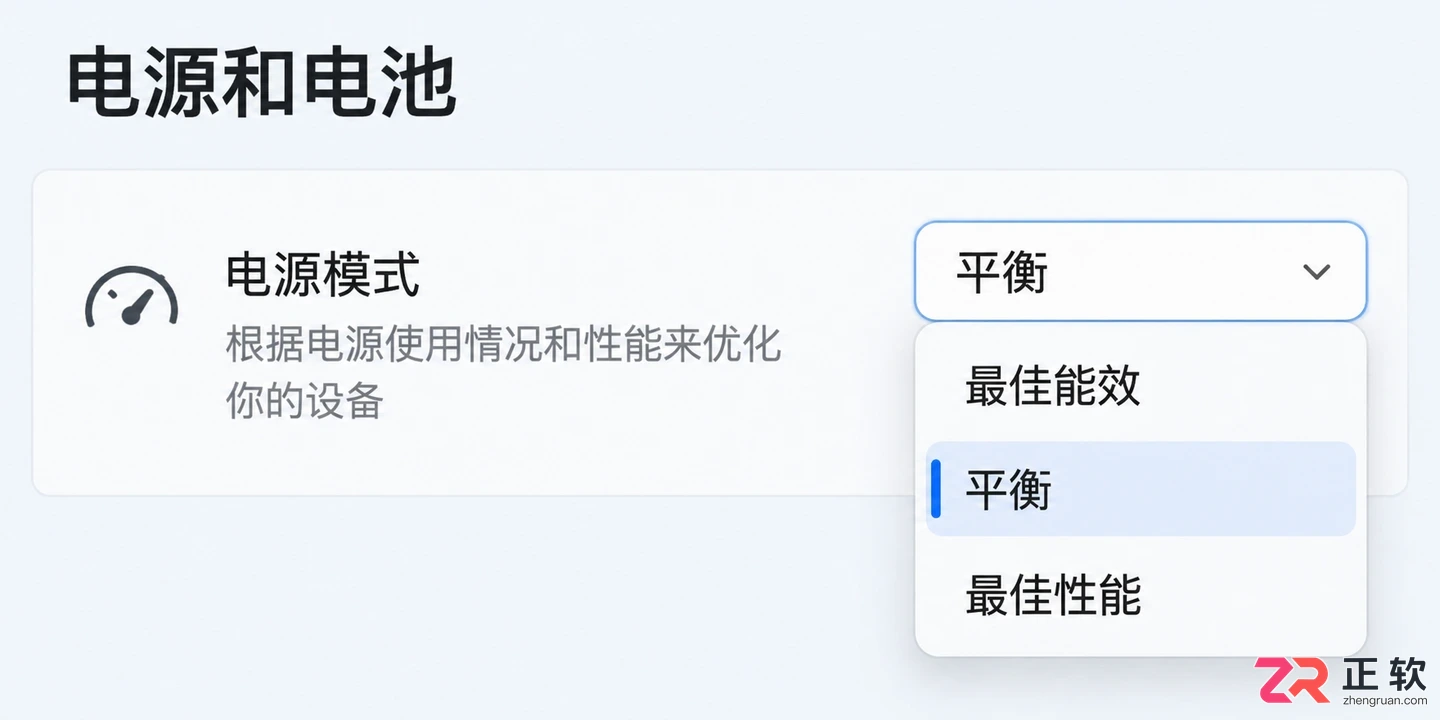
电源模式下拉菜单,提供最佳能效、平衡和最佳性能三种选择
这是一个典型的场景化设置。当你进行视频导出、代码编译或运行大型游戏时,切换到“最佳性能”可以让 CPU 和 GPU 更积极地维持高频率,减少因降频导致的卡顿。但代价是功耗增加、发热加大以及电池续航缩短。因此,在插电办公或高性能需求场景下开启它是合理的;而在移动办公、浏览网页或阅读文档时,“平衡”模式足以提供流畅体验且更安静凉爽。
需要注意的是,如果电源模式选项灰色不可选,可能是因为当前使用了厂商自定义的电源计划,此时可前往控制面板的电源选项检查,或确保笔记本已连接原装充电器。
结语:优化是匹配需求,而非追求极限
Windows 11 的卡顿优化,本质上是一个排除法过程。先看任务管理器定位瓶颈,再管住启动项减少干扰,接着通过视觉和存储调整适应硬件现状,最后用电源模式匹配当前任务。
这套流程的价值在于“可控”和“可逆”。每一步调整都基于明确的现象,且随时可以恢复。如果经过上述排查,电脑依然频繁卡顿、死机或出现蓝屏,那很可能不是软件设置的问题,而是硬件老化、散热故障或硬盘损坏的信号。此时,备份数据并寻求专业硬件检测,远比继续调整系统设置更有意义。真正的高效,是让系统在合适的状态下运行,而不是让它时刻处于极限边缘。
想让 Windows 11 更流畅?无需安装优化工具,只需通过系统设置关闭个性化广告、管理开机启动应用、限制后台权限并谨慎调整服务,即可有效减轻系统负担,提升日常使用体验。
Windows 11 电脑卡顿怎么办?本教程详解从任务管理器查看资源占用、使用 msconfig 进行干净启动排查、执行 SFC/DISM 修复系统文件,以及正确更新或回退显卡驱动的实操步骤,助你快速定位并解决系统卡顿问题。

在Debian系统上进行Oracle性能监控的实用指南一 监控体系与总体思路建议采用“三层监控”组合:OS层(CPU、内存、I/O、网络)用系统工具持续采样;数据库层(会话、SQL、等待、负载、容量)用Oracle动态视图与AWR/ASH;监听与连接层用lsnrctl与日志跟踪;可视化与告警用企业级
在Debian系统中,如何对Redis性能进行有效监控?这有一套切实可行的方案一 关键指标与采集方式建议优先关注以下核心指标,并用对应的 Redis 命令或系统工具采集:内存使用与淘汰:使用 INFO memory 查看 used_memory / used_memory_rss / mem_fra
在Debian系统中,MySQL的日志轮转通常是通过logrotate工具来实现的。logrotate是一个用于管理日志文件的系统工具,它可以自动压缩、删除和邮件通知旧日志文件。以下是如何在Debian中配置MySQL日志轮转的步骤:安装logrotate(如果尚未安装):sudo apt-get
CentOS 上 MySQL 性能调优实战手册一 基线评估与监控明确目标:以业务关键指标为牵引,优先保障P95/P99 延迟、QPS/TPS、错误率与连接可用性。建立监控:在 CentOS 上部署htop、iostat -x 1、vmstat 1、sar等系统工具;在 MySQL 内持续采集SHOW
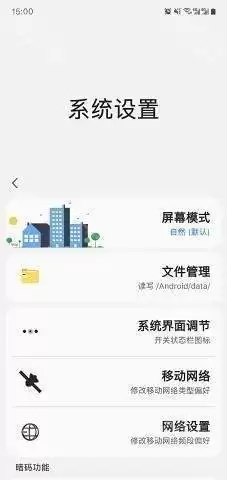
对许多三星手机用户而言,samhelper堪称玩机系统工具中的佼佼者,口碑相当不错。然而,不少用户因担心root后会失去官方保修,还会增加系统变砖的风险,所以更愿意在免root模式下体验其自定义功能。接下来这份非root环境功能开启指南,将助你逐步完成配置,顺利使用核心功能。一、免root使用前的前
Windows不能更改密码是因“用户不能更改密码”策略被启用,需通过管理员命令net user用户名/passwordchg:yes解除限制或在计算机管理中取消勾选该选项。在Win10控制面板的“用户账户”中点击“更改密码”时,若提示“Windows不能更改密码”,或根本不显示修改入口,这表明系统对

简介 本教程将带领你完成在Docker容器中进行端口转发的操作,从而让你的应用程序能够被外部访问。你会学到如何暴露端口、在容器和主机之间建立端口映射,以及在Docker Compose中进行端口转发的配置。学完本文后,你将对Docker端口转发有更深入的理解,并能将其运用到自己的项目里。 Docke




Photoshop 2026 是 Adobe 推出的专业图像处理与视觉设计软件,支持 Windows、macOS 和 iPad 等平台,广泛应用于摄影修图、电商设计、平面海报、数字绘画及视觉合成等创作场景。

Blender 是一款免费开源、跨平台的专业 3D 创作软件,集建模、动画、渲染、视频编辑与视觉合成等功能于一体,广泛应用于影视动画、游戏设计和建筑可视化等领域。软件支持 Cycles 物理渲染器与 Eevee 实时渲染引擎,并提供多边形建模、骨骼绑定、物理模拟等专业工具。Blender 兼容 Windows、macOS 和 Linux 系统,安装包轻巧、运行流畅,依托活跃的全球开发者社区持续更新,是从初学者到专业创作者都值得选择的正版 3D 创作工具。


Photoshop 2026 是 Adobe 推出的专业图像处理与视觉设计软件,支持 Windows、macOS 和 iPad 等平台,广泛应用于摄影修图、电商设计、平面海报、数字绘画及视觉合成等创作场景。
Blender 是一款免费开源、跨平台的专业 3D 创作软件,集建模、动画、渲染、视频编辑与视觉合成等功能于一体,广泛应用于影视动画、游戏设计和建筑可视化等领域。软件支持 Cycles 物理渲染器与 Eevee 实时渲染引擎,并提供多边形建模、骨骼绑定、物理模拟等专业工具。Blender 兼容 Windows、macOS 和 Linux 系统,安装包轻巧、运行流畅,依托活跃的全球开发者社区持续更新,是从初学者到专业创作者都值得选择的正版 3D 创作工具。