

coreldraw怎么把图片放到图形里

CorelDRAW X8一款平面设计软件,目前新增了支持4k显示屏功能,其高水准的工艺能让你在设计过程中灵活多变,保证图像画质不失真。
详解 CorelDRAW Windows 版使用 PowerClip 将图片放入图形的步骤。包括如何避免图片变形、进入内部编辑调整位置、检查内容锁定及提取内容,实现非破坏性裁切效果。
想把一张风景照完美装进圆形、矩形或自定义矢量图形中,不必先在 Photoshop 里费力裁切。在 CorelDRAW 中,利用 PowerClip(强力剪裁)功能,可以让图片仅在图形边界内显示,同时保留随时调整内部构图和替换图片的空间。这种做法最大的好处是“非破坏性”,原始图片数据完好无损,后续修改极其灵活。
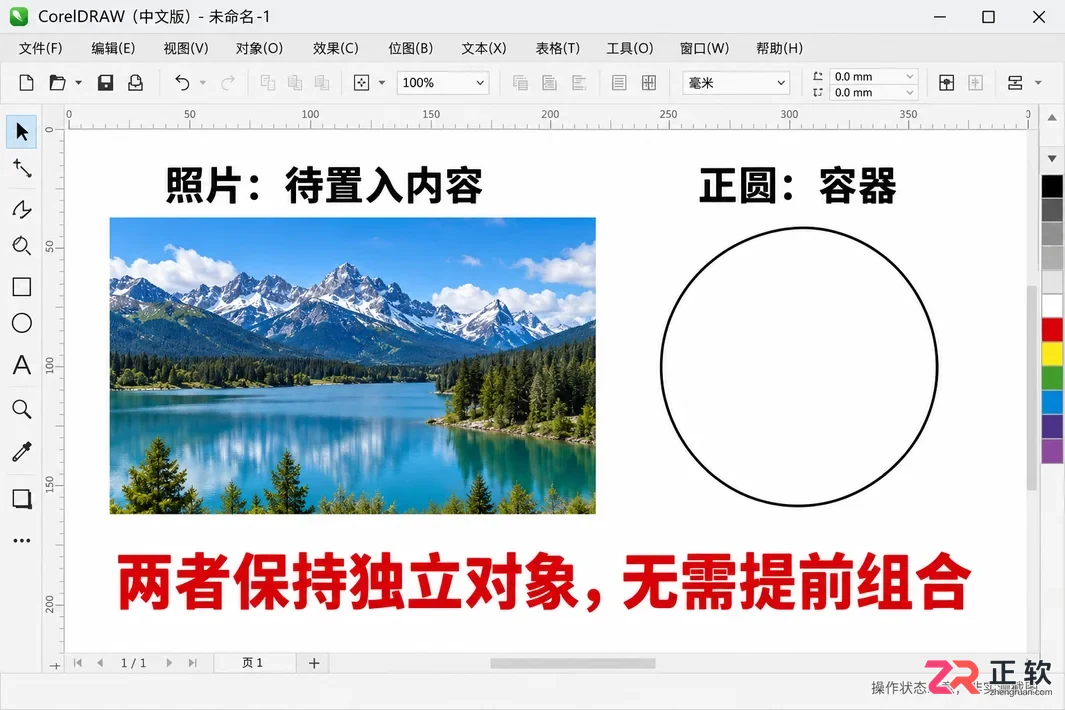
导入照片并绘制正圆容器,两者保持独立对象状态
下面以 Windows 版 CorelDRAW 为例,沿同一张风景照片和一个正圆,顺序完成从置入到微调的全过程。
1. 导入照片,画好圆形容器
新建文档后,点击【文件】→【导入】(快捷键 Ctrl+I),选取本地的风景照片并在页面上单击放置。接着,在左侧工具箱中选择椭圆工具,按住 Ctrl 键拖动鼠标,绘制一个正圆。示例中可将直径设为 80 毫米,将其放置在照片旁边或上方,作为容纳图片的“容器”。
此时,照片是待置入的内容,圆形是决定可见范围的框架。两者应保持独立对象状态,无需提前组合,也不要同时框选它们。保留原始照片文件很重要,因为后续若需更换图片或大幅调整,原件是最佳保障。
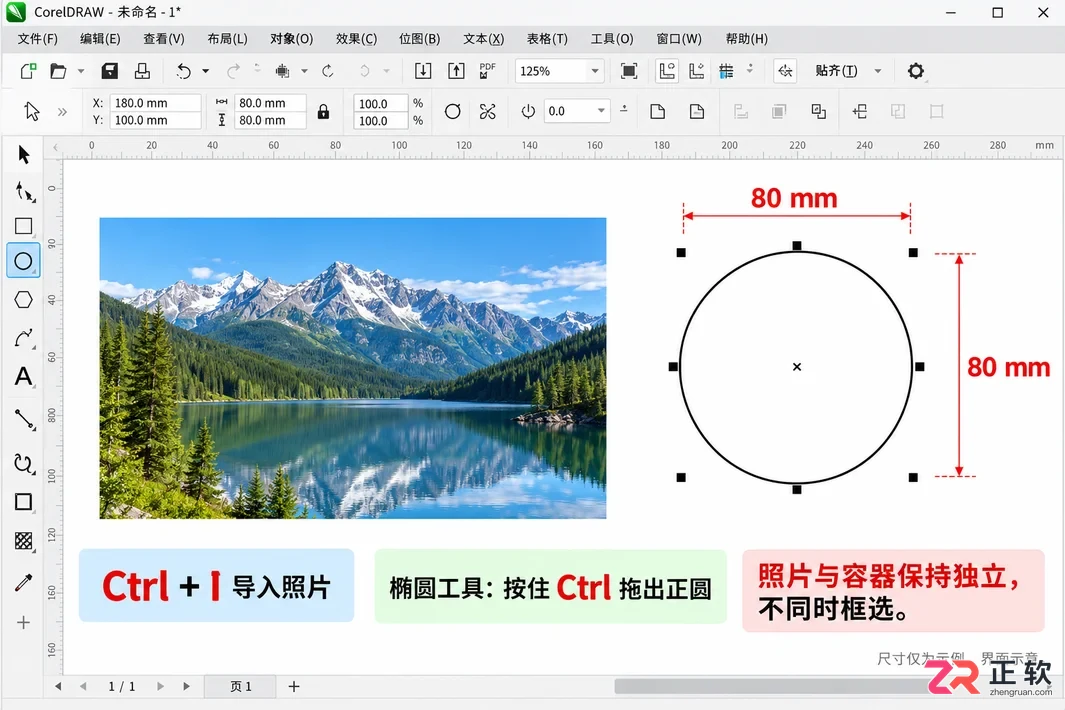
1. 导入照片,画好圆形容器
2. 选中照片,放进圆形
使用选择工具,单独选中那张风景照片。注意不要误选背景或其他对象。接着,在顶部菜单栏中找到【对象】→【PowerClip】→【置于图文框内部】。在某些中文版本中,该选项可能显示为“置于容器内”,请认准 PowerClip 子菜单或对应的英文提示 Object > PowerClip > Place inside frame。
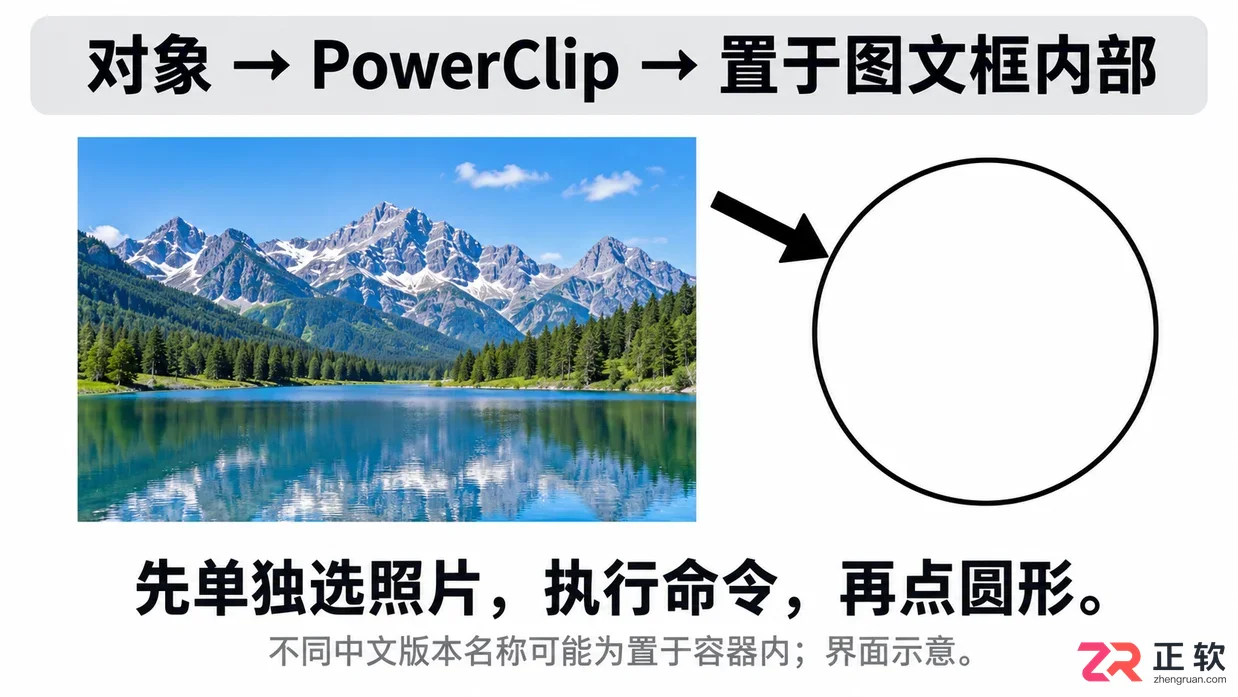
选中照片后执行PowerClip命令,鼠标变为箭头点击圆形
执行命令后,鼠标指针会变成一个粗黑色箭头。移动鼠标点击刚才画好的圆形轮廓。瞬间,照片会被“吸入”圆形内部,超出圆周的部分自动隐藏。如果点击后照片只是盖在圆形上面而没有裁切效果,说明操作顺序有误或未正确进入 PowerClip 模式,请按 Ctrl+Z 撤销,重新执行“先选照片、再点圆形”的步骤。
3. 按比例填满,避免照片变形
图片进入圆形后,可能会因为比例不匹配而出现留白或显示不全。选中这个已经包含图片的圆形对象,再次点击【对象】→【PowerClip】。在子菜单中,你会看到几种填充方式。
为了获得最佳视觉效果,请选择【按比例填充】(Fill Proportionally)。这个选项会让图片保持原始宽高比,并放大至完全覆盖圆形区域,多余部分隐藏在边界外。请勿选择【拉伸填充】,否则风景中的人物或建筑会被压扁或拉长;也尽量避免使用【按比例适合】(Fit Proportionally),因为当图片比例与圆形不一致时,圆内会出现难看的空白边缘。
4. 编辑内部图片,移动到合适构图
虽然图片已填满圆形,但主体景物(如山峰或建筑)可能偏离中心。此时需要进入内部编辑模式。保持圆形对象被选中,点击【对象】→【PowerClip】→【编辑 PowerClip】。或者,在较新版本中,可以直接双击圆形内部进入编辑状态。
进入编辑模式后,页面其他对象会变淡,只有圆形容器和内部的照片清晰可见。此时你可以自由移动照片的位置,甚至按住 Shift 键等比例放大照片,直到主要景物位于圆形的视觉中心。调整时请注意圆周边缘,确保没有意外露出空白区域。
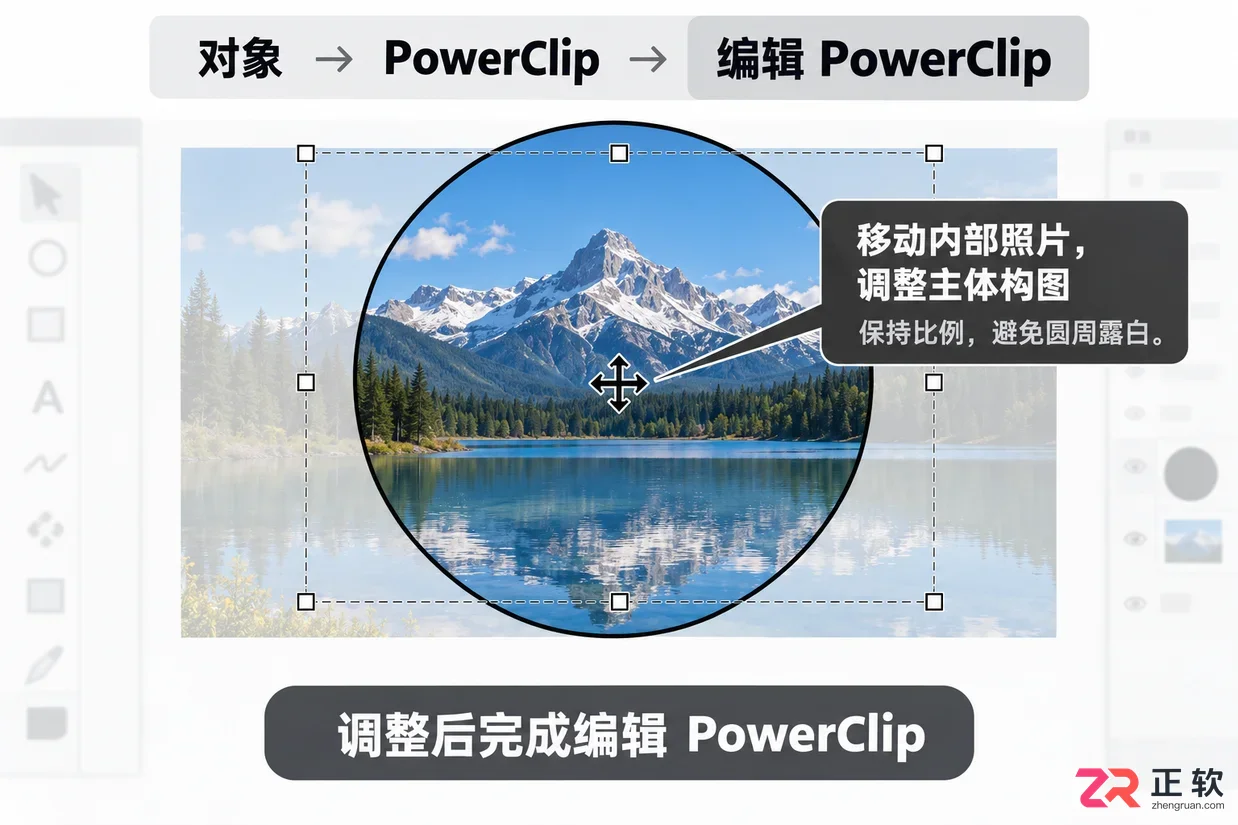
在编辑模式下移动和调整内部照片的构图
调整满意后,点击【对象】→【PowerClip】→【完成编辑 PowerClip】,或直接双击圆形外部空白处退出编辑。此时看到的圆形裁切效果,就是最终页面上的呈现状态。
5. 检查联动效果,保留可编辑文件
最后,验证一下 PowerClip 的稳定性。选中圆形对象,尝试将其拖动到页面其他位置。正常情况下,内部的照片应随圆形一起移动,相对位置保持不变。如果发现圆形移动了而照片留在原地,请检查【对象】→【PowerClip】下的【锁定内容至 PowerClip】选项是否已勾选。
若未来需要取消这种裁切关系,选中对象后执行【对象】→【PowerClip】→【提取内容】,照片和圆形将恢复为两个独立的原始对象。切记不要直接删除圆形来试图释放图片,那样会导致内部内容丢失。
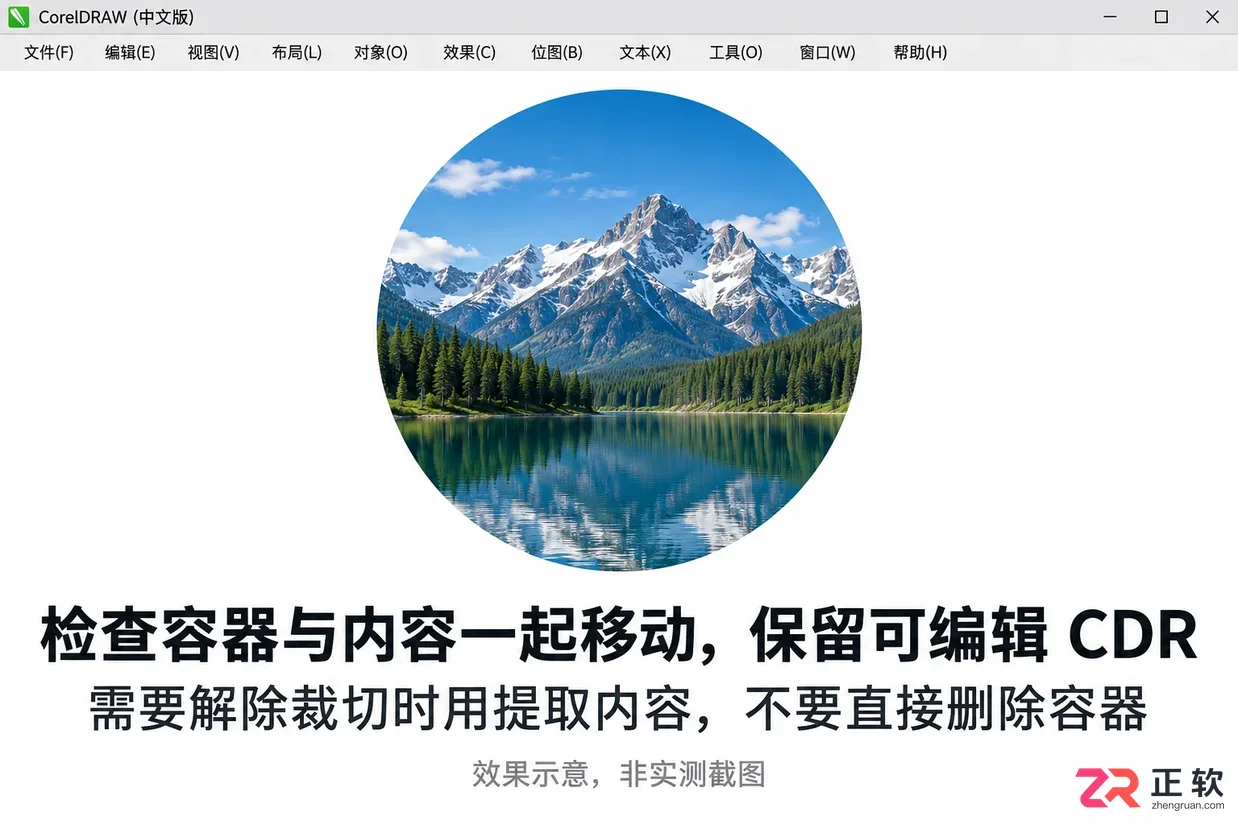
退出编辑后得到的完整圆形风景照片效果
完成所有调整后,务必保存为 CDR 格式。这样,即使交付文件后,你或客户仍能随时双击圆形重新进入编辑模式,微调图片位置或替换新照片,而无需重新制作。
学习如何在 CorelDRAW Windows 版中自定义快捷键。本教程详细讲解如何进入选项面板、选择命令表、分配新组合键并处理冲突,最后通过实际绘图验证设置效果,适合需要优化操作效率的设计师。
零基础学习CorelDRAW Windows版,通过制作一张简单的活动卡片,掌握新建文档、矩形工具、文本工具、填充设置及文件导出的基本操作,保留文字可编辑性,适合初学者快速上手。
详解 CorelDRAW Windows 版插入图片的操作方法。通过文件菜单导入 JPG,在页面拖拽放置,锁定宽高比调整尺寸,并检查位图清晰度与保存 CDR 文件,适合新手快速掌握图片排版基础。
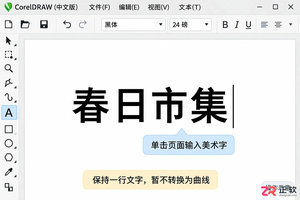
学习如何在CorelDRAW中将文字排成弧形。通过绘制圆形路径并使用“使文本适合路径”功能,轻松实现弧形标题效果,且文字仍可随时修改,无需转曲。
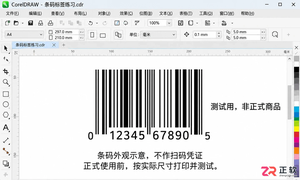
详解CorelDRAW中插入条形码的步骤,包括打开向导、选择码制、输入校验数据、设置尺寸及双击修改参数。强调保留OLE对象特性以确保条码可再次编辑,并提供打印前的核对建议。
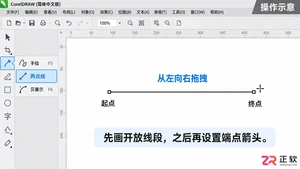
学习在Windows版CorelDRAW中使用两点线工具和轮廓笔功能绘制专业箭头。无需拼接形状,通过设置起点和终点箭头样式,实现线条粗细、长度与箭头大小的独立控制,保持文件完全可编辑。
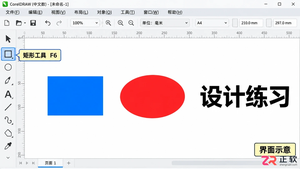
掌握CorelDRAW常用快捷键可显著提升设计效率。本教程通过实际案例演示矩形、椭圆、文本工具的快速切换(F6/F7/F8)及对象群组操作(Ctrl+G/U),并详解如何查看当前工作区的自定义键位设置,最终导出专属的CSV快捷键一览表,方便随时查阅。适用于Windows版CorelDRAW Graphics Suite用户。
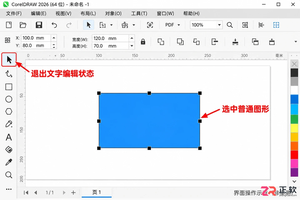
CorelDRAW快捷键没反应?可能是处于文字输入状态或快捷键表选择错误。本文详解如何检查Current shortcut keys、解决按键冲突及排除输入法干扰,快速恢复CorelDRAW高效操作。
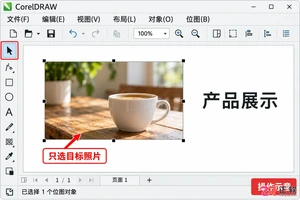
学习在CorelDRAW中使用裁剪工具去除图片多余背景。本教程详解如何选中特定对象、调整裁剪框尺寸与角度、确认裁切及验证结果,避免误操作影响页面其他元素。
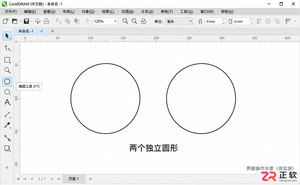
学习CorelDRAW中Ctrl+K打散快捷键的正确用法。通过结合与拆分圆形的实例,掌握如何将多子路径曲线拆分为独立对象,并区分打散、取消群组及断开节点的不同应用场景。





火山引擎是字节跳动旗下企业级云与AI服务平台。聚焦大模型核心能力,依托字节自研豆包多模态大模型,凭借火山方舟一站式平台,提供模型精调、推理部署、智能应用搭建等全链路服务,结合高性能AI算力,助力各行业快速落地大模型数字化与智能化应用。


Autodesk Maya 是面向影视、电视、动画和游戏行业的专业三维制作软件,集多边形与 NURBS 建模、角色绑定、关键帧和动作捕捉动画、Bifrost 特效模拟、材质开发及 Arnold 渲染于一体,
火山引擎是字节跳动旗下企业级云与AI服务平台。聚焦大模型核心能力,依托字节自研豆包多模态大模型,凭借火山方舟一站式平台,提供模型精调、推理部署、智能应用搭建等全链路服务,结合高性能AI算力,助力各行业快速落地大模型数字化与智能化应用。


