

coreldraw快捷键怎么设置 自定义修改步骤

CorelDRAW X8一款平面设计软件,目前新增了支持4k显示屏功能,其高水准的工艺能让你在设计过程中灵活多变,保证图像画质不失真。
学习如何在 CorelDRAW Windows 版中自定义快捷键。本教程详细讲解如何进入选项面板、选择命令表、分配新组合键并处理冲突,最后通过实际绘图验证设置效果,适合需要优化操作效率的设计师。
在 CorelDRAW 中,常用的操作往往有默认快捷键,但每个人的工作习惯不同。通过自定义快捷键,你可以为高频命令分配更顺手的组合键,而无需更换整套键位方案。这种做法既能提升作图效率,又保留了默认设置的退路,方便在新组合不顺手时随时回退。
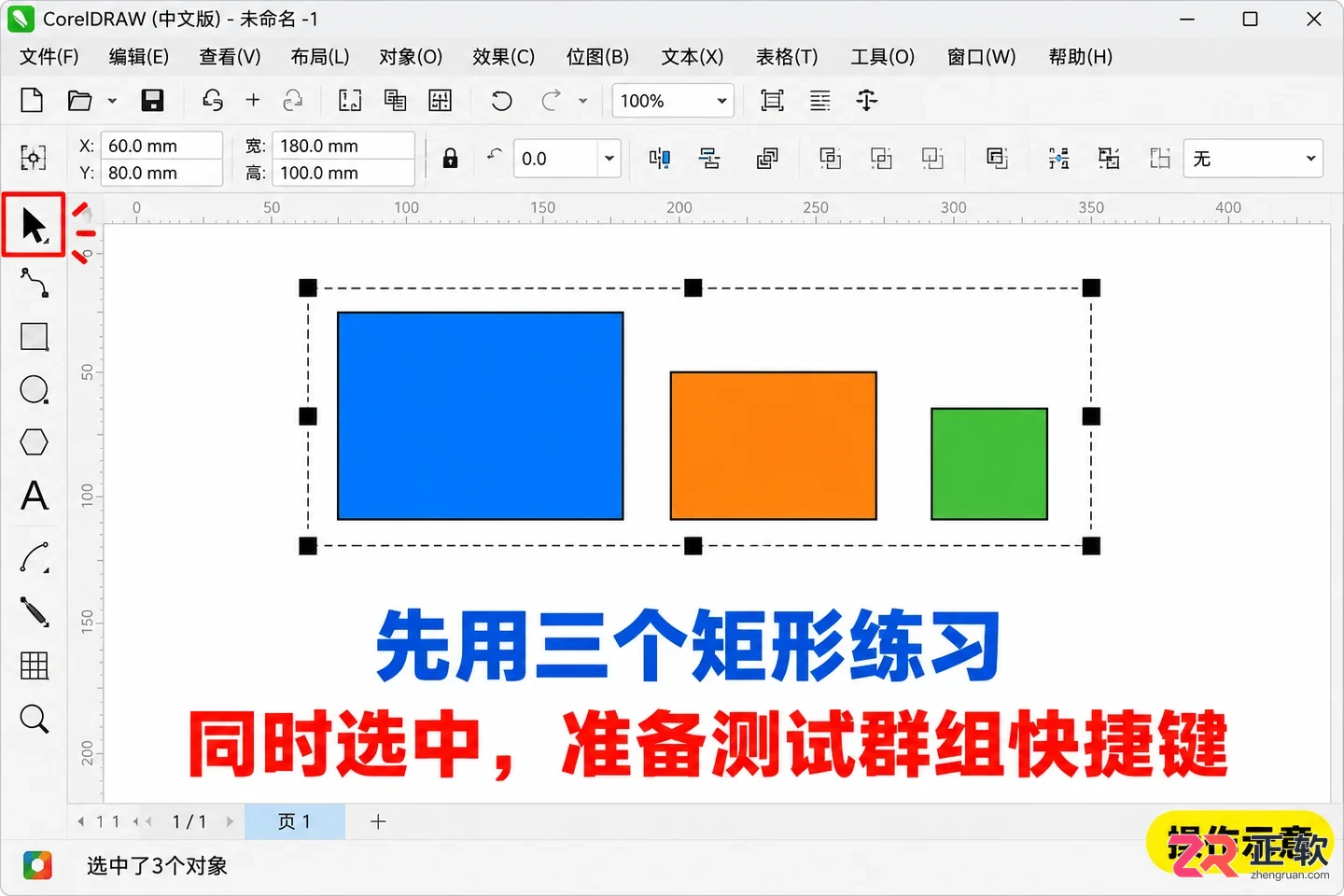
新建文档并绘制三个矩形作为练习对象
1. 准备练习对象并备份当前配置
为了避免在重要文件中误操作,先新建一个空白文档。使用矩形工具画出三个大小不同的矩形,随意摆放在页面上。切换回挑选工具,将这三个矩形全部框选。这份练习稿将用于后续验证快捷键是否生效。
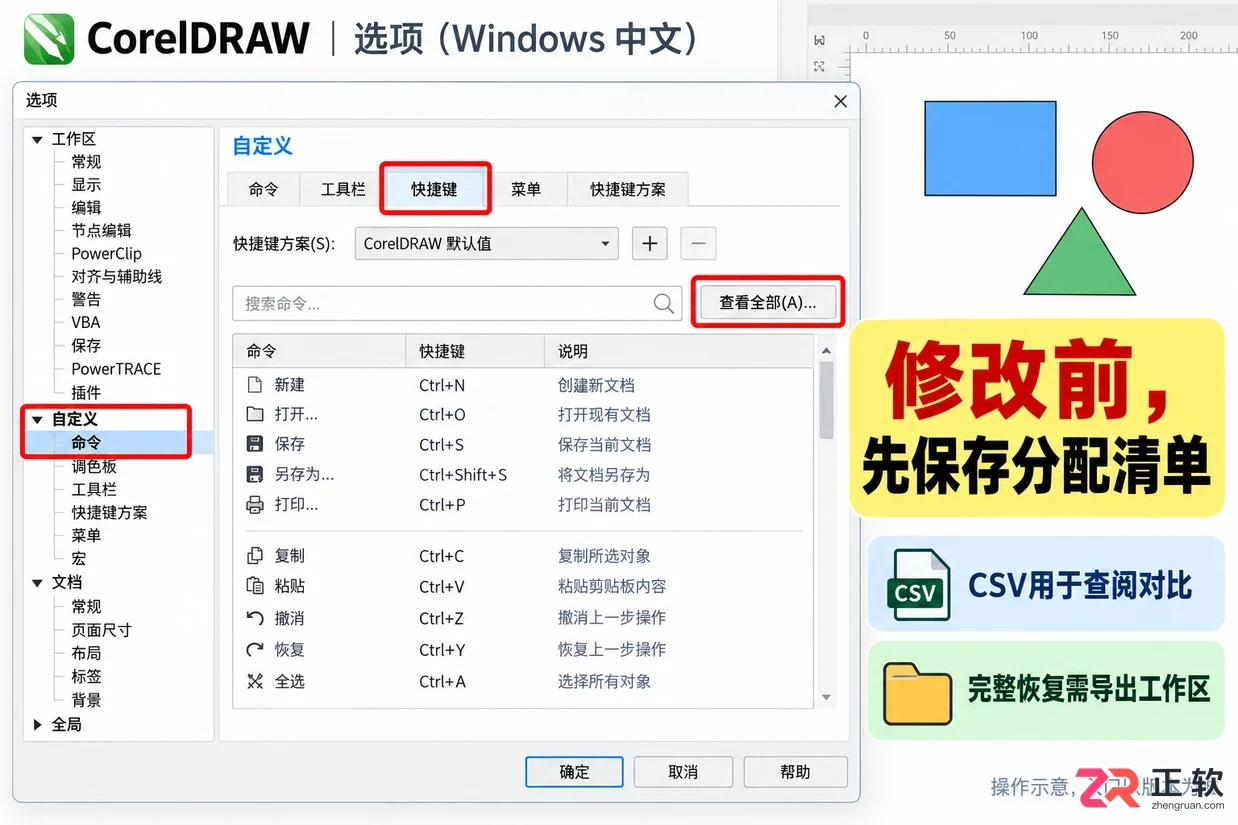
接着打开【工具】菜单,选择【选项】,在左侧列表中找到【自定义】下的【命令】,然后切换到右侧的【快捷键】选项卡。不同版本的入口可能略有差异,但核心都是找到 Commands 下的 Shortcut Keys 设置区。
在开始修改前,建议点击【查看全部】按钮,将当前的快捷键分配导出为 CSV 文件。这份清单主要用于查阅和对比,并非直接恢复全部配置的工作区备份。如果你已经有大量个性化设置,更稳妥的做法是在工作区设置中导出完整的工作区文件,以便出错时能一键还原。
1. 准备练习对象并备份当前配置
2. 选择正确的快捷键表并定位命令
在【快捷键表】下拉菜单中,确保选择的是“主表 (Main)”。主表适用于非文字编辑状态下的普通绘图命令。如果选错了表(如文字编辑表),分配的快捷键可能在画图时用不了。
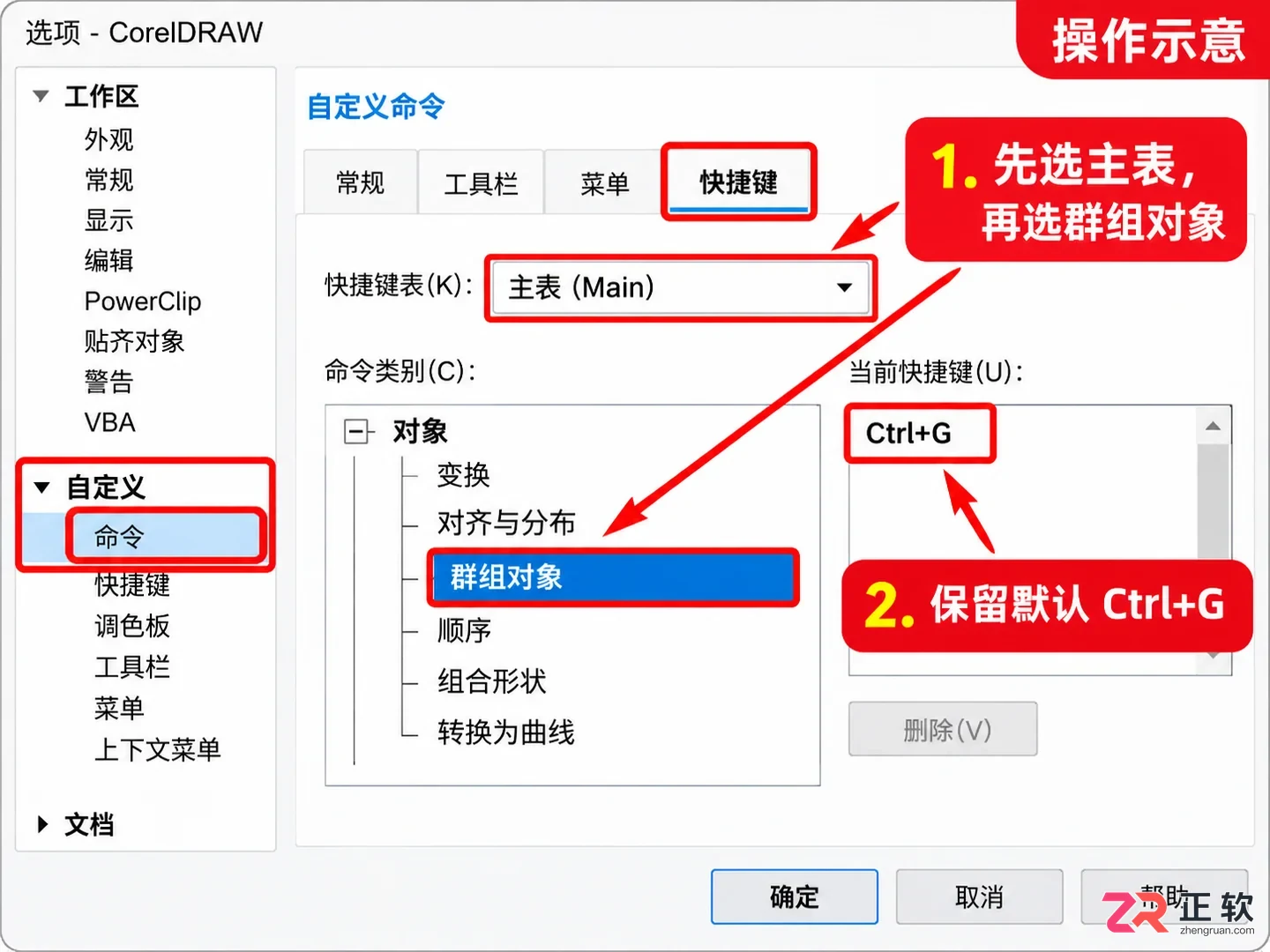
在选项面板中选择主表并定位群组对象命令
在命令类别列表中展开【对象】,找到【群组对象】(英文对应 Group Objects)。点击该命令后,观察下方的“当前快捷键”区域。通常情况下,这里会显示默认的 Ctrl+G。请以你软件中实际显示的内容为准,不要盲目照搬其他机器的设置。
本例的目标是为群组功能增加一个新的组合键,而不是替换掉原有的 Ctrl+G。保留默认键位可以让你在忘记新键或与他人协作时,依然能正常使用标准操作。
3. 输入新组合键并处理冲突
点击【新快捷键】输入框,此时直接在键盘上按下你想使用的组合键,例如 Ctrl+Alt+Shift+G。注意是物理按键,而不是在框里打字。窗口会自动识别并显示你按下的组合。
紧接着查看“当前分配给”提示区域。如果显示“未分配”,说明这个组合键是空闲的,可以直接点击【分配】按钮。如果提示已分配给其他命令,建议换一个组合键,或者先查明被占用的命令是否常用。不要随意覆盖那些你可能需要用到的原有快捷键。
同一个组合键只能对应一个命令,新的分配会覆盖旧的。初次自定义时,尽量寻找空闲的组合,这样更容易排查问题。分配成功后,确认新组合出现在下方的列表中,然后点击【确定】保存并退出设置窗口。
4. 回到页面验证效果
返回绘图页面,确保之前的三个矩形仍处于选中状态。按下刚才分配的新组合键。尝试拖动其中一个矩形,如果三个矩形一起移动,说明群组成功。
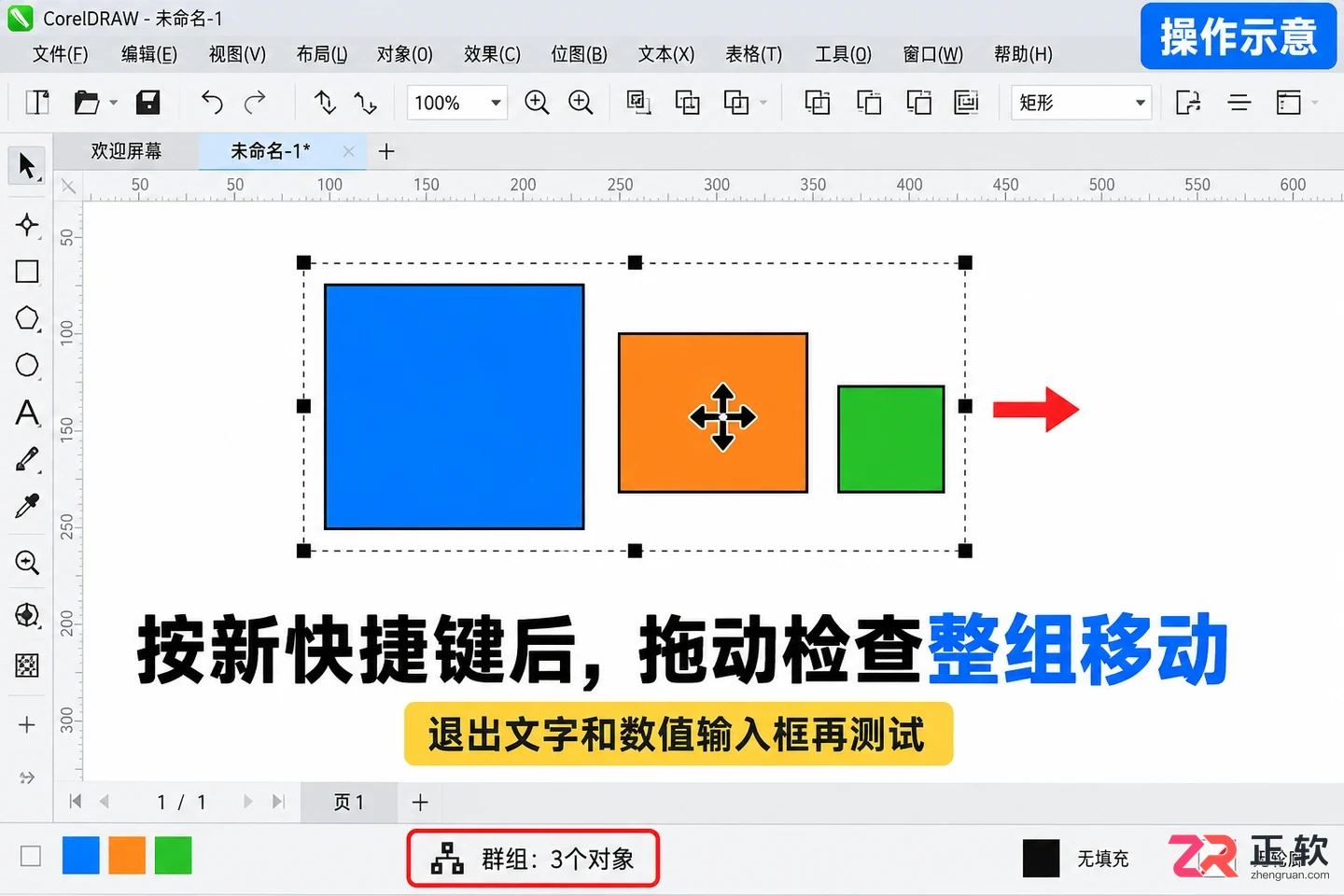
在绘图页面验证新快捷键的群组效果
为了排除干扰,验证时请确保光标没有停留在任何文本输入框或属性数值框内。如果键盘焦点在输入控件中,组合键可能会被拦截,导致看似设置失败。此外,不要在只选中一个对象的情况下测试群组,那样不会有明显的视觉变化。
如果新组合键没反应,重新进入快捷键设置面板,检查该组合是否真的列在“群组对象”命令下。确认表、命令、组合键以及页面选择状态都无误后,再判断是否是软件临时故障。
5. 撤销修改与保存工作区
如果觉得新设置的组合键不顺手,可以再次进入【自定义】>【快捷键】面板。在“当前快捷键”列表中选中刚才新增的组合,点击【删除】即可。注意只删除新增项,不要误删默认的 Ctrl+G。
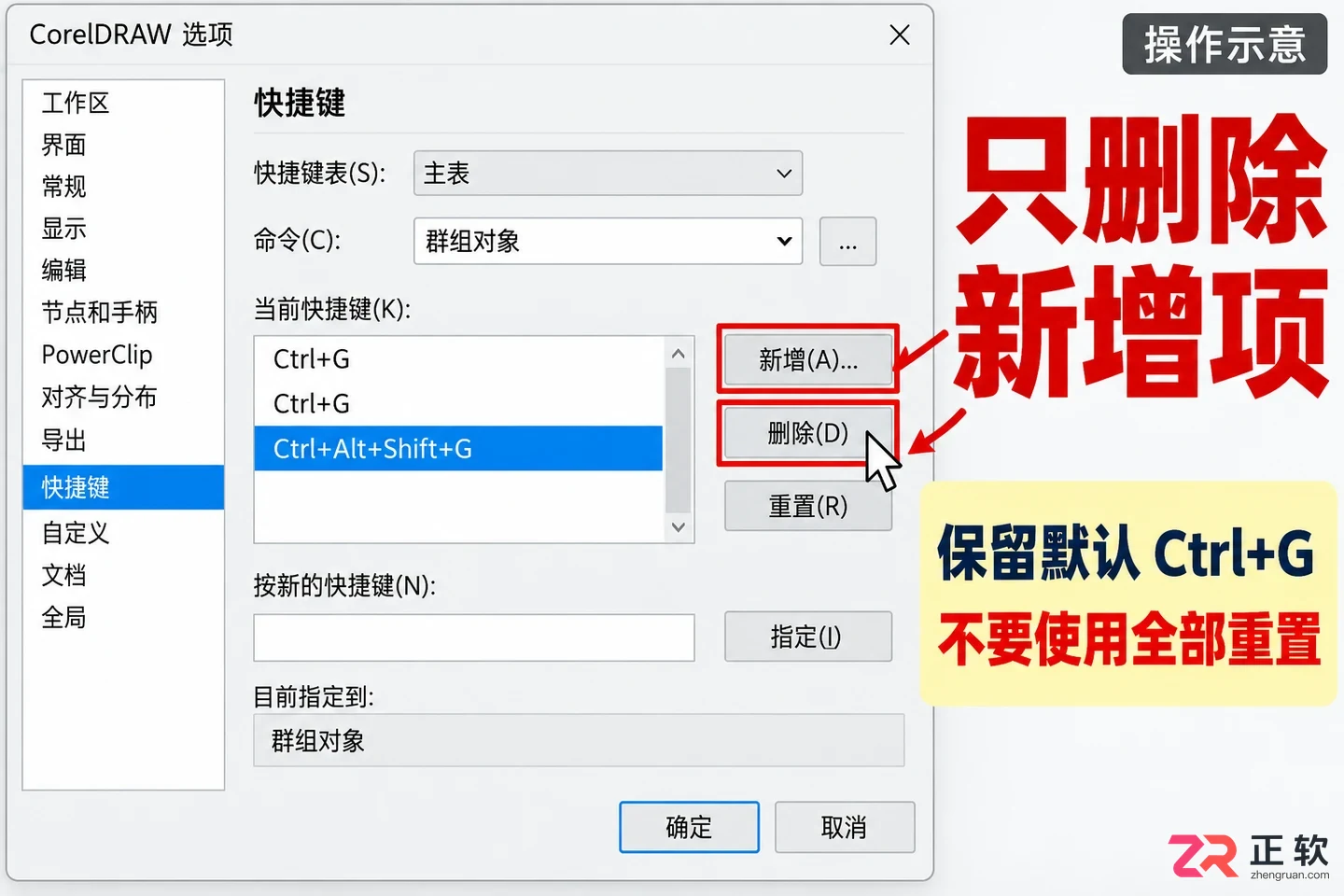
撤销不满意的新增快捷键设置
避免使用【全部重置】功能,除非你确定要放弃所有自定义设置。当你对新的快捷键方案满意后,记得在工作区设置中导出当前工作区。这样即使更换电脑或重装软件,也能快速恢复这套个性化的操作环境。最后,将练习文件保存为 CDR 格式,完成本次设置流程。
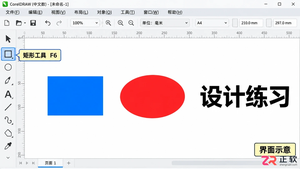
掌握CorelDRAW常用快捷键可显著提升设计效率。本教程通过实际案例演示矩形、椭圆、文本工具的快速切换(F6/F7/F8)及对象群组操作(Ctrl+G/U),并详解如何查看当前工作区的自定义键位设置,最终导出专属的CSV快捷键一览表,方便随时查阅。适用于Windows版CorelDRAW Graphics Suite用户。
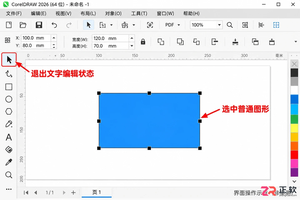
CorelDRAW快捷键没反应?可能是处于文字输入状态或快捷键表选择错误。本文详解如何检查Current shortcut keys、解决按键冲突及排除输入法干扰,快速恢复CorelDRAW高效操作。
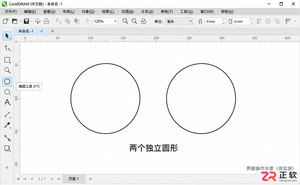
学习CorelDRAW中Ctrl+K打散快捷键的正确用法。通过结合与拆分圆形的实例,掌握如何将多子路径曲线拆分为独立对象,并区分打散、取消群组及断开节点的不同应用场景。
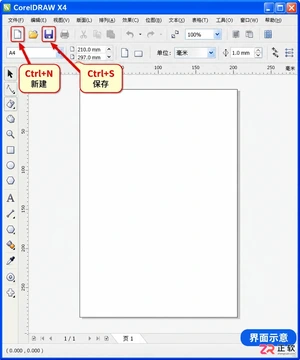
掌握CorelDRAW X4 Windows版核心快捷键,包括文件操作、F6/F7绘图工具、Ctrl+D再制、Ctrl+G组合及Ctrl+Q转曲。通过实例操作避免文字编辑冲突,高效完成图形设计与文件输出。
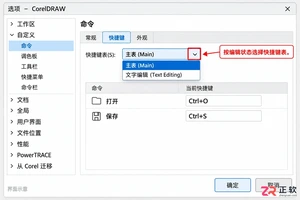
掌握 CorelDRAW 快捷键的正确查询方法。通过软件内置的自定义面板,按文件、编辑、对象等分类查看当前键位,并导出 CSV 清单。解决因版本差异或自定义设置导致的快捷键失效问题,提升设计效率。
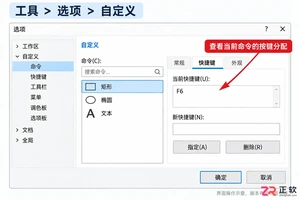
掌握CorelDRAW常用快捷键,提升绘图效率。本文通过标签制作实例演示F6、Ctrl+D等核心键位,并指导用户如何在软件内查看、打印或导出完整的本机快捷键清单,避免版本差异导致的操作冲突。
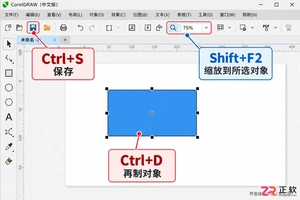
掌握CorelDRAW Windows版高频快捷键,如Ctrl+D再制、Shift+F2缩放。教程详解如何在2026版中查看冲突、导出CSV完整清单,制作准确的个人速查图表,避免记忆误区。
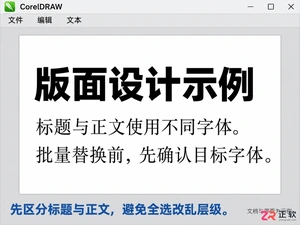
学习如何在CorelDRAW中快速批量替换字体。使用查找和替换功能精准修改指定旧字体为新字体,保留其他格式不变,适用于多页文档的高效排版调整。
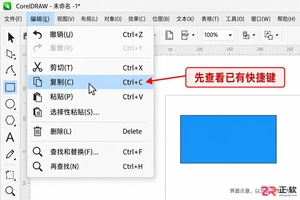
想在CorelDRAW中自定义快捷键?本教程详解Windows版操作步骤:如何查看当前分配、进入自定义面板、设置新组合键、处理冲突及验证效果,并指导备份工作区配置,助您高效定制个人绘图环境。
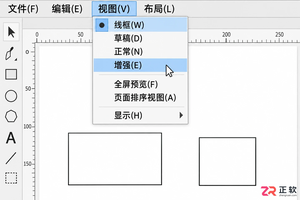
遇到CorelDRAW快捷键失灵或冲突?本教程演示如何在Windows版CorelDRAW中通过【自定义】面板查找占用、重新指定快捷键,并排除外部软件干扰,保留工作区备份以便恢复。





火山引擎是字节跳动旗下企业级云与AI服务平台。聚焦大模型核心能力,依托字节自研豆包多模态大模型,凭借火山方舟一站式平台,提供模型精调、推理部署、智能应用搭建等全链路服务,结合高性能AI算力,助力各行业快速落地大模型数字化与智能化应用。


Autodesk Maya 是面向影视、电视、动画和游戏行业的专业三维制作软件,集多边形与 NURBS 建模、角色绑定、关键帧和动作捕捉动画、Bifrost 特效模拟、材质开发及 Arnold 渲染于一体,
火山引擎是字节跳动旗下企业级云与AI服务平台。聚焦大模型核心能力,依托字节自研豆包多模态大模型,凭借火山方舟一站式平台,提供模型精调、推理部署、智能应用搭建等全链路服务,结合高性能AI算力,助力各行业快速落地大模型数字化与智能化应用。


