

coreldraw怎么导出选中的图具体操作步骤

CorelDRAW X8一款平面设计软件,目前新增了支持4k显示屏功能,其高水准的工艺能让你在设计过程中灵活多变,保证图像画质不失真。
学习在CorelDRAW中精准导出选中图形的方法。通过开启“仅所选对象”选项,避免导出整页内容,适合单独输出图标和局部素材,同时解决透明背景和边缘裁切问题。
在 CorelDRAW 设计中,经常需要把画面里的某个图标、Logo 或局部插画单独存为图片文件。如果直接导出整页,不仅文件体积大,后期还要手动裁剪背景。其实只要掌握“仅导出所选对象”的设置,就能一键生成干净、独立的素材文件,且保留透明背景或矢量路径。
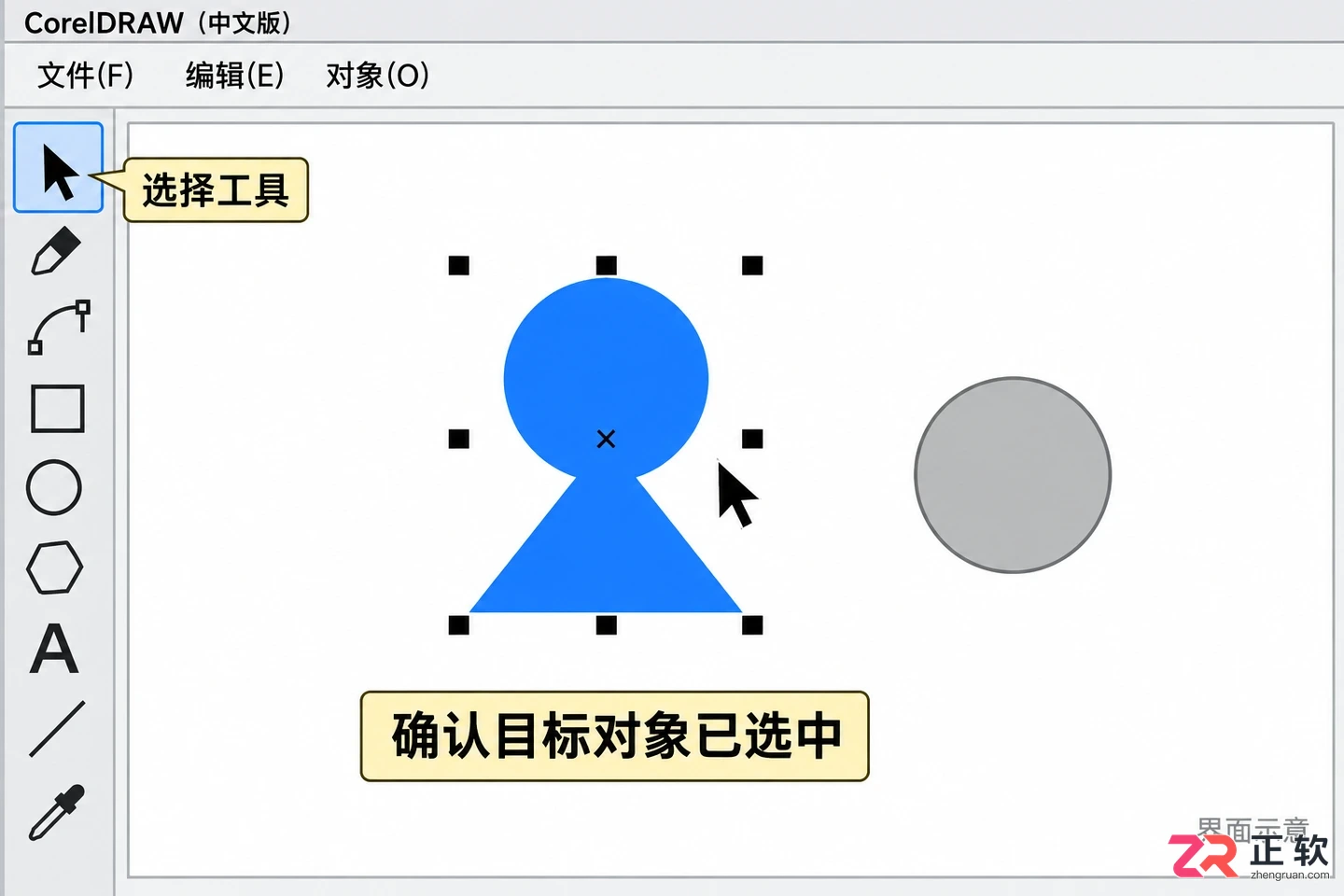
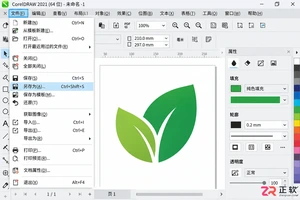
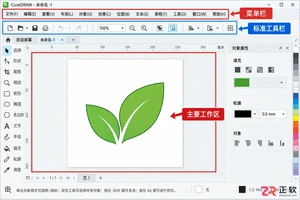
使用选择工具单击目标图形,确保控制点显示正常
要实现这个效果,核心逻辑很简单:先精确选中你要的那部分图形,然后在导出设置里告诉软件“只处理这些”。下面按照实际操作顺序,带你一步步完成。
1. 精准选中需要导出的图形
打开你的 CorelDRAW 文件,确保当前工具是【选择工具】(黑色箭头)。单击你想要导出的目标图形,此时对象周围会出现黑色的选择框和控制点。
如果目标图形由多个分散的元素组成(比如一个 Logo 包含文字和图形),你需要把它们作为一个整体选中。按住 Shift 键,逐个单击所有相关元素;或者先用【对象】菜单中的【组合】命令将它们编组,再单击选中整个组。
注意检查是否误选了不需要的背景矩形、辅助线或页面底部的装饰文字。如果有误选,按住 Shift 再次单击该对象即可取消选择。
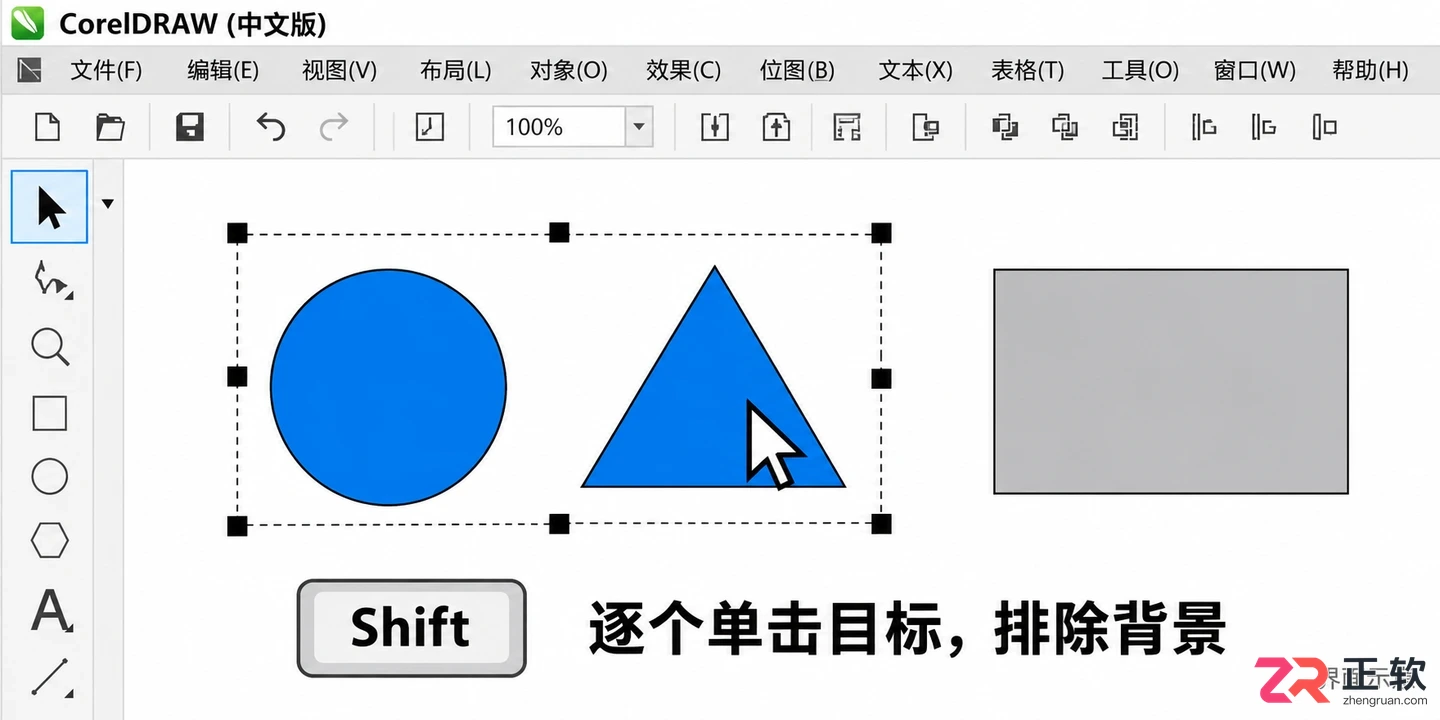
1. 精准选中需要导出的图形
2. 启动导出功能并选择格式
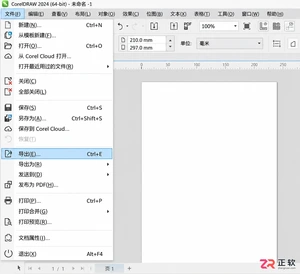
保持对象处于选中状态,点击顶部菜单栏的【文件】,选择【导出】(快捷键通常为 Ctrl + E)。
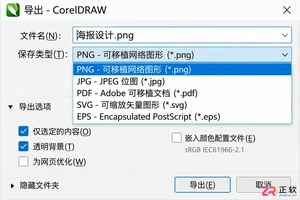
在弹出的保存对话框中,首先确定保存位置和文件名。接着在【保存类型】下拉菜单中选择你需要的格式:
- PNG:适合需要透明背景的位图,常用于网页或 PPT。
- JPEG:适合不需要透明背景的照片类图像,体积较小。
- SVG/EPS:如果需要保留矢量属性供其他设计软件编辑,可选择此类格式。
选好格式后,不要急着点“导出”,先看对话框下方的范围设置区域。
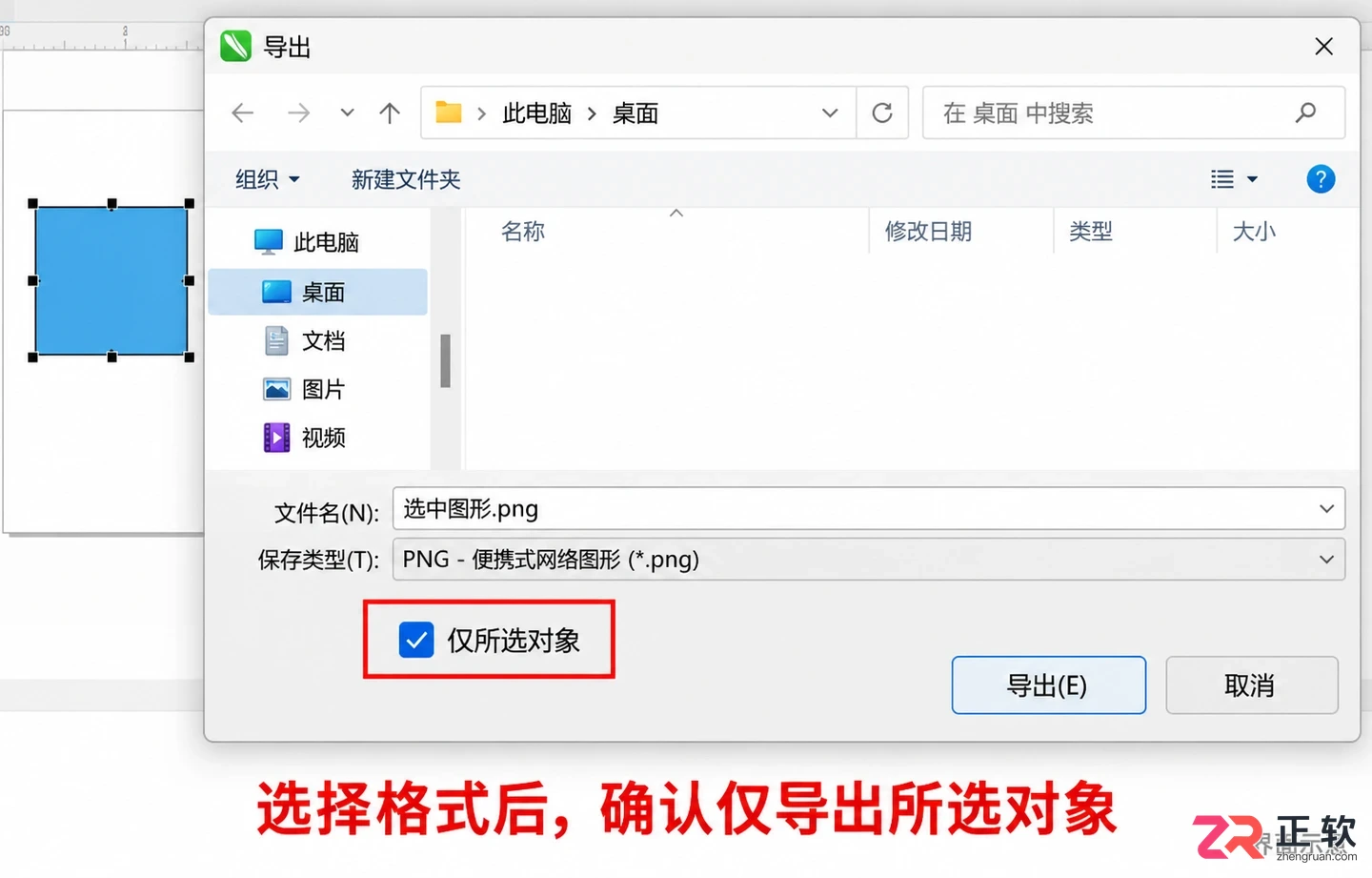
在导出对话框中选择PNG格式并定位范围选项
3. 勾选“仅所选对象”
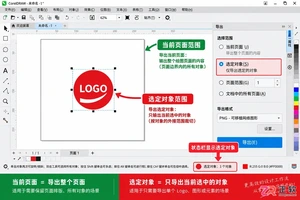
这是最关键的一步。在导出对话框的底部或右侧设置区,找到【范围】或【导出范围】选项。你会看到几个单选按钮,如“当前页面”、“全部”和“仅所选对象”。
务必勾选【仅所选对象】(英文界面通常为 Selected only)。勾选后,软件会锁定导出范围为你刚才选中的那些图形,忽略页面上其他未选中的内容。
如果界面上没有直接显示该选项,请确认你是否真的选中了对象。在某些版本中,只有当画布上有有效选择时,该选项才会亮起或出现。
点击【导出】按钮。如果是位图格式(如 PNG),随后会弹出一个详细的设置窗口。
4. 设置分辨率与透明背景
在随后的导出设置窗口中,根据用途调整参数:
- 分辨率:屏幕显示通常设为 72 或 96 DPI,打印建议设为 300 DPI。
- 颜色模式:屏幕用 RGB,印刷用 CMYK。
- 透明度:如果选择了 PNG 格式,确保勾选【透明度】选项,这样导出的图片背景才是透明的,而不是白色底色。
确认无误后,点击【确定】完成导出。
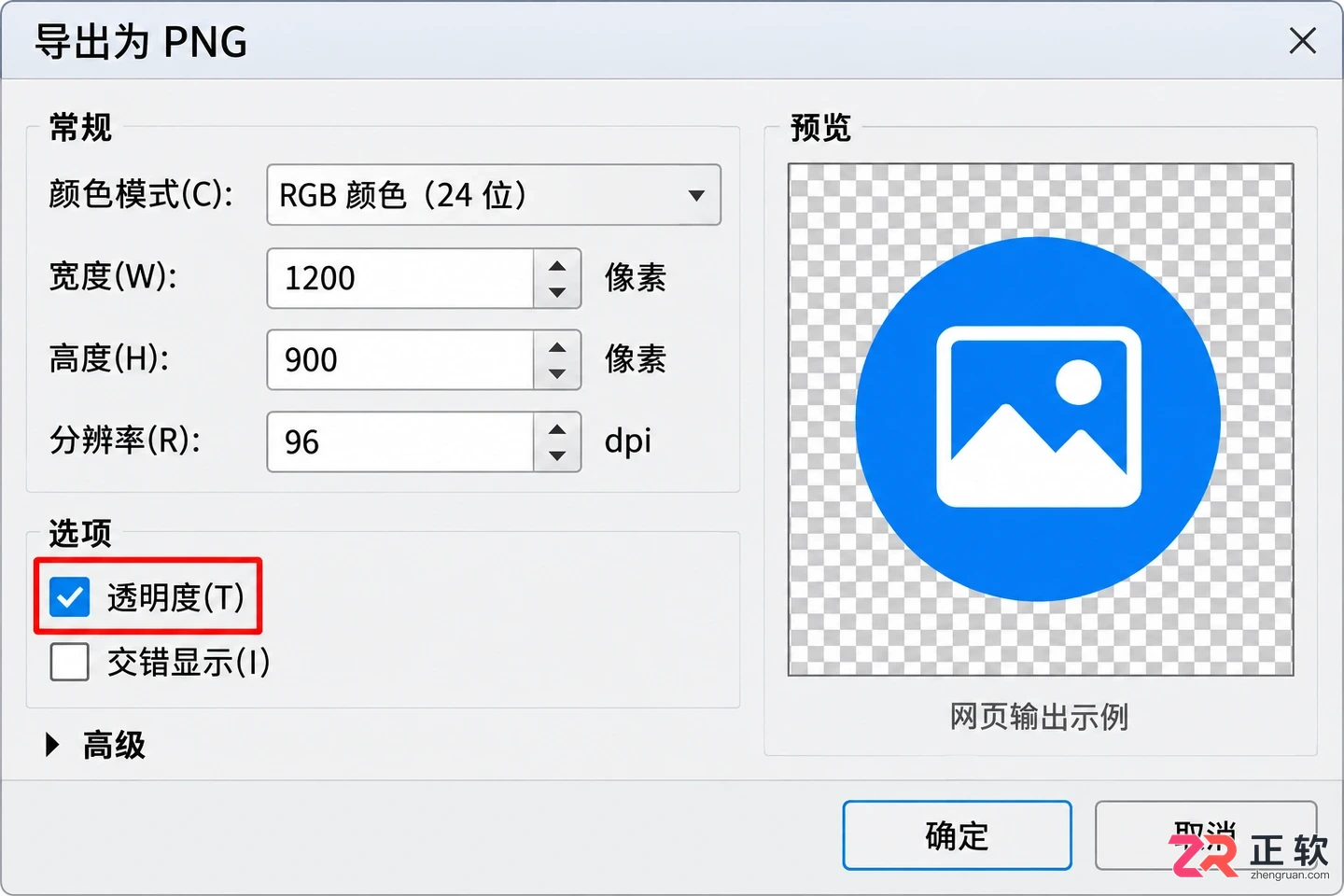
4. 设置分辨率与透明背景
5. 验证导出结果
打开刚才导出的图片文件,重点检查以下三点:
- 内容完整性:画面中是否只有你选中的那个图形,有没有多出旁边的线条或背景色块?
- 边缘细节:图形的描边、阴影或发光效果是否被裁切?如果有缺失,说明原对象的效果超出了边界,导出时需适当增加边距或检查原图设置。
- 背景透明度:如果是 PNG,放在深色背景下看看是否透底。如果出现白边,可能是原图中有一个白色的背景矩形被一起选中了,回到 CorelDRAW 重新检查选择范围。
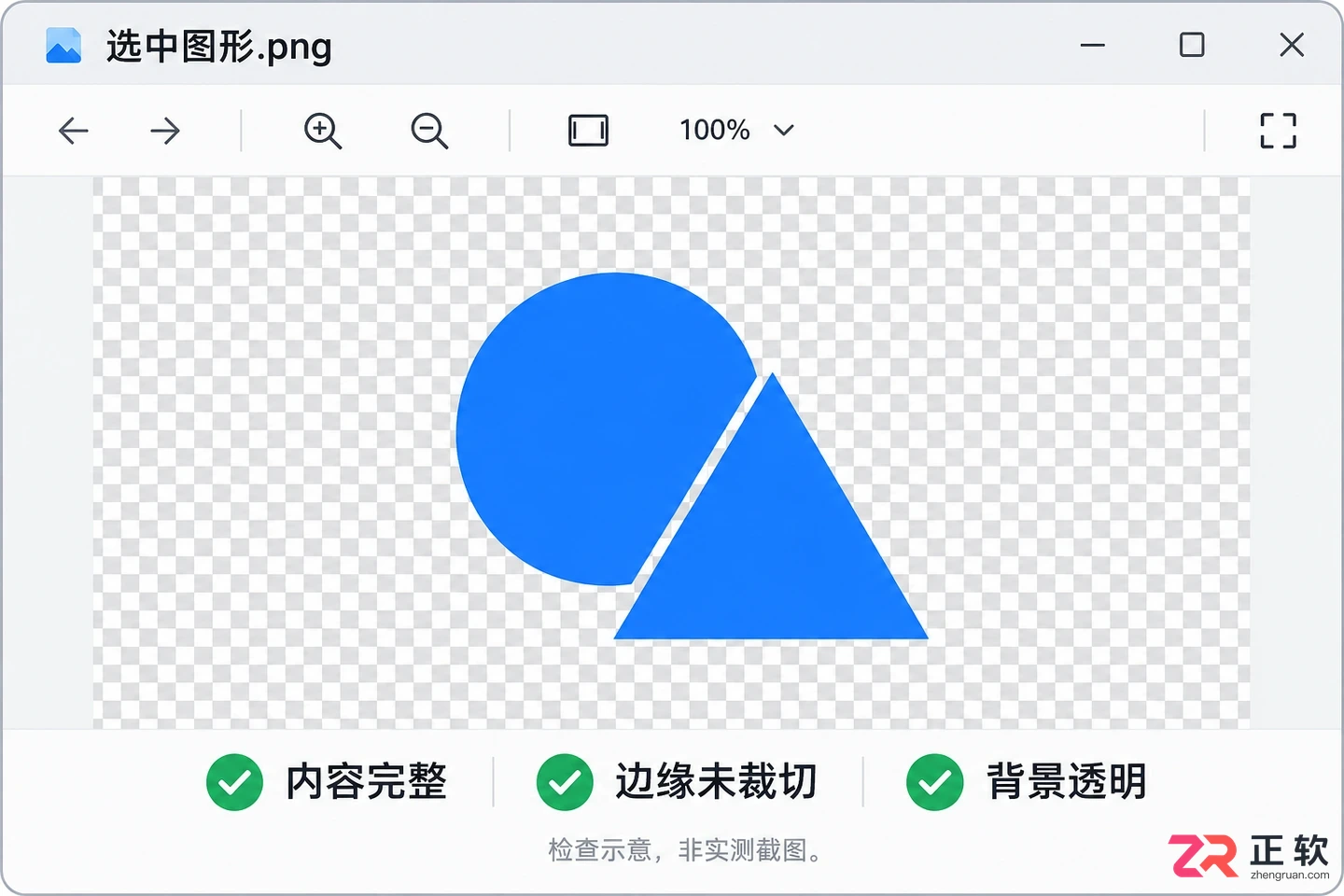
检查导出图片的背景透明度和边缘完整性
如果发现导出了整页内容,请返回 CorelDRAW,重新执行上述步骤,确保在导出前已勾选“仅所选对象”。对于需要反复修改导出的项目,建议将目标对象组合并命名,方便后续快速选中和管理。保留好原始的 .cdr 源文件,以便随时调整导出范围和格式。
学习如何在CorelDRAW中正确导出PDF文件。涵盖保存源文件、配置发布到PDF选项、处理字体与图片、设置出血裁切以及导出后的质量检查步骤,适用于名片、海报及画册的打印交付。
遇到 CorelDRAW 无法导出文件?本文从文件菜单、格式列表、选区设置、过滤器对话框及保存权限五个界面区域入手,解析导出失败的常见原因,提供准确的排查思路。
CorelDRAW导出图片尺寸不符怎么办?本文详解从确认导出范围、调整位图单位到设置分辨率的完整流程,教你精准控制导出图片的像素宽高,避免画面变形或留白。
学习如何在CorelDRAW中将当前绘图另存为旧版本CDR文件。详解版本选择、保留外观与可编辑性的区别,以及如何设置默认保存版本,确保文件在低版本软件中正常打开或编辑。
解决CorelDRAW导出文件时不出现参数对话框的问题。本文详解如何在导出窗口中找到并取消“不显示滤镜对话框”选项,同时说明不同文件格式的参数差异及导出范围的正确设置方法。
遇到 CorelDRAW 无法导出或另存为时,先区分是保存失败还是格式不支持。本文从文件菜单入口、本地路径权限、导出格式选择到 PDF 发布设置,逐步说明排查方法,帮助保留原始 CDR 并成功生成目标文件。




火山引擎是字节跳动旗下企业级云与AI服务平台。聚焦大模型核心能力,依托字节自研豆包多模态大模型,凭借火山方舟一站式平台,提供模型精调、推理部署、智能应用搭建等全链路服务,结合高性能AI算力,助力各行业快速落地大模型数字化与智能化应用。




