

coreldraw怎么导出PDF格式文件操作教程

CorelDRAW X8一款平面设计软件,目前新增了支持4k显示屏功能,其高水准的工艺能让你在设计过程中灵活多变,保证图像画质不失真。
学习如何在CorelDRAW中正确导出PDF文件。涵盖保存源文件、配置发布到PDF选项、处理字体与图片、设置出血裁切以及导出后的质量检查步骤,适用于名片、海报及画册的打印交付。
在CorelDRAW中完成名片、海报或宣传单设计后,导出PDF是交付印刷或发送客户预览的关键步骤。正确的做法不是直接修改文件扩展名,而是通过【发布到PDF】功能,根据用途选择兼容性、文字处理和图片质量设置。这样既能保证文件体积适中,又能确保印刷色彩和版式准确。
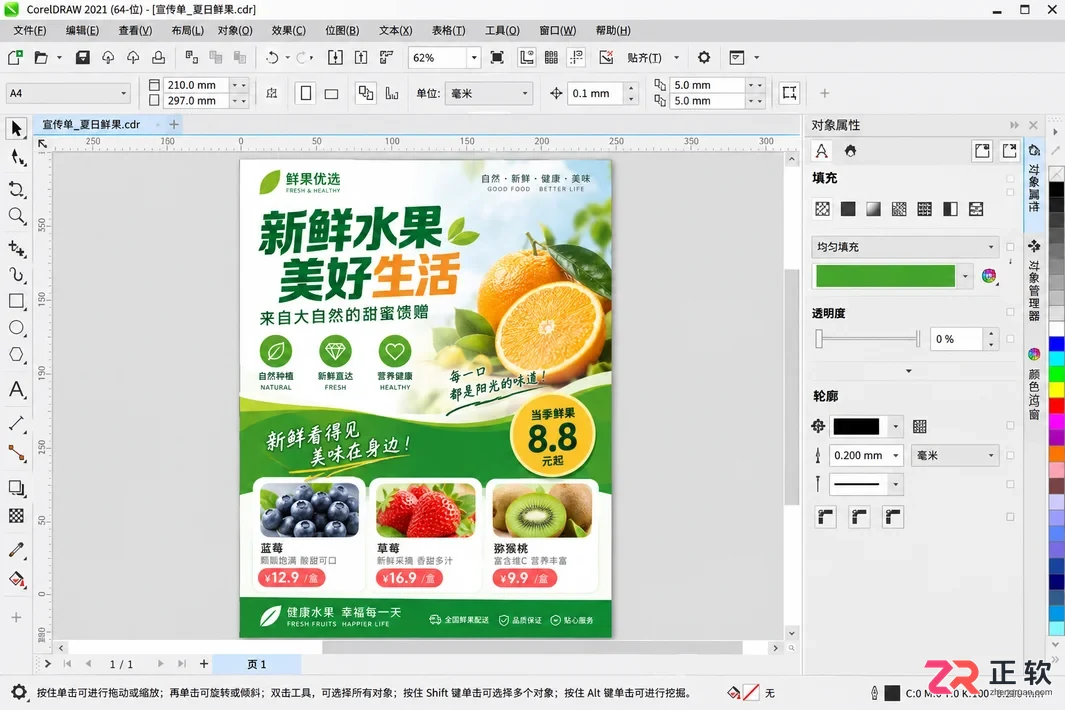
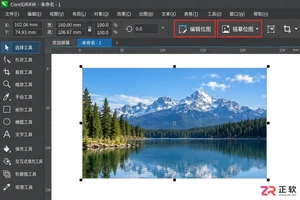
CorelDRAW中完成排版的设计稿示例
1. 先保存CDR源文件并检查页面
打开需要导出的CorelDRAW文档,首先点击【文件】→【保存】或【另存为】,保留一份可编辑的CDR源文件。PDF主要用于输出和阅读,不应替代后续可能需要修改的设计源文件。
保存后,检查页面大小、方向以及出血设置。对于多页文档,需确认每一页的内容都位于正确的页面边界内。如果页面外存在不需要输出的辅助线或草稿对象,后续可以通过设置按页面边界裁切来排除它们。
放大视图检查文字、图片和细线,确认没有缺失字体或断链图片。在导出前解决这些潜在问题,比导出后发现错误再重新调整更高效。
2. 打开【发布到PDF】设置
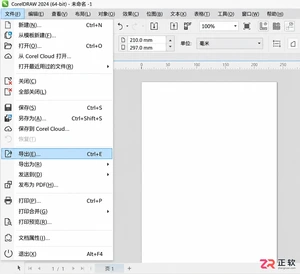
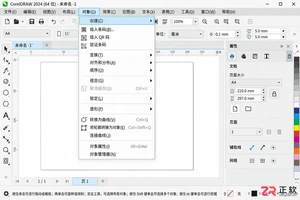
在顶部菜单栏中,点击【文件】→【发布到PDF】(部分版本显示为【Export to PDF】)。无论版本如何,入口均位于文件菜单下。
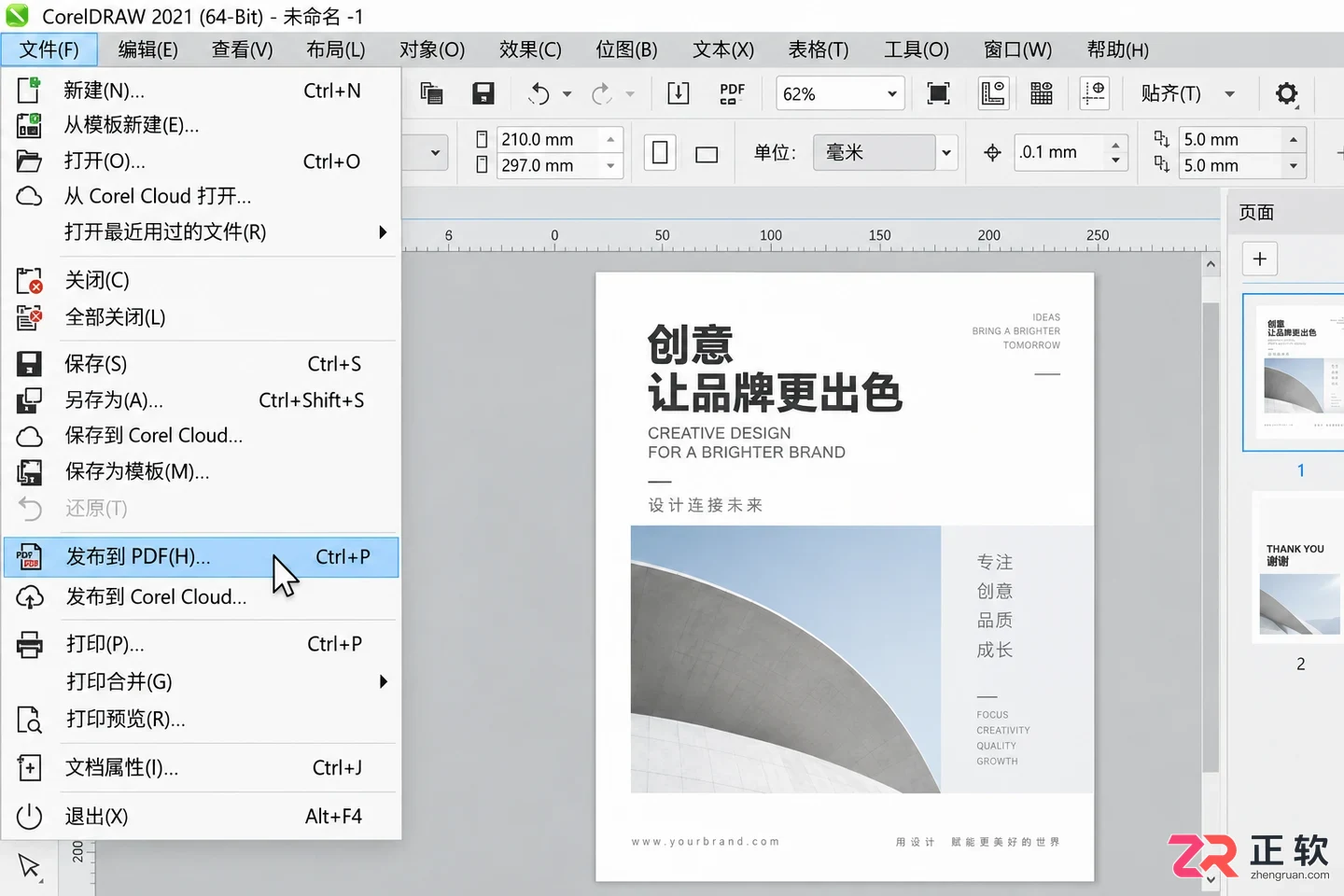
通过文件菜单进入发布到PDF设置
在弹出的设置窗口中,首先查看预设或PDF兼容性选项。如果是用于屏幕发送或普通预览,可选择适合电子阅读的预设;如果是交给印刷厂,应根据对方要求选择相应的印刷PDF或PDF/X标准,不要仅凭文件体积大小来判断输出质量。
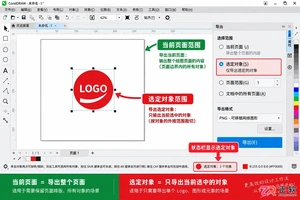
若文档包含多个页面,需在“范围”或“页面”选项中确认输出内容。根据需求选择“整个文档”、“当前页面”、“选定页面”或“选中的对象”。例如,只导出一张海报时,避免误选整个文档;交付完整画册时,则需确保所有页面都被包含。
3. 配置文字、图片和页面范围
在PDF设置的“对象”或“内容”相关页面中,重点确认文字处理方式。CorelDRAW允许将文字保留为可编辑文本,也可以选择将全部文字转换为曲线。
保留文字便于接收方搜索和复制,但如果对方电脑缺少相应字体,可能会出现字体替换导致版式错乱。将文字转换为曲线可以彻底避免字体缺失问题,但文字将失去可编辑性和搜索功能。建议策略是:若需后续修改,优先保留文字并同时交付CDR源文件;若已定稿且主要为印刷输出,或对方明确要求避免字体风险,则选择转换为曲线。
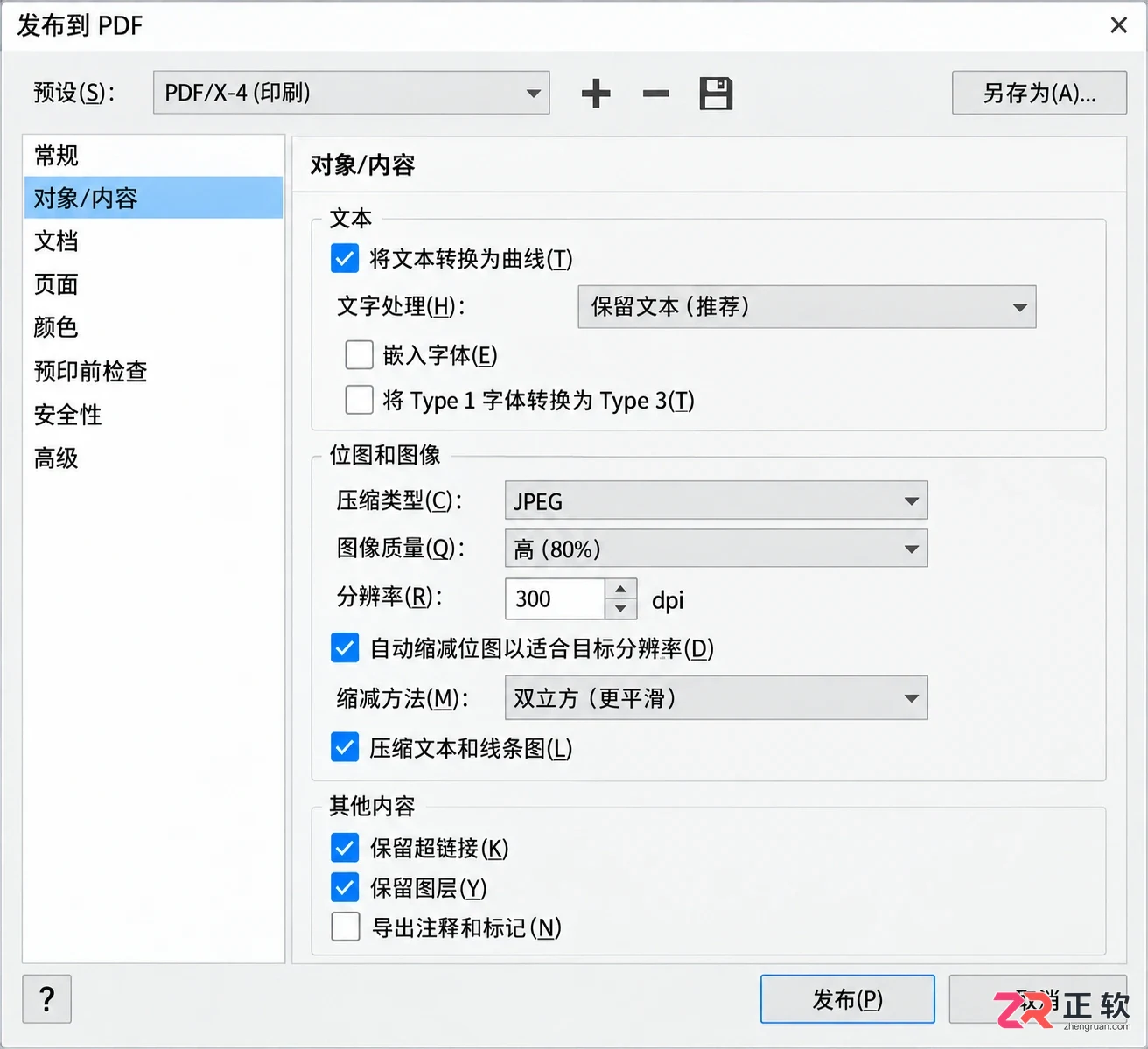
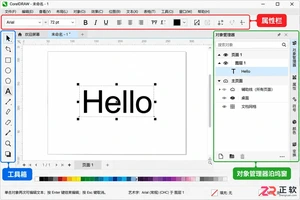
配置文字转曲和图片压缩参数
在图片设置方面,查看压缩和分辨率选项。屏幕预览可使用较高的压缩率以减小体积,而印刷交付则需保持高分辨率和正确的颜色模式。避免因过度压缩导致图片模糊或出现噪点。
如果设计稿边缘有超出页面的对象,可以启用“按绘图页边界裁切”选项,使生成的PDF只保留页面范围内的内容,减少多余空白和文件体积。若设计包含出血,请确保在页面设置中已预留出血位,不要简单删除页面外的必要延伸部分。
4. 选择保存位置并导出PDF
完成所有设置后,点击【确定】或【发布】。在弹出的保存对话框中,选择目标文件夹并输入文件名。建议文件名包含项目名称、版本号及日期,如“宣传单_V2_2026-10.pdf”,以便后续管理和区分版本。
点击保存后,等待导出进度条完成。如果文档页数较多、图片分辨率高或包含复杂透明效果,导出时间可能会稍长。在此期间请勿关闭CorelDRAW或断开电源。
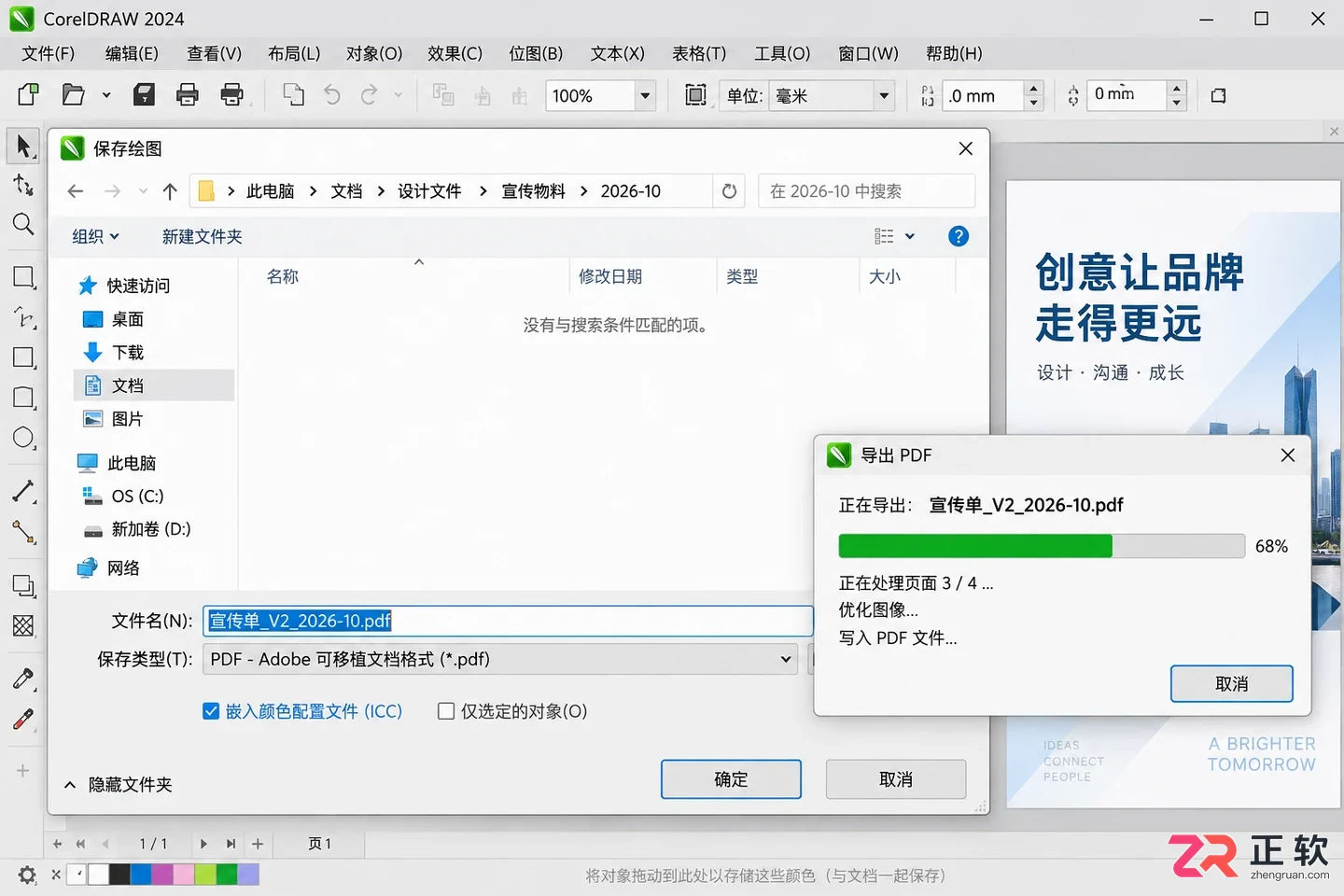
4. 选择保存位置并导出PDF
5. 导出后检查文字、尺寸和效果
导出完成后,立即在保存位置找到PDF文件,并使用专业的PDF阅读器打开检查。核对要点包括:
- 页数和页面顺序是否与原稿一致;
- 页面尺寸、方向及出血标记是否符合要求;
- 文字是否出现字体替换、缺字或错位现象;
- 图片是否清晰,颜色是否有明显偏差;
- 页面边缘是否有多余对象或未裁切干净的痕迹。
如果发现文字变成方框或字体改变,需回到CDR文件检查字体安装情况,或重新导出时选择“转换为曲线”。若页面外多出无关对象,需重新检查输出范围和裁切设置。对于印刷用PDF,最好将预览效果与印刷厂提供的技术规范逐项对照,确保颜色管理、图片压缩和字体嵌入符合标准。
6. PDF导出失败时怎么排查
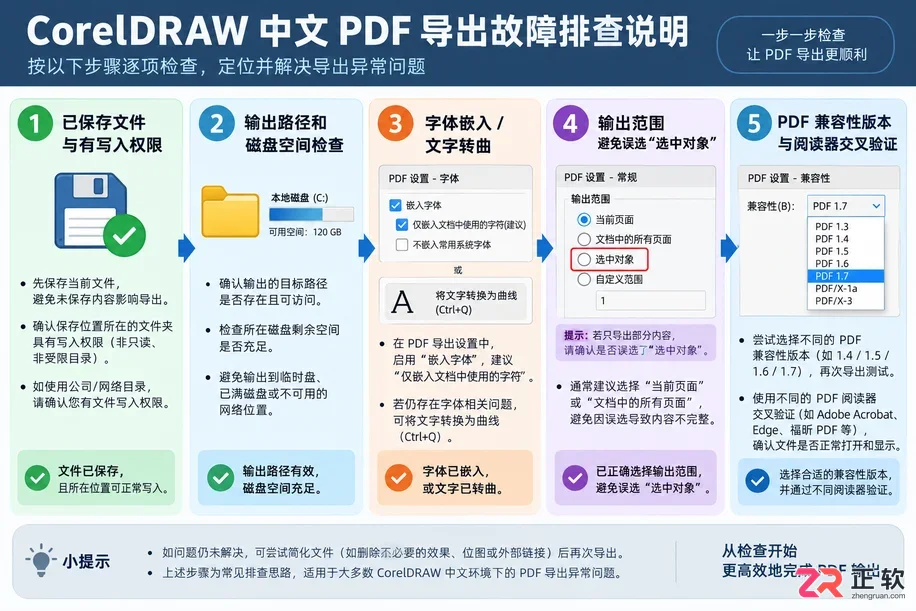
如果点击导出按钮无反应,首先确认文件已保存、输出路径具有写入权限,并检查磁盘剩余空间。文档中包含损坏的图片、异常字体或极其复杂的矢量效果时,也可能导致导出中断。此时可尝试复制一份源文件,逐项隐藏可疑对象进行测试导出。
若导出的PDF缺少部分内容,检查是否误将范围设置为“选中对象”或“当前页面”。如果文件能打开但版式严重变形,重点检查字体嵌入状态、文字转曲设置以及PDF兼容性版本。不要仅因旧版阅读器无法显示就判定文件损坏,尝试更换其他PDF阅读器交叉验证即可。
6. PDF导出失败时怎么排查
遇到 CorelDRAW 无法导出文件?本文从文件菜单、格式列表、选区设置、过滤器对话框及保存权限五个界面区域入手,解析导出失败的常见原因,提供准确的排查思路。
CorelDRAW导出图片尺寸不符怎么办?本文详解从确认导出范围、调整位图单位到设置分辨率的完整流程,教你精准控制导出图片的像素宽高,避免画面变形或留白。
学习如何在 CorelDRAW 中为常用命令设置自定义快捷键。涵盖打开选项、查找命令、分配按键、解决冲突及保存工作区的详细步骤,适合希望优化操作流程的用户。
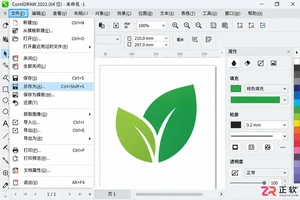
学习如何在CorelDRAW中将当前绘图另存为旧版本CDR文件。详解版本选择、保留外观与可编辑性的区别,以及如何设置默认保存版本,确保文件在低版本软件中正常打开或编辑。
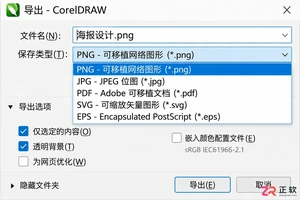
解决CorelDRAW导出文件时不出现参数对话框的问题。本文详解如何在导出窗口中找到并取消“不显示滤镜对话框”选项,同时说明不同文件格式的参数差异及导出范围的正确设置方法。
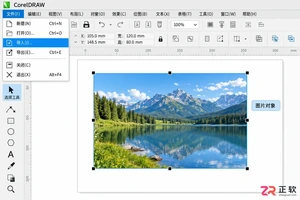
学习CorelDRAW导入图片的正确方法,包括通过【文件】菜单导入、选择直接嵌入或外部链接、在画板中单击或拖动放置图片,以及后续的裁剪、重采样和保存注意事项,确保排版效率与文件安全。
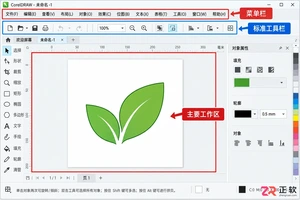
遇到 CorelDRAW 无法导出或另存为时,先区分是保存失败还是格式不支持。本文从文件菜单入口、本地路径权限、导出格式选择到 PDF 发布设置,逐步说明排查方法,帮助保留原始 CDR 并成功生成目标文件。
学习在 CorelDRAW 中如何抠图。根据图片类型选择 Remove Background、PHOTO-PAINT Cutout Lab 或 PowerTRACE 工具,掌握边缘修整技巧,并正确导出带透明背景的 PNG 文件。
遇到CorelDRAW导出文件字体空心?本教程带你从界面入手,逐一排查文字填充、轮廓线宽、透明度及转曲状态,提供准确的属性检查步骤和导出验证方法,解决字形显示异常问题。
CorelDRAW中按P键可将对象快速居中至页面中心。本文介绍如何通过Object菜单和Align and Distribute面板实现多对象之间的水平或垂直居中,并解析文本对象对齐与页面居中的区别,适合初学者快速上手。




IntelliJ IDEA 是 JetBrains 推出的专业集成开发环境,重点服务于 Java、Kotlin 与 JVM 项目开发。软件集成代码补全、静态检查、重构、调试、测试、版本控制及构建工具,并可借助插件扩展语言和框架支持。

JetBrains PyCharm 是面向 Python 开发者的集成开发环境,提供智能补全、代码检查、重构、调试、测试、版本控制及虚拟环境管理功能。Mac 版兼容 Intel 与 Apple 芯片,核心功能可免费使用。

JetBrains WebStorm 是面向 JavaScript、TypeScript 和现代 Web 技术的专业集成开发环境,可智能理解项目结构,提供代码补全、重构、错误检查、运行调试、测试及 Git 工具。

JetBrains IntelliJ IDEA 是以 Java、Kotlin 和 JVM 项目为核心的专业集成开发环境,提供智能补全、代码检查、安全重构、调试、测试、版本控制及构建工具集成。统一发行版的核心功能可免费用于商业和非商业项目,

PhpStorm 是 JetBrains 面向 PHP 与现代 Web 开发打造的专业集成开发环境,提供代码补全、静态检查、重构、调试、测试、数据库、版本控制及前端语言支持。Windows 用户可直接下载安装程序,

PyCharm 是 JetBrains 推出的 Python 集成开发环境,提供智能代码补全、错误检查、重构、调试、测试、Git、终端及 Jupyter Notebook 支持。统一版安装后可体验 30 天 Pro 功能,


