

C4D怎么移动坐标轴 轴心调整技巧

Cinema 4D是Maxon推出的专业三维创作软件,适合动态设计、广告包装、产品可视化、影视特效及游戏资产制作。软件将建模、角色动画、MoGraph程序化运动、动力学模拟与Redshift GPU渲染整合在统一工作环境中。
学习在 C4D 中调整对象轴心的具体步骤。通过启用轴心编辑模式,将长方体轴心移至边缘,实现类似门板绕轴旋转的效果。包含正交视图检查、点捕捉对齐及退出模式后的验证方法,适用于 Windows 平台。
在 C4D 中把轴心挪到模型边缘,可以让后续旋转围绕边缘发生,例如让一块门板绕门轴打开。关键不是把整块模型搬过去,而是开启轴心编辑,改变对象原点,再退出该模式进行变换。
下面在 Windows 版 Cinema 4D 中,用一个独立、无动画的可编辑长方体演示。先另存工作副本,不直接拿已经绑定、带动画或有复杂父子关系的正式模型练习。
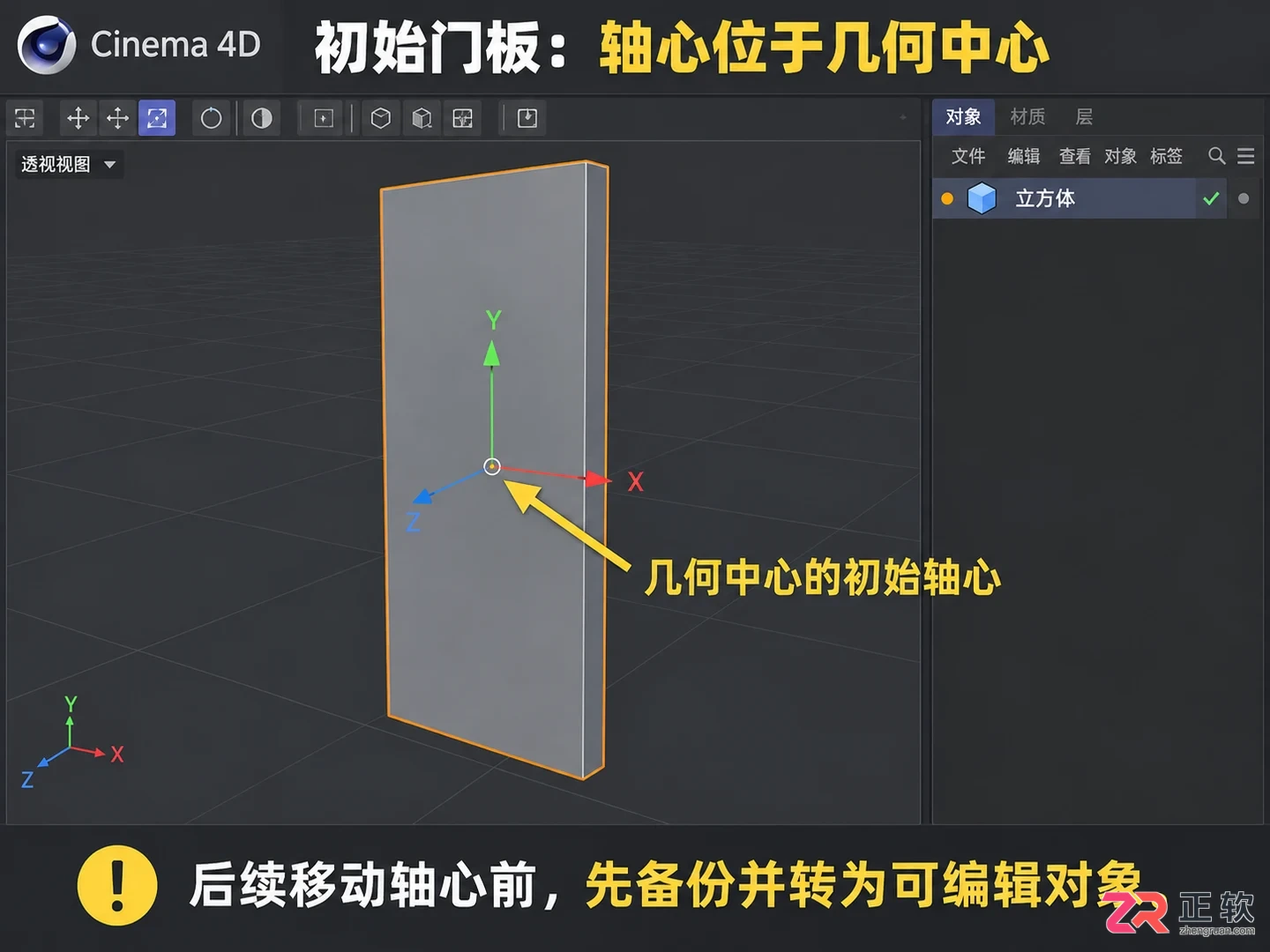
初始状态的参数化立方体调整为门板形状
1. 准备一块可编辑的门板
新建立方体,在对象属性中把它调整成长方形薄板。为便于观察,先让门板保持默认方向,不旋转,轴心位于几何中心;视图中要能同时看清门板左右边缘和坐标轴。
在对象管理器中只选中这块门板。如果它仍是参数化立方体,先保留参数对象的备份,再对练习副本执行【转为可编辑对象】。默认快捷键 C 可用于这一转换,转换后不能再把它当作原来的参数化立方体修改尺寸参数。
这一步不能省略:参数化基础体的几何由自身原点生成,直接移动它的轴心可能表现为整个物体移动。教程后面的“几何不动、轴心移动”,针对的是这个已转换的独立多边形对象,不是所有生成器都适用。
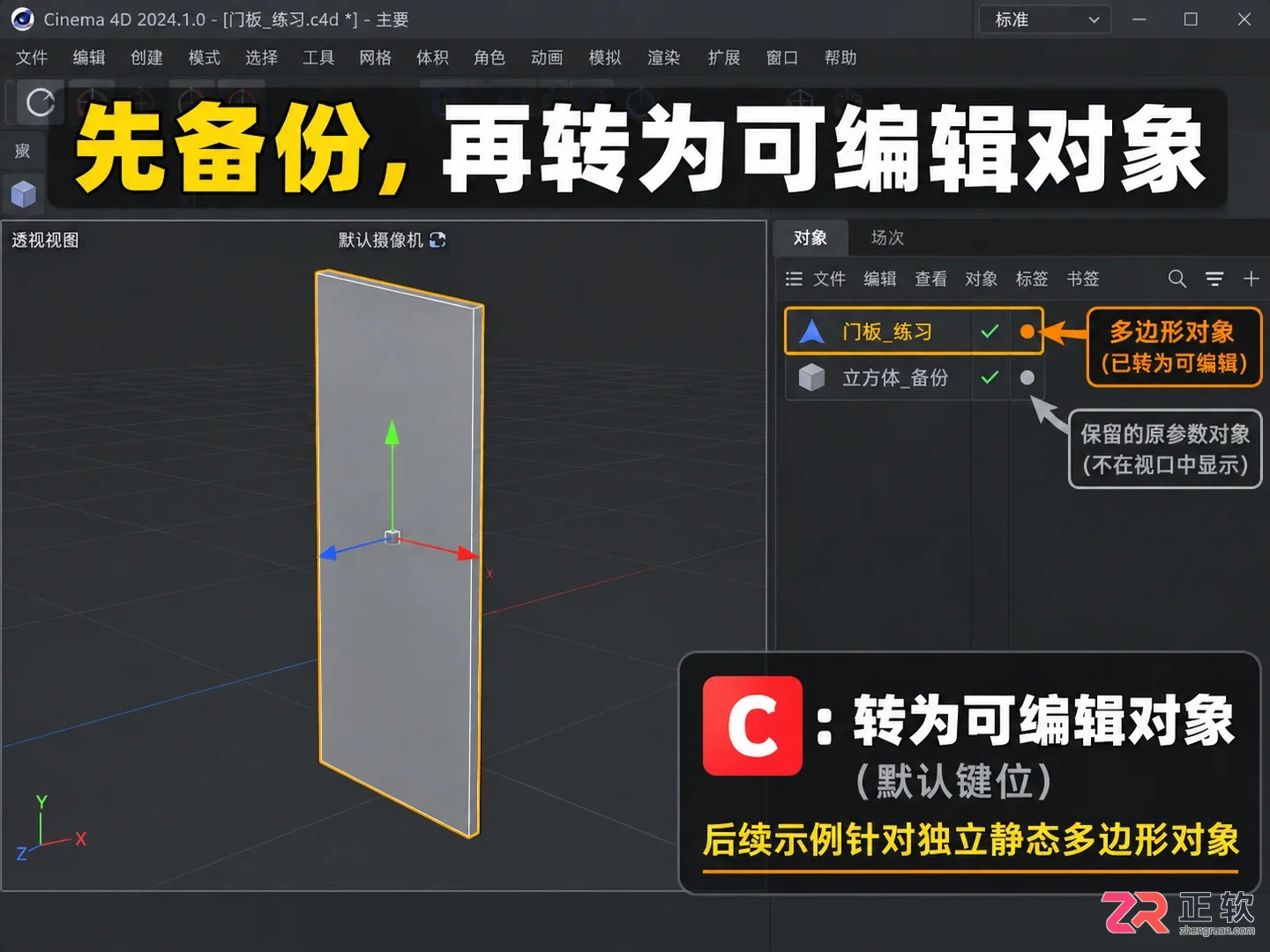
1. 准备一块可编辑的门板
2. 开启轴心编辑并沿一个方向移动
切到对象或模型层级的操作模式,确认没有停在点、边、面选择状态,再激活【移动工具】。按一下默认快捷键 L,开启【启用轴心】或【轴心编辑】模式;不同中文版本译名可能略有区别,应以实际模式按钮是否激活为准。
拖动坐标轴上指向门板侧边的 X 轴箭头,把中心轴心移向门板的一侧。不要拖空白区域,也不要同时改三个方向。观察门板外形是否留在原位,只有轴心相对门板的位置发生变化。
本例先练习把轴心移到侧边附近,不要求凭透视视图估算精确数值。需要沿门板竖直边形成门轴时,还应让轴心留在原来的高度与前后深度;移动中只约束一个轴,更容易看清变化。
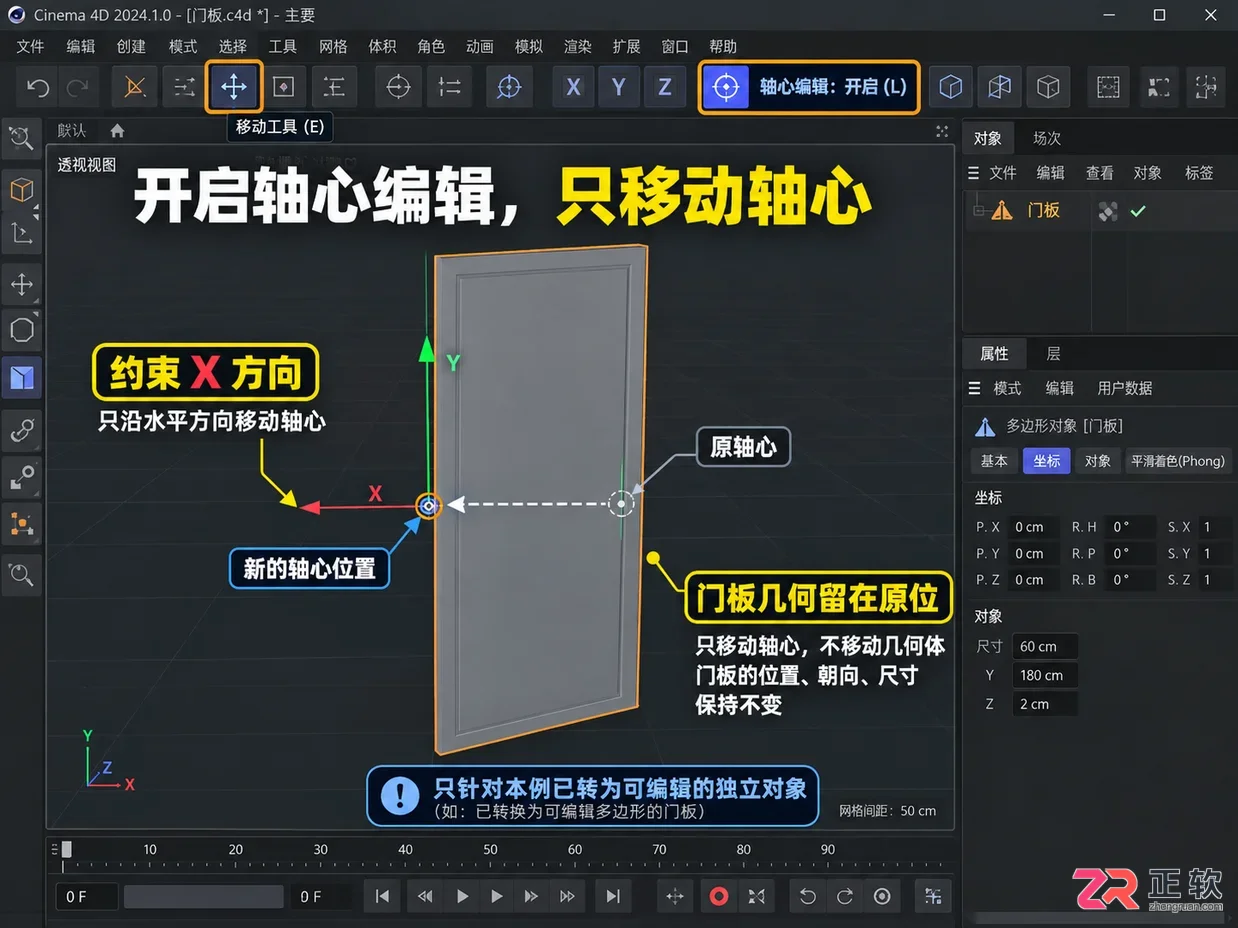
启用轴心编辑模式并移动轴心至侧边
3. 用正交视图检查位置,必要时使用捕捉
透视视图容易把“看起来重合”误认为真正重合。切换到能正对门板的正交视图,放大侧边,检查轴心与预定门轴位置的关系。不要通过旋转整个视角来替代对齐检查。
需要精确落在现有顶点时,可按当前版本的捕捉设置开启点捕捉,在轴心编辑状态下把轴心对到目标顶点。捕捉范围内出现对应反馈后再松开鼠标,随后从另一个视图核对,避免吸附到背面或其他对象的点。
如果只是为了调整对象原点,不必修改移动工具的【建模轴】位置来凑效果。点、边、面编辑时看到的建模轴可以随选择变化,它与对象本身的原点并不是同一个层面的设置。
4. 退出轴心编辑后测试旋转
位置确认后,再按一下 L 关闭轴心编辑,检查对应模式按钮已经退出。接着切到【旋转工具】,沿门板竖直方向的旋转轴拖动一个小角度。
正确结果是门板围绕新轴心像门一样转开,而不是仍绕几何中心打转。先做小幅测试,确认后撤销这次旋转,让门板回到起始姿态;撤销的是测试旋转,不要接着把刚完成的轴心调整也撤销掉。
如果只看到坐标轴在转,门板没有跟着转,先检查轴心编辑是否还开着。若刚才移动轴时门板整体跟着走,回到对象类型与操作模式检查,不要再叠加更多位移补偿。
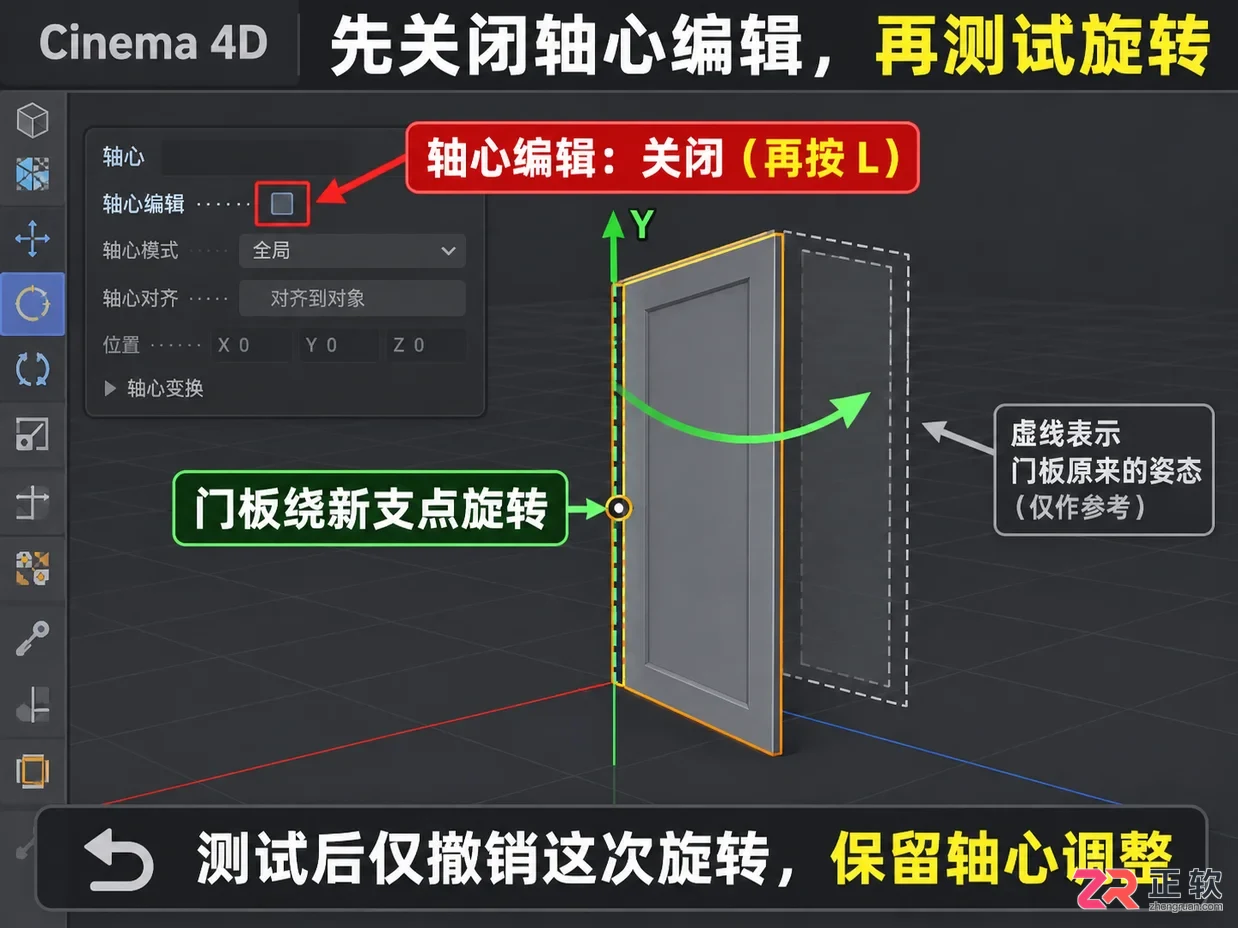
退出轴心编辑后测试旋转效果
5. 保存轴心已经调整好的工作文件
再次选中门板,确认轴心仍位于预定边缘,并保持轴心编辑关闭。保存为 C4D 工作文件,后续继续对这个对象进行旋转或缩放时,就能使用新的对象轴心。
给正式场景修改原点前,要另行检查动画、约束、层级及表达式是否依赖原坐标。本例的单个静态多边形门板验证,只说明轴心移动与旋转支点的关系,不代表复杂绑定可以照搬。做到几何位置没被误改、退出模式后能绕新支点旋转,就完成了这次轴心调整。
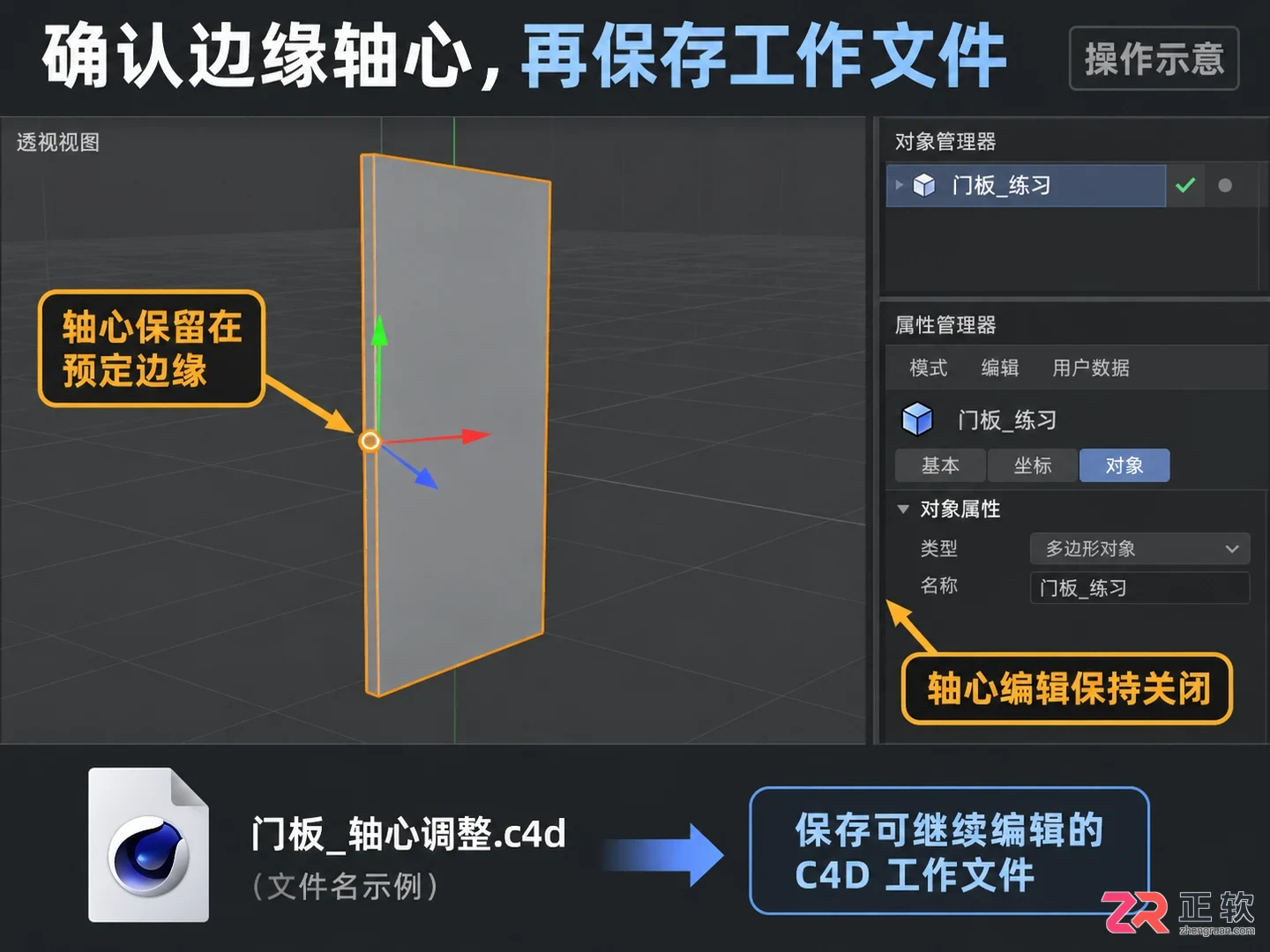
确认轴心位置并保存工作文件
在Cinema 4D中如何流畅旋转视角?本文介绍Windows版C4D默认的1、2、3键配合鼠标左键的操作技巧,教你快速环绕、平移和缩放视图,同时避免误操作修改模型坐标。
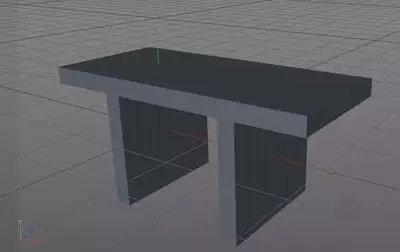
在C4D中建模立体小石凳,先创建立方体并调整比例,添加细分曲面和雕刻工具模拟粗糙表面;通过多角度布光突出体积感,材质选择灰色系并提高粗糙度、叠加凹凸或置换贴图增强真实感,可添加装饰丰富画面。
在C4D中,先新建平面并调整尺寸与分段数,转换为可编辑对象后,通过点线面编辑塑造形状,再添加细分曲面增强平滑度,最后赋予材质与纹理,完成网格平面模型建模。
在Cinema4D中创建莫比乌斯环,首先新建圆环并调整参数,转换为可编辑对象后,选择一半边缘线进行轴向拉伸以形成扭转。随后赋予材质并调整颜色与质感,通过添加灯光增强立体感与视觉错觉。建模需不断观察调整,完成基础形态后可进一步添加纹理或组合其他几何体进行创意发挥。




火山引擎是字节跳动旗下企业级云与AI服务平台。聚焦大模型核心能力,依托字节自研豆包多模态大模型,凭借火山方舟一站式平台,提供模型精调、推理部署、智能应用搭建等全链路服务,结合高性能AI算力,助力各行业快速落地大模型数字化与智能化应用。




