

Safari 浏览器小技巧:轻松获取重要内容
Safari浏览器提供四个实用技巧:请求桌面网站可显示完整版网页;阅读器视图能去除干扰,支持自动启用;双指缩放页面,横屏阅读更舒适;长截图功能可截取整页并添加标记,方便保存分享。
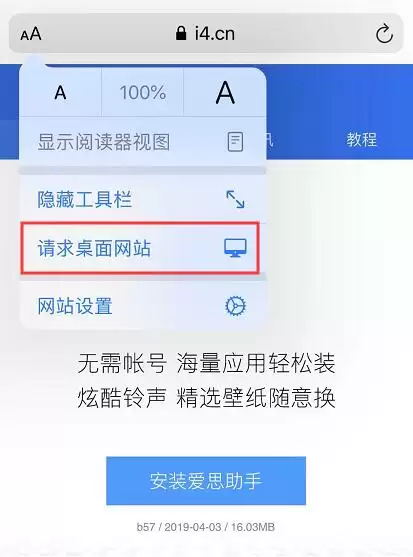 **阅读器视图**
在网页上看长文章时,总会被各种广告、侧边栏分散注意力。Safari 自带的“阅读器视图”就是为此设计的——它会自动把正文提取出来,去掉杂乱的排版,让你能专注阅读。当你进入一个支持该模式的网页时,浏览器上方会出现提示;你也可以手动开启:点击左上角的“A”,然后选择“显示阅读器视图”。
**阅读器视图**
在网页上看长文章时,总会被各种广告、侧边栏分散注意力。Safari 自带的“阅读器视图”就是为此设计的——它会自动把正文提取出来,去掉杂乱的排版,让你能专注阅读。当你进入一个支持该模式的网页时,浏览器上方会出现提示;你也可以手动开启:点击左上角的“A”,然后选择“显示阅读器视图”。
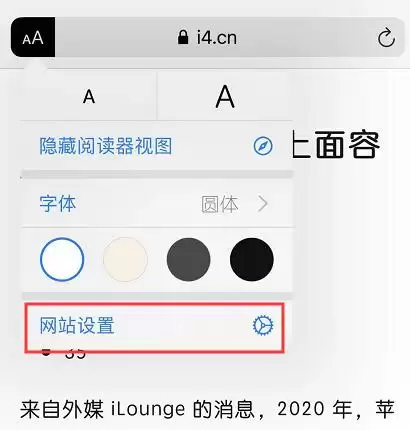
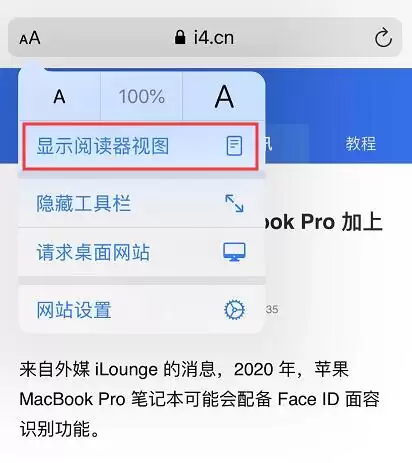 更省心的是,你还可以设置让某个网站每次打开时都自动进入阅读器模式:开启显示阅读器视图后,再次点击左上角的“A”,进入“网站设置”,然后勾选“自动使用阅读器”。从此每次访问都能直接沉浸式阅读。
 **双指缩放页面**
如果网页上的字太小、图标看不清,直接用两个手指在屏幕上捏合或张开就能缩放,非常直观。另外,把手机横过来阅读文章,页面通常会自动适配成更宽的版式,眼睛会舒服不少。
**使用长截图并进行标记**
升级到 iOS 13 后,Safari 已经自带长截图功能了,可以一次性把整个网页截下来。操作很简单:正常截图后,点击屏幕左下角出现的缩略图,然后在顶部选择“整页”(注意保存的是 PDF 格式)。这样整个页面的内容都在一张长图里,非常方便保存或分享。
**双指缩放页面**
如果网页上的字太小、图标看不清,直接用两个手指在屏幕上捏合或张开就能缩放,非常直观。另外,把手机横过来阅读文章,页面通常会自动适配成更宽的版式,眼睛会舒服不少。
**使用长截图并进行标记**
升级到 iOS 13 后,Safari 已经自带长截图功能了,可以一次性把整个网页截下来。操作很简单:正常截图后,点击屏幕左下角出现的缩略图,然后在顶部选择“整页”(注意保存的是 PDF 格式)。这样整个页面的内容都在一张长图里,非常方便保存或分享。
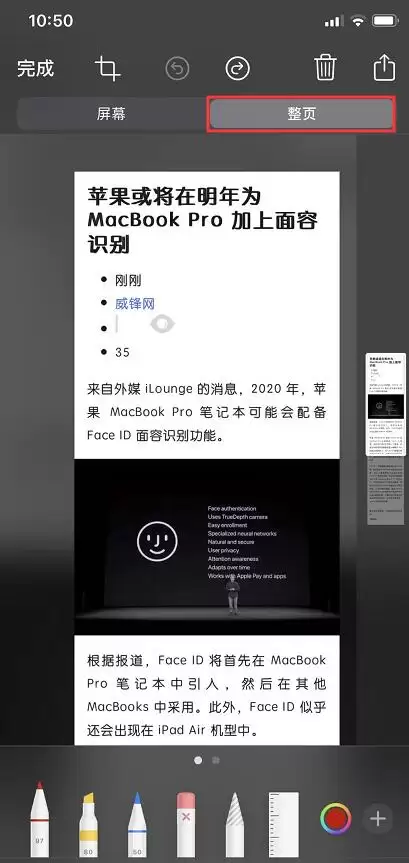 如果你想把网页分享给朋友,而且内容比较多,截完图之后还可以利用系统自带的标记功能来标注重点。在截图编辑界面,点击右下角的“+”号,就能添加文本框、箭头、高亮等元素,让分享的信息一目了然。
漫蛙manwa2官方在线入口与功能全解析 不少读者都在寻找一个稳定、免费的漫画在线阅读平台。今天就为大家详细拆解一下“漫蛙manwa2”。其官方在线入口与核心功能究竟如何?以下内容或许能给你答案。 直接说入口:漫蛙manwa2的官方网页版可以直接通过 https://www.manwamh.top 访问。这个入口

漫蛙漫画:一个属于漫画爱好者的纯净阅读宇宙 聊起在线看漫画,总绕不过几个关键词:资源全、更新快、画质好、没广告。如果一个平台能把这些都做到位,那它想不吸引人都难。今天要说的漫蛙漫画(manwa2),正是这样一个集合了所有“理想型”特质的平台。它不玩虚的,就靠庞大的资源库、与官方同步的更新速度以及极度

漫蛙(Manwa):一个漫画爱好者的宝藏阅读平台 说起在线阅读漫画,漫蛙(Manwa)这个名字,在爱好者圈子里可谓是颇有分量。它能在众多同类平台里迅速占据一席之地,靠的可不是运气。海量的资源库和以用户为中心的设计,让它成功吸引了从新手到资深漫迷的广泛群体。无论是当下最火的日韩新番,还是那些承载着回忆


百度浏览器无法打开本地HTML文件时,可设为默认程序、通过菜单栏手动打开或拖拽加载。若路径含中文需移至纯英文路径。视频播放需添加type属性,或使用命令行参数,或通过Python启动HTTP服务器绕过限制。

使用360浏览器截取网页长图有四种方法 想把整个网页,包括那些需要滚动才能看到的部分,完整地保存为一张长图?这事儿在360浏览器里其实并不复杂。核心就一句话:你得借助浏览器自带或者能兼容的截图功能。下面这几种方法,总有一款能解决你的问题。 一、使用360浏览器内置“网页长截图”功能 最直接高效的路径

通过Chrome内置功能创建网页快捷方式 想要把常用网站变成桌面一键直达的入口?Chrome浏览器内置的快捷方式创建功能就能轻松实现。无论是生成独立应用窗口,还是传统桌面图标,下面这四种方法总有一款适合你。 一、通过地址栏创建桌面快捷方式 这个方法最实用——它能生成一个独立的桌面图标,双击后直接以应

银河麒麟系统安装新版火狐浏览器:五种方法全解析 在银河麒麟操作系统里,如果软件商店里找不到新版的火狐浏览器,这事儿其实挺常见。原因不外乎几个:你的系统架构可能比较特殊,比如龙芯的MIPS、飞腾的ARM64,或者海光、Intel的x86,官方源未必能完全覆盖;又或者,系统预装的还是那个年代久远的Fir

想彻底注销百度浏览器上的账号,光点个退出登录可远远不够。你得完成两个核心动作:账号主体注销和本地服务痕迹清除,缺一不可。光退出登录或清个浏览数据,账号和设备的绑定关系还在,下次打开照样自动同步历史记录和收藏夹。 具体操作是这样的:先在“我的→设置→账号管理”里找到“账号注销”,验证手机号或人脸后确认





火山引擎是字节跳动旗下企业级云与AI服务平台。聚焦大模型核心能力,依托字节自研豆包多模态大模型,凭借火山方舟一站式平台,提供模型精调、推理部署、智能应用搭建等全链路服务,结合高性能AI算力,助力各行业快速落地大模型数字化与智能化应用。



