

iOS 13 隐藏照片的 3 种方法
iOS13系统隐藏照片有三种方法:方法一,照片应用自带隐藏但文件夹未上锁;方法二,编辑裁剪照片至无用区域可复原;方法三,通过备忘录上传并设置密码或面容ID上锁,最为安全可靠。建议优先选用第三种,能有效保护隐私。
如何避免别人翻到你的私密照片?这大概是每个 iPhone 用户都考虑过的问题。苹果其实提供了几种相当实用的隐藏方案,只是很多人没注意到。下面直接上干货,三种方法各有利弊,按需取用就好。
照片自带的隐藏功能
这个方法最直接,适合批量操作。打开 iPhone 的照片应用,点右上角的“选择”,勾选需要隐藏的照片,然后点击左下角的“发送”按钮(那个向上箭头图标),在弹出的菜单里选择“隐藏”即可。
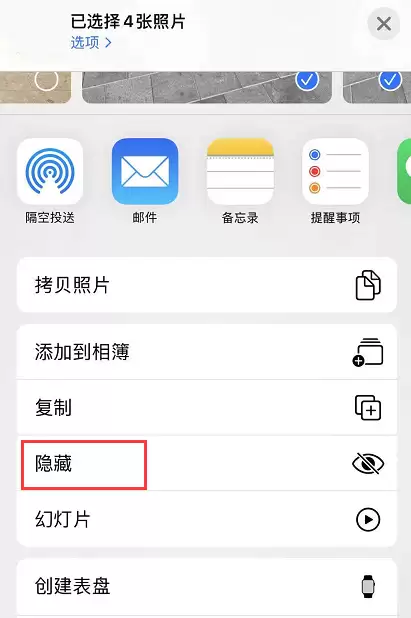
藏好之后,这些照片不会出现在“最新项目”或任何常规相簿里。想看的话,需要下拉相簿列表,在“其他相簿”中找到“已隐藏”文件夹。不过有一点需要留意——这个“已隐藏”文件夹本身是没有上锁保护的,别人如果知道你藏着照片,还是能点进去看到。
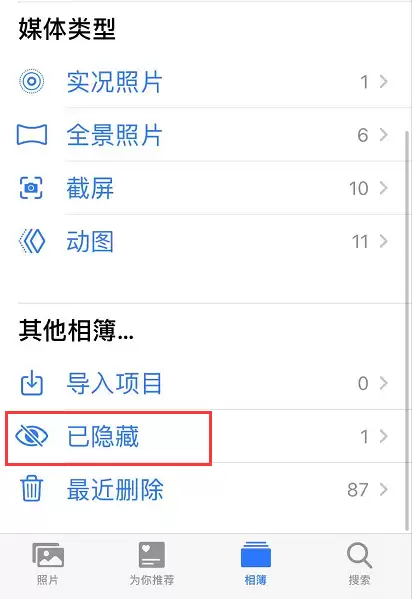
如果你觉得这个方案还不够保险,那接着看下面两种。
使用照片编辑功能
这一招有点“掩耳盗铃”的意思,但实际效果还不错。利用照片编辑功能把照片裁剪到只剩一小块无关紧要的区域(比如纯色背景或者角落),然后点击“完成”保存。这样相册里显示的就是一张毫无价值的碎片,完全不会引起注意。
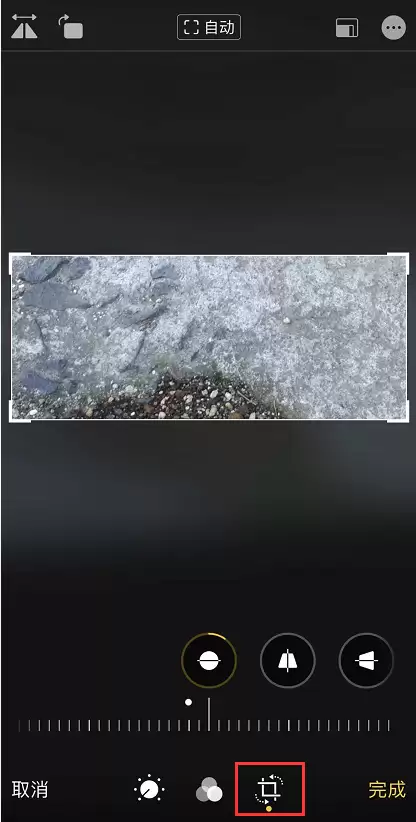
需要恢复时,只需再次进入编辑界面,点击右下角的“复原”按钮,原图就会原封不动地回来。优点是完全不留痕迹,缺点嘛——每张照片都得单独操作一次,量大了比较费时。
使用备忘录进行隐藏
这是个人最推荐的方式,相当于给照片加了一把锁。打开 iPhone 自带的备忘录应用,新建一条备忘录,点击键盘上方的相机图标,选择“照片图库”,把需要隐藏的照片上传进去(可以一次选多张)。
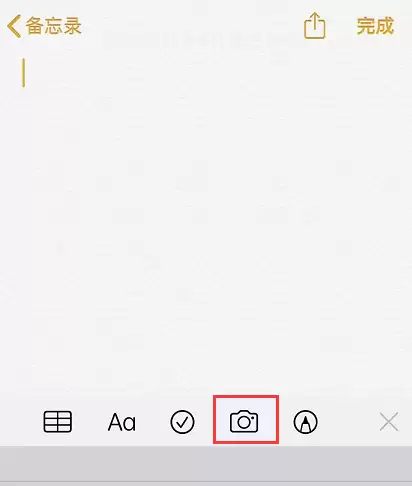
上传完成后,回到备忘录列表,向左滑动那条备忘录,点击小锁标志,设定一个密码或使用面容ID / 触控ID 给备忘录上锁。这样一来,任何人都无法直接查看里面的照片。
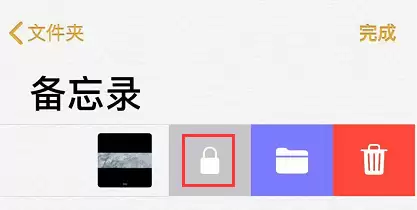
小提示:密码一定要记牢,否则连自己都打不开,那就真的尴尬了。
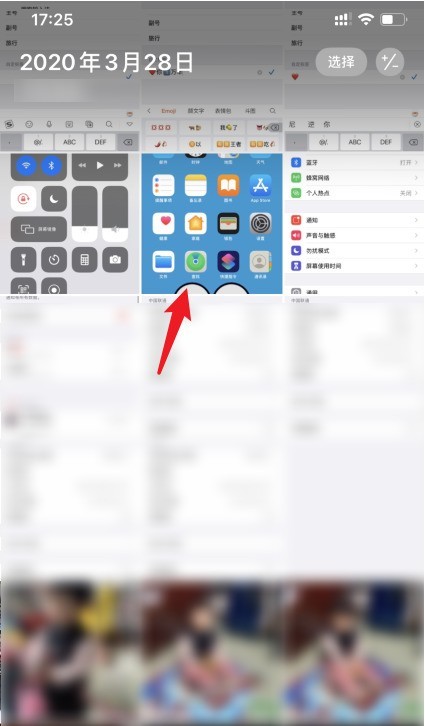
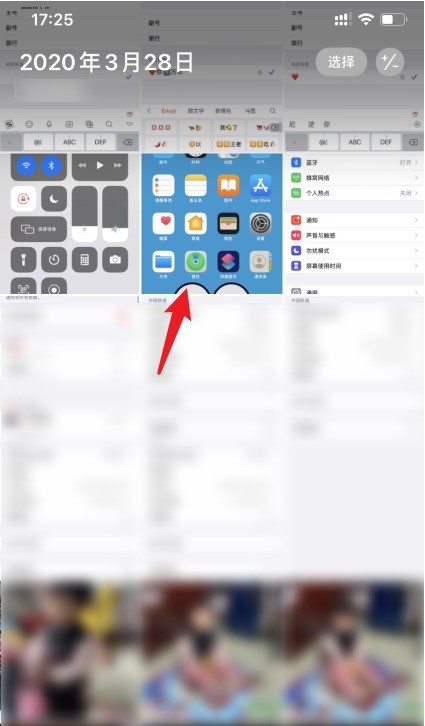
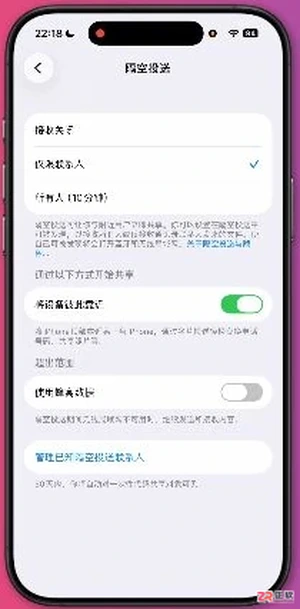
查看 iPhone 隔空投送接收选项、模糊拼音勾选、相机网格与镜像前置镜头,以及控制中心添加控制界面,按自己的习惯选择设置。

当Win+Shift+S或PrtSc键失效时,本文指导用户逐步检查键盘Fn锁定状态、更新键盘驱动程序以及排查第三方软件的热键拦截,快速恢复截图功能。

查看小米手环找手机、翻页器和遥控拍照三个工具的界面与使用前提,核对官方支持资料,具体兼容性和拍摄结果以设备实际表现为准。
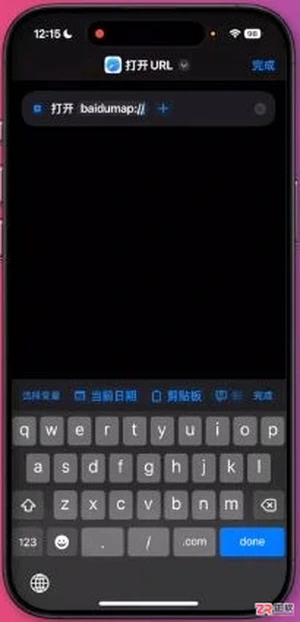
查看 iPhone 快捷指令中 baidumap 协议示例、打开 URL 动作及添加主屏幕入口的界面,区分启动方式与广告展示效果。
笔记本键盘紧凑导致PrintScreen键缺失或隐藏?本文详解如何通过Fn组合键、图标识别及系统自带工具实现快速截图,覆盖联想、惠普等主流品牌操作逻辑。
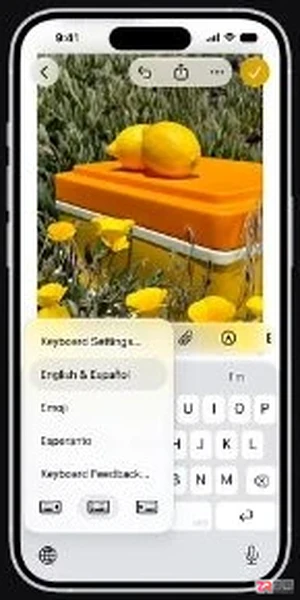
查看 iPhone Duo 单手键盘、双屏预览、应用锁和 iCloud 备份的用途与设置边界,按实际系统和应用检查可用选项。
面对国行 Apple 智能的开放预期,本文指导用户如何准确核对设备与系统条件,区分首批开放功能与完整体验,并通过实际入口验证写作工具、实时翻译等能力的可用性,避免盲目操作。





火山引擎是字节跳动旗下企业级云与AI服务平台。聚焦大模型核心能力,依托字节自研豆包多模态大模型,凭借火山方舟一站式平台,提供模型精调、推理部署、智能应用搭建等全链路服务,结合高性能AI算力,助力各行业快速落地大模型数字化与智能化应用。



