

小书包app如何调节看书亮度-小书包app怎样调整看书亮度
阅读体验的好坏,屏幕亮度是个关键因素。调得太亮,眼睛容易疲劳;调得太暗,又得费力辨认文字。那么,在使用小书包App时,如何快速找到那个“刚刚好”的亮度呢?其实方法很简单,下面就来详细拆解一下。 操作的第一步,自然是打开小书包App并进入你正在阅读的书籍界面。仔细看一下屏幕,通常会在边缘或角落发现一些
阅读体验的好坏,屏幕亮度是个关键因素。调得太亮,眼睛容易疲劳;调得太暗,又得费力辨认文字。那么,在使用小书包App时,如何快速找到那个“刚刚好”的亮度呢?其实方法很简单,下面就来详细拆解一下。
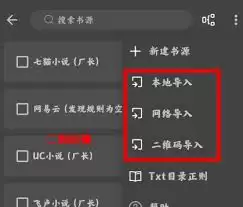
操作的第一步,自然是打开小书包App并进入你正在阅读的书籍界面。仔细看一下屏幕,通常会在边缘或角落发现一些功能图标。其中,一个类似太阳或者带有加减符号的图标,就是亮度调节的入口了。

手动调节:找到你的舒适区
点击那个亮度图标后,一个可滑动的调节条通常会出现在屏幕上。这就是手动调节的核心工具了。你可以用手指按住滑块,上下拖动来实时改变亮度。
感觉当前页面偏暗,阅读吃力?那就把滑块向上推,亮度会随之提升,文字会变得越来越清晰锐利。反之,如果觉得屏幕光线刺眼,长时间阅读后眼睛发酸,那就把滑块向下拉,让整体光线柔和下来。多尝试几次,很快就能找到最适合当下环境和个人感受的亮度值。
善用自动调节:让App为你代劳
除了手动调整,更省心的方式是开启“自动亮度调节”功能。这个选项通常藏在亮度设置菜单里。一旦开启,你的手机环境光传感器就会开始工作。
举个例子,当你从光线明亮的窗边移动到光线较暗的室内时,App会自动调低屏幕亮度,避免在昏暗环境中屏幕成为唯一的光源;而当你再次回到明亮处,它又会适时调高亮度,确保屏幕内容在强光下依然清晰可见。这相当于为你的阅读体验增加了一层智能缓冲,始终保持视觉上的舒适。
当然,还有一个基础层面不容忽视:手机系统的全局亮度设置。在手机的“设置”菜单里,找到“显示与亮度”选项,这里调整的亮度等级是所有App的基准,自然也会影响到小书包App内的显示效果。你可以将系统亮度设为一个日常通用的中间值,再在App内进行微调,这样组合操作会更高效。

说到底,调节亮度本身不是目的,打造一个专注、舒适的阅读环境才是关键。无论是依赖自动模式的便捷,还是享受手动控制的精确,掌握了这些方法,你就能轻松应对从正午阳光到深夜台灯的各种阅读场景。让眼睛处于最放松的状态,才能真正沉浸到字里行间的乐趣中去。

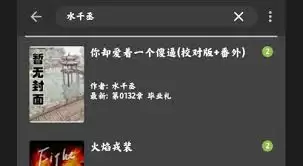
今天来聊聊小书包app找书源的几种实用方法。很多人刚上手这个阅读工具时,最头疼的往往不是书不够多,而是不知道怎么高效地找到可读的资源。其实只要摸清几个门道,就能省下不少瞎翻的时间。 一、利用内置搜索功能 打开小书包app之后,第一件事就是找到搜索框——通常就在界面的显眼位置。你直接输入书名、作者名,
手机里的学习App用久了,难免会积攒一些缓存文件,占用存储空间,甚至拖慢运行速度。这其实是个普遍现象,不必担心。今天,我们就来系统地梳理一下,如何高效清理“小书包”这类应用的缓存,让手机恢复轻快流畅。 一、找到缓存清理入口 清理的第一步,是找到正确的入口。通常,你可以在“小书包”App的“个人中心”

对于很多书友来说,小书包App是手机里常驻的阅读伴侣。不过,如何把自己收藏的小说资源顺畅地导入App,打造一个专属的个人书库,这第一步操作有时会让人有点摸不着头脑。别担心,这个过程其实很简单,跟着下面的步骤走,几分钟就能搞定。 首先,你得把小说文件准备好。无论是从网络论坛下载的TXT文档,还是从其他
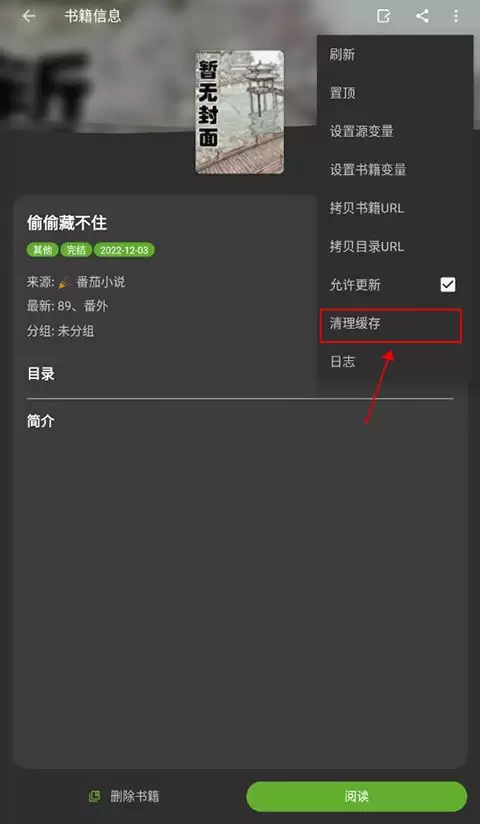
小书包App缓存清理指南:给手机减减负 用久了小书包App,手机存储空间不知不觉被占去不少,运行速度也跟着慢下来。这其实是缓存文件在悄悄堆积——别担心,清理起来并不麻烦。下面就把具体操作拆开来说清楚,保证一看就会。 清理前的小准备 动手之前,先确认两件事:一是手机连着稳定的网络,二是小书包App已经
小书包App提供多种屏幕亮度调节方式以提升阅读体验。用户可手动拖动进度条调整亮度,或开启自动亮度功能让App根据环境光智能调节。夜间模式可将背景切换为深色以减少蓝光。建议结合自动亮度与夜间模式,并根据个人习惯在不同环境下微调,以获得最舒适的阅读效果。
想在小书包App里畅享海量书籍,却苦于找不到合适的书源?这个问题其实很常见,解决路径也比想象中更丰富。掌握几个关键方法,就能轻松解锁无尽的阅读世界。 探索最新书源 首先,最直接的途径就在App内部。打开小书包,进入主界面后,不妨仔细浏览一下设置或相关选项。这里通常会有一个专门管理书源的入口,里面往往

详解 Windows 端 EndNote 2025 如何导入期刊要求的参考文献格式。涵盖下载 .ens 文件、另存副本、勾选常用样式及在 Word 中切换输出样式的操作步骤,帮助作者快速适配投稿规范。

本教程演示如何在 Windows 版 Typora 中开启 Highlight 高亮功能,通过双等号语法标记重点文本,并展示如何编辑、取消高亮及验证源码保存状态。

了解讯飞智作平台的在线创作流程:从文字配音到数字人视频生成,再到AIGC工具箱的素材处理。通过具体案例演示如何选择合适的功能入口、调整参数及核对成品权益,适合需要快速制作音频或播报视频的用户参考。

本文详细介绍 Gemini 官方网页版入口地址、个人与组织账号登录流程、运行环境要求、账号体系差异对比及常见访问异常的排查解决方法。





火山引擎是字节跳动旗下企业级云与AI服务平台。聚焦大模型核心能力,依托字节自研豆包多模态大模型,凭借火山方舟一站式平台,提供模型精调、推理部署、智能应用搭建等全链路服务,结合高性能AI算力,助力各行业快速落地大模型数字化与智能化应用。



