

三星手机如何开启录屏功能 三星手机控制中心教程
你在三星手机上想录个操作过程、游戏画面或者视频教程,结果下拉通知栏翻了个遍,控制中心也空荡荡的,就是找不到录屏按钮——别急着以为手机缺了这功能,大多数情况下,是系统没激活或者入口被藏起来了。从One UI 3.1到最新的One UI 6.1,录屏模块其实一直都在,只不过路径和启用条件会随着机型与系统
你在三星手机上想录个操作过程、游戏画面或者视频教程,结果下拉通知栏翻了个遍,控制中心也空荡荡的,就是找不到录屏按钮——别急着以为手机缺了这功能,大多数情况下,是系统没激活或者入口被藏起来了。从One UI 3.1到最新的One UI 6.1,录屏模块其实一直都在,只不过路径和启用条件会随着机型与系统版本浮动。

从控制中心直接启动录屏
这是最常用、最快捷的路径,适合S22/S23/S24系列、Z Fold/Flip主流机型,以及多数A系列新机(Android 13及以上+One UI 5.1起)。具体操作很简单:
首先,从屏幕顶部向下滑动一次,打开快捷面板(也就是控制中心)。接着在图标网格里找找看有没有“屏幕录制”图标——它通常是一个矩形框内含白色圆形或带声波纹路的屏幕轮廓。如果没看到,先别急,直接跳到后面的‘手动添加录屏图标’部分。
找到后点击它,会弹出设置页,让你选择声音来源:“媒体声音”(只录App播放的音)、“媒体声音和麦克风”(连环境人声一起录)或者“无声”。选好后点击“开始录制”,系统会倒计时3秒,然后自动开始。录制过程中右上角会出现红色计时器和方形停止按钮,点一下就结束。
启用开发者选项解锁录屏开关
部分旧款机型,比如Galaxy A12/A21/A32的早期固件、某些M系列,出厂时底层录屏服务没开启,即使图标在那儿也点不动。这时候可以试试激活开发者模式:
进“设置” → “关于手机” → 连续点击“软件信息” → “构建编号”七次,直到弹出“你现在是开发者!”的提示。然后回到设置主界面,找到新增的“开发者选项”,点进去向下滚动,开启“屏幕录制”或“启用屏幕录制”开关。注意:重启手机是必须的,否则快捷面板里的录屏图标依然不生效。
重启后再下拉控制中心,检查录屏图标是否出现。如果还没出现,说明你这台机子的固件本身就不支持系统级录屏,那就只能转用Game Tools或者第三方方案了。
通过Game Tools调用录屏(兼容性最强)
但凡手机预装了Game Launcher(几乎所有三星机型都自带),这个路径保证能用,而且支持画质调节与悬浮控制,不依赖快捷面板。具体做法:
打开任意全屏应用,比如YouTube、浏览器甚至相机,从屏幕右侧边缘向左滑动并短暂停顿,呼出Game Tools侧边栏。然后点击侧边栏里的摄像机图标(标注“录制”)。在录制设置页里,可以手动设定分辨率(720p/1080p)、帧率(30fps/60fps)以及音频输入源,确认后点“开始录制”。录制过程中有一个悬浮球,支持暂停、继续、停止操作。视频默认保存在内部存储 → DCIM → GameTools → Recordings 文件夹。
手动添加录屏图标至控制中心
如果控制中心缺图标,又不想折腾开发者选项,这个方法立竿见影,而且一次设置永久生效。下拉打开控制中心,点击右上角的“编辑”按钮(像个铅笔),在可选功能列表里找到“屏幕录制”,长按并拖拽到上方常用区域,然后点“完成”。搞定之后,下次下拉控制中心就能直接点开录屏,再也用不着进设置里翻来翻去了。
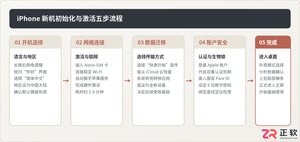
本指南全面详解iPhone新机从开箱激活、语言网络配置、三种数据迁移方案抉择,到Apple账户与安全设定,再到全面屏手势、控制中心及高频系统设置的基础操作全流程,帮助新手用户快速上手iOS系统。
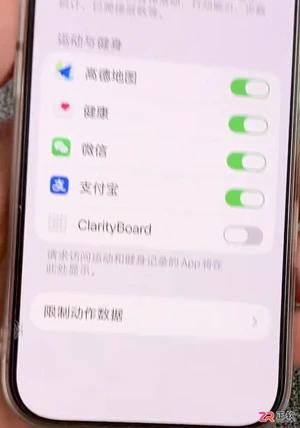
了解 iOS 27.2 Beta 3 中新增的限制动作数据设置及其实际效果,同时关注桌面编辑、相册裁剪和横屏控制中心可能存在的显示或交互问题,为是否更新测试版提供参考。

如果不想让账户名在Mac上被直接暴露,最好第一时间把控制中心里的“快速用户切换”控件关掉。操作也不复杂:进入系统设置→控制中心,关闭“快速用户切换”开关;如果菜单栏里已经有这个图标,也可以直接把它拖出菜单栏,或者在菜单栏设置中将其关闭。要想彻底禁用,还需要到“用户与群组→登录选项”里,把相关显示方式

如果你在 Mac 的控制中心里找不到勿扰模式图标,别急,这其实是因为从 macOS Ventura 开始,“勿扰”已经被整合进了“专注模式”。要让月亮图标重新显示出来,需要先到系统设置里开启“在控制中心中显示专注模式”,然后再创建一个名为“勿扰”的专注模式,这样控制中心里就会出现对应的月亮图标。在

必须先在“系统设置→桌面与程序坞→桌面与台前调度”中开启台前调度并点击“允许”,再进入“系统设置→控制中心→快捷设置”启用“在菜单栏中显示”,否则图标不显示或点击无效。如果你在MacBook控制中心找不到台前调度图标,说明该控件未被添加到菜单栏快捷入口,系统默认不显示,必须手动启用才能调用——这与录

想锁屏状态下直接下拉调出控制中心,不用解锁就能快速开关Wi-Fi、手电筒或者调节音量?这个功能确实方便,但默认是关着的——你直接下拉大概率只会看到空白或者根本没反应。需要手动给它开个权限,而前提是得先设好锁屏密码。 开启锁屏下拉控制中心开关 进【设置】→【通知与控制中心】→【锁屏时可下拉操作】。在这

控制中心新增听觉模块,可实时查看耳机音量与环境分贝值,兼容EarPods、AirPods等设备。数据同步至健康应用,帮助监测听力习惯,避免音量超安全阈值。需注意耳机音量与环境音量的显示区别。

很多时候,我们用系统久了,总想把某些常用功能模块放到更顺手的位置。比如,希望“网络”排在“声音”上面,或者把“任务栏”挪到“个性化”附近——这样操作起来更符合自己的工作习惯。但统信UOS的控制中心默认并不支持直接拖拽排序,它的导航栏结构由系统预设配置固化,想要重新排列,得通过修改底层配置文件来实现。

在魅族手机上使用系统自带录屏功能,需先在控制中心调出录屏开关。首次需允许音频和存储权限。可通过设置或通知栏长按开关启用。录制时可选择系统声音或麦克风,分辨率建议720P。注意部分Flyme版本默认关闭录屏。
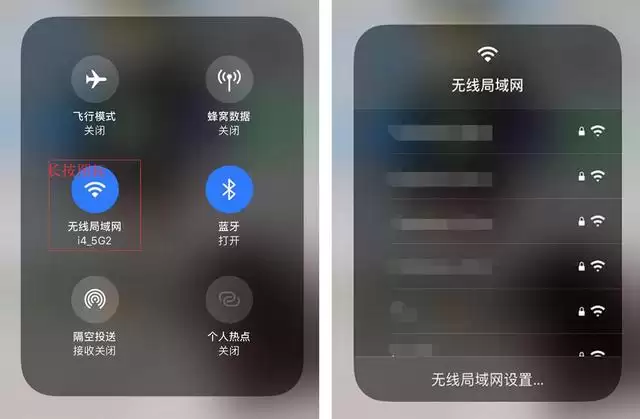
iOS13控制中心新增长按图标触发二级菜单,可快速切换蓝牙设备或Wi-Fi网络,无需进入设置。在“设置-控制中心”中关闭“App内访问”,能防止游戏或视频时误触唤出控制中心,提升操作效率与体验。





火山引擎是字节跳动旗下企业级云与AI服务平台。聚焦大模型核心能力,依托字节自研豆包多模态大模型,凭借火山方舟一站式平台,提供模型精调、推理部署、智能应用搭建等全链路服务,结合高性能AI算力,助力各行业快速落地大模型数字化与智能化应用。



