

小米手机怎么设置锁屏下拉控制中心权限
想锁屏状态下直接下拉调出控制中心,不用解锁就能快速开关Wi-Fi、手电筒或者调节音量?这个功能确实方便,但默认是关着的——你直接下拉大概率只会看到空白或者根本没反应。需要手动给它开个权限,而前提是得先设好锁屏密码。 开启锁屏下拉控制中心开关 进【设置】→【通知与控制中心】→【锁屏时可下拉操作】。在这
想锁屏状态下直接下拉调出控制中心,不用解锁就能快速开关Wi-Fi、手电筒或者调节音量?这个功能确实方便,但默认是关着的——你直接下拉大概率只会看到空白或者根本没反应。需要手动给它开个权限,而前提是得先设好锁屏密码。

开启锁屏下拉控制中心开关
进【设置】→【通知与控制中心】→【锁屏时可下拉操作】。在这里找到【控制中心】选项,点一下右侧开关,确保它变成开启状态(蓝色)。
注意:如果开关是灰色的、点不动,说明系统还没授权锁屏交互权限。这时候先别急着折腾,看看下面那条——锁屏密码设了没?MIUI的机制是:没设锁屏密码,所有锁屏下拉功能统统禁用,灰显就是给你信号。
确认锁屏密码已启用
返回设置首页,点【密码与安全】→【锁屏密码】。如果还没设任何密码(图案、PIN、指纹、人脸都行),赶紧先设一个;如果之前设过但后来关了,也得重新开启。
这一步不是可选步骤——没有锁屏密码,控制中心的锁屏下拉权限永远激活不了,就是这么硬性。
验证是否生效
按电源键点亮屏幕(保持锁屏状态),从屏幕顶部边缘垂直向下轻轻滑一下。如果看到半透明的控制中心面板弹出来,且图标可以点击操作,那就说明设置成功了。如果只出现通知栏或者完全没反应,回去检查前两步的开关和密码配置。
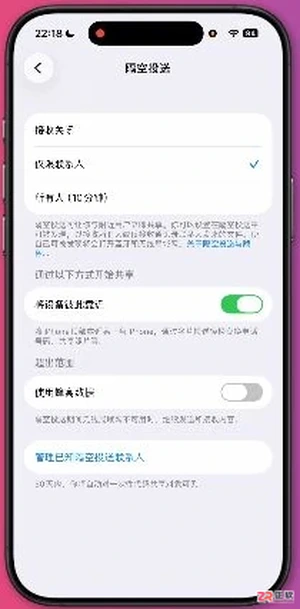
查看 iPhone 隔空投送接收选项、模糊拼音勾选、相机网格与镜像前置镜头,以及控制中心添加控制界面,按自己的习惯选择设置。
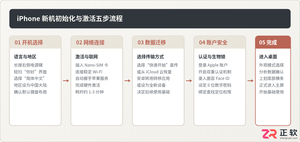
本指南全面详解iPhone新机从开箱激活、语言网络配置、三种数据迁移方案抉择,到Apple账户与安全设定,再到全面屏手势、控制中心及高频系统设置的基础操作全流程,帮助新手用户快速上手iOS系统。
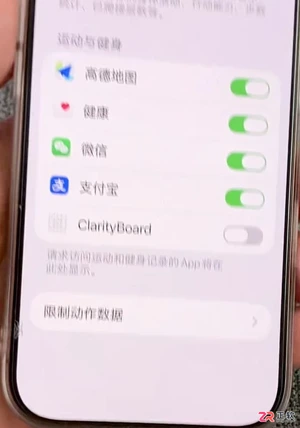
了解 iOS 27.2 Beta 3 中新增的限制动作数据设置及其实际效果,同时关注桌面编辑、相册裁剪和横屏控制中心可能存在的显示或交互问题,为是否更新测试版提供参考。

如果不想让账户名在Mac上被直接暴露,最好第一时间把控制中心里的“快速用户切换”控件关掉。操作也不复杂:进入系统设置→控制中心,关闭“快速用户切换”开关;如果菜单栏里已经有这个图标,也可以直接把它拖出菜单栏,或者在菜单栏设置中将其关闭。要想彻底禁用,还需要到“用户与群组→登录选项”里,把相关显示方式

如果你在 Mac 的控制中心里找不到勿扰模式图标,别急,这其实是因为从 macOS Ventura 开始,“勿扰”已经被整合进了“专注模式”。要让月亮图标重新显示出来,需要先到系统设置里开启“在控制中心中显示专注模式”,然后再创建一个名为“勿扰”的专注模式,这样控制中心里就会出现对应的月亮图标。在

必须先在“系统设置→桌面与程序坞→桌面与台前调度”中开启台前调度并点击“允许”,再进入“系统设置→控制中心→快捷设置”启用“在菜单栏中显示”,否则图标不显示或点击无效。如果你在MacBook控制中心找不到台前调度图标,说明该控件未被添加到菜单栏快捷入口,系统默认不显示,必须手动启用才能调用——这与录

控制中心新增听觉模块,可实时查看耳机音量与环境分贝值,兼容EarPods、AirPods等设备。数据同步至健康应用,帮助监测听力习惯,避免音量超安全阈值。需注意耳机音量与环境音量的显示区别。

很多时候,我们用系统久了,总想把某些常用功能模块放到更顺手的位置。比如,希望“网络”排在“声音”上面,或者把“任务栏”挪到“个性化”附近——这样操作起来更符合自己的工作习惯。但统信UOS的控制中心默认并不支持直接拖拽排序,它的导航栏结构由系统预设配置固化,想要重新排列,得通过修改底层配置文件来实现。

你在三星手机上想录个操作过程、游戏画面或者视频教程,结果下拉通知栏翻了个遍,控制中心也空荡荡的,就是找不到录屏按钮——别急着以为手机缺了这功能,大多数情况下,是系统没激活或者入口被藏起来了。从One UI 3.1到最新的One UI 6.1,录屏模块其实一直都在,只不过路径和启用条件会随着机型与系统

在魅族手机上使用系统自带录屏功能,需先在控制中心调出录屏开关。首次需允许音频和存储权限。可通过设置或通知栏长按开关启用。录制时可选择系统声音或麦克风,分辨率建议720P。注意部分Flyme版本默认关闭录屏。




汽水音乐提供个性化推荐、场景电台及抖音音乐收藏衔接,适合发现歌曲和管理日常听歌内容。这里说明播放、一起听及多平台入口,并提醒区分曲目版权与会员权益。

LibreOffice桌面版提供Writer、Calc、Impress等办公组件,可本地处理文档并交换Office格式。了解实际功能、商用许可、兼容性检查和企业支持的区别。

Numbers macOS版用于预算、数据整理和可视化报告,支持公式、图表、数据透视表及iCloud协作。了解Excel文件交换、Mac安装条件和多端使用差异。
汽水音乐提供个性化推荐、场景电台及抖音音乐收藏衔接,适合发现歌曲和管理日常听歌内容。这里说明播放、一起听及多平台入口,并提醒区分曲目版权与会员权益。

微信Windows版适合电脑聊天、会话查找和文件传送。本页说明登录与文件管理、电脑办公优势,以及大文件失败、版本差异和本地记录的核对方法。
LibreOffice桌面版提供Writer、Calc、Impress等办公组件,可本地处理文档并交换Office格式。了解实际功能、商用许可、兼容性检查和企业支持的区别。


