

腾讯文档如何设置页脚-腾讯文档页脚设置方法
在腾讯文档中,通过页面布局的页眉页脚功能进入设置界面,可自定义页脚内容、字体、对齐方式及页边距,并插入自动更新的页码和日期,点击“应用到全部”即可统一文档所有页面的页脚。
在日常使用腾讯文档的过程中,页脚这个小细节,往往能体现出文档的规范和专业程度。设置得当的页脚,不仅让文档看起来更完整,也能为阅读者提供便捷的信息导航。今天,咱们就一步一步聊聊腾讯文档页脚的那些设置技巧。
进入页脚设置界面
打开你的腾讯文档后,首先在页面上方找到“页面布局”这个选项卡。点击进去,就能看到“页眉页脚”的设置按钮了——没错,点击它,页脚的设置界面就随之打开,你可以开始定制属于自己的页脚样式。
添加页脚内容
进入设置界面后,你会看到一个简洁的文本框。在这里,你可以自由输入你想要的页脚内容。比如,文档的标题、当前的页码、生成日期等等,都可以直接添加进去。
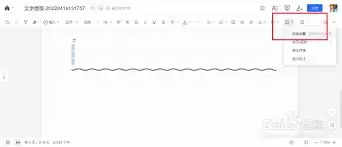
调整页脚格式
光有内容还不够,格式上的匹配同样重要。好在腾讯文档提供了比较灵活的自定义选项:
1. 字体设置:页脚文字的字体、字号、颜色,都可以根据文档的整体风格进行调节。想让页脚低调一些?选个衬线字体或者缩小字号就能轻松实现。

2. 段落格式:你还可以设置页脚文字的对齐方式——左对齐、居中对齐、右对齐,完全任你选择。顺便还能调整行距、缩进等细节。
3. 页边距调整:通过拖动页边距的滑块,可以微调页脚与页面边缘的距离。这样既能确保页脚内容清晰可见,又不会影响正文的排版。
插入页码和日期
这可能是最常用的两个功能了。
插入页码:在页脚设置界面中,点击“插入”按钮,选择“页码”选项。腾讯文档提供了多种页码格式供你挑选,无论是“第1页”还是“1/10”,都可以一键搞定。
插入日期:同样点击“插入”按钮,选择“日期”选项,文档会自动插入当前日期。更贴心的是,这个日期会随着时间自动更新,每次打开时都能看到最新的时间戳,方便你了解文档的生成或最后修改时间。
应用到整个文档
当你设置好页脚的内容和格式后,别忘了点击“应用到全部”按钮。这样,文档的每一页都会自动套用相同的页脚设置,无需手动逐页调整。
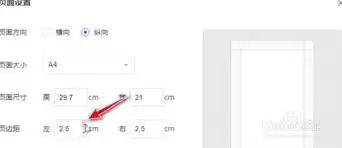
说实话,页脚这个看似不起眼的小功能,用好了能显著提升文档的专业度和可读性。无论是个人记录还是团队协作,合理设置页脚,都是让文档更完善、更具质感的小技巧。掌握这些步骤之后,你也能轻松做出标准、规范的文档了。
查看 iPhone 隔空投送接收选项、模糊拼音勾选、相机网格与镜像前置镜头,以及控制中心添加控制界面,按自己的习惯选择设置。

当Win+Shift+S或PrtSc键失效时,本文指导用户逐步检查键盘Fn锁定状态、更新键盘驱动程序以及排查第三方软件的热键拦截,快速恢复截图功能。

查看小米手环找手机、翻页器和遥控拍照三个工具的界面与使用前提,核对官方支持资料,具体兼容性和拍摄结果以设备实际表现为准。
查看 iPhone 快捷指令中 baidumap 协议示例、打开 URL 动作及添加主屏幕入口的界面,区分启动方式与广告展示效果。
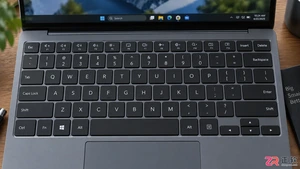
笔记本键盘紧凑导致PrintScreen键缺失或隐藏?本文详解如何通过Fn组合键、图标识别及系统自带工具实现快速截图,覆盖联想、惠普等主流品牌操作逻辑。
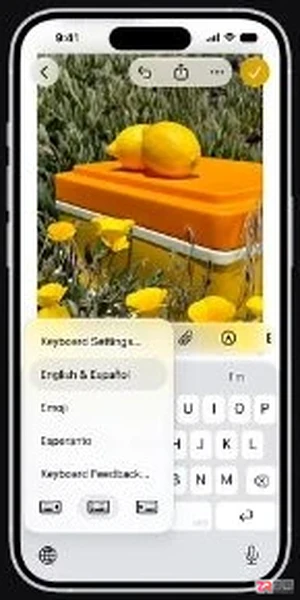
查看 iPhone Duo 单手键盘、双屏预览、应用锁和 iCloud 备份的用途与设置边界,按实际系统和应用检查可用选项。
面对国行 Apple 智能的开放预期,本文指导用户如何准确核对设备与系统条件,区分首批开放功能与完整体验,并通过实际入口验证写作工具、实时翻译等能力的可用性,避免盲目操作。
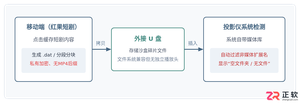
针对红果短剧App下载到U盘后插到投影仪无法识别或找不到文件的常见问题,详细剖析应用缓存机制、文件系统过滤、加密格式等原因,并提供切实可行的解决办法。
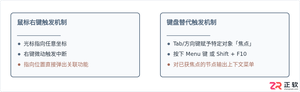
详细介绍在Windows和Mac系统下,当鼠标右键损坏或失灵时,如何使用键盘Menu键、Shift+F10组合键以及系统自带的鼠标键功能快速呼出右键菜单并完成替代操作。
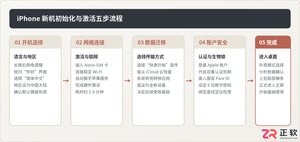
本指南全面详解iPhone新机从开箱激活、语言网络配置、三种数据迁移方案抉择,到Apple账户与安全设定,再到全面屏手势、控制中心及高频系统设置的基础操作全流程,帮助新手用户快速上手iOS系统。





火山引擎是字节跳动旗下企业级云与AI服务平台。聚焦大模型核心能力,依托字节自研豆包多模态大模型,凭借火山方舟一站式平台,提供模型精调、推理部署、智能应用搭建等全链路服务,结合高性能AI算力,助力各行业快速落地大模型数字化与智能化应用。



