

iOS 13 小技巧:使用备忘录创建清单
春节返乡或外出旅行,打包行李总是让人手忙脚乱?别担心,iPhone自带的备忘录就能帮你轻松搞定一张清单。在iOS 13中,备忘录的清单功能悄悄升级了不少实用细节,咱们一个一个捋清楚。 创建清单或待办事项列表: 1. 打开“备忘录”应用,轻点新建一条备忘录。注意,这里点的是右下角那个小笔头图标。 2.
春节返乡或外出旅行,打包行李总是让人手忙脚乱?别担心,iPhone自带的备忘录就能帮你轻松搞定一张清单。在iOS 13中,备忘录的清单功能悄悄升级了不少实用细节,咱们一个一个捋清楚。
创建清单或待办事项列表:
1. 打开“备忘录”应用,轻点 新建一条备忘录。注意,这里点的是右下角那个小笔头图标。
2. 输入标题后,直接点“换行”。别急着打字,先让光标跳到下一行。
3. 轻点“勾选”按钮 ,开始编辑列表。之后每按一次“换行”,就会自动添加一个新项目,省去手动加圆圈的麻烦。
4. 想标记完成?直接点项目前面的空心圆圈就行——它会自动打勾,干净利落。
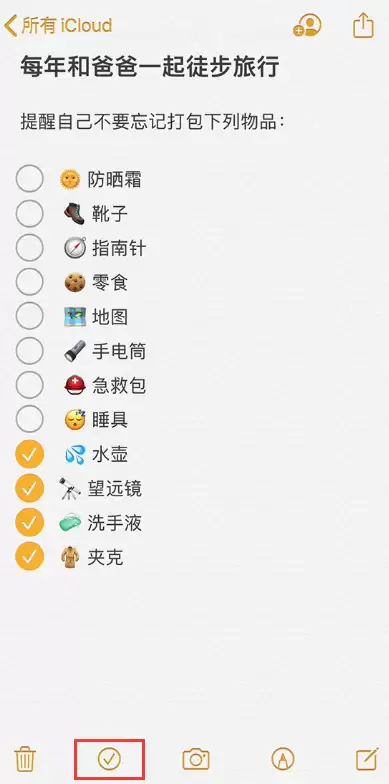
如果是在已有的备忘录里插入列表,操作也很简单:把光标放在你想开始的位置,然后轻点“勾选”按钮,接着输入内容就行。
iOS 13和iPadOS在整理列表上给了更多自由度。来看看几个顺手的小技巧:
1. 拖拽排序,想放哪就放哪
长按列表中的 图标,就能把它拖到任意位置。比如觉得“充电器”应该排在“护照”前面?拖一下就行,不需要删掉重打。
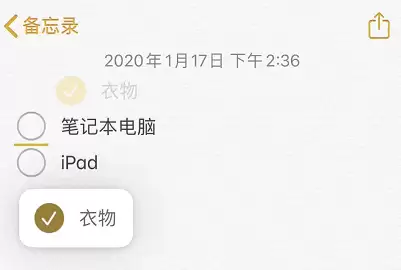
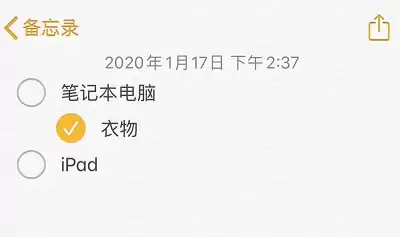
2. 向右轻扫,缩进层级
想给某个项目增加子项?向右轻扫该行内容,就能让它缩进一级,变成上一项的“下级”。这样整理复杂清单时会清晰很多——比如把“充电宝”放到“电子设备”下面。
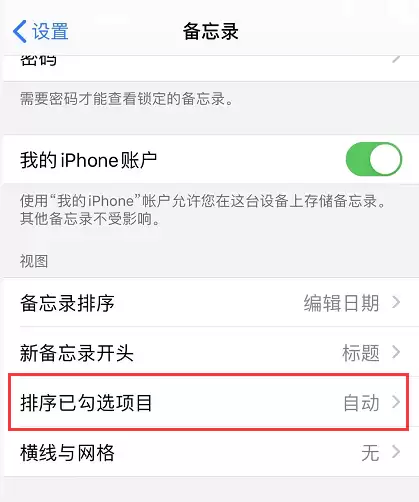
3. 自动把已完成项藏到底部
喜欢保持清单清爽?打开iPhone的“设置”-“备忘录”,把“排序已勾选的项目”设为“自动”。之后只要勾了一个项目,它就会自动滑到列表最底部,再也不用手动整理已完成的任务了。
这些细节一上手就能感受到差别。下次出门前,不妨用备忘录列个清单,既不会漏带东西,又能体验一把iOS 13的小巧思。






火山引擎是字节跳动旗下企业级云与AI服务平台。聚焦大模型核心能力,依托字节自研豆包多模态大模型,凭借火山方舟一站式平台,提供模型精调、推理部署、智能应用搭建等全链路服务,结合高性能AI算力,助力各行业快速落地大模型数字化与智能化应用。



