

如何在 iPad 分屏浏览上打开两个应用?
从程序坞拖拽应用图标至屏幕边缘触发分屏,拖动分隔条可调整窗口比例或关闭分屏;向下滑动小窗口转为侧拉悬浮模式,便于多任务快速切换,支持同时运行两个应用,实现高效多任务处理。
当你想同时处理两个任务时,分屏浏览会是一个很趁手的工具。比如,一边刷新闻一边回复消息,或者在一个窗口里写文档,另一个窗口同时打开资料对照——iPad的这个功能可以让屏效率直接翻倍。下面直接聊聊怎么操作,附带几个实用小技巧。
在分屏浏览中打开第二个 App
操作其实很简单,总共两步:
第一步:正在使用某个 App 时,从屏幕底部边缘轻轻向上划,然后稍停一下,程序坞就会弹出来。
第二步:在程序坞里找到想同时打开的另一个 App,手指按住它的图标,把它拖动到屏幕的右边缘或左边缘松开——注意,是拖到边缘,不是直接点。这时候两个 App 就会自动分屏显示。
如果你已经在分屏浏览状态下打开了两个 App,又想换掉其中一个,那把新 App 的图标直接拖到想要替换的那个窗口上方就行。想让两个视图平分屏幕?也很简单,把中间的那根分隔条拖到屏幕正中间就可以了。
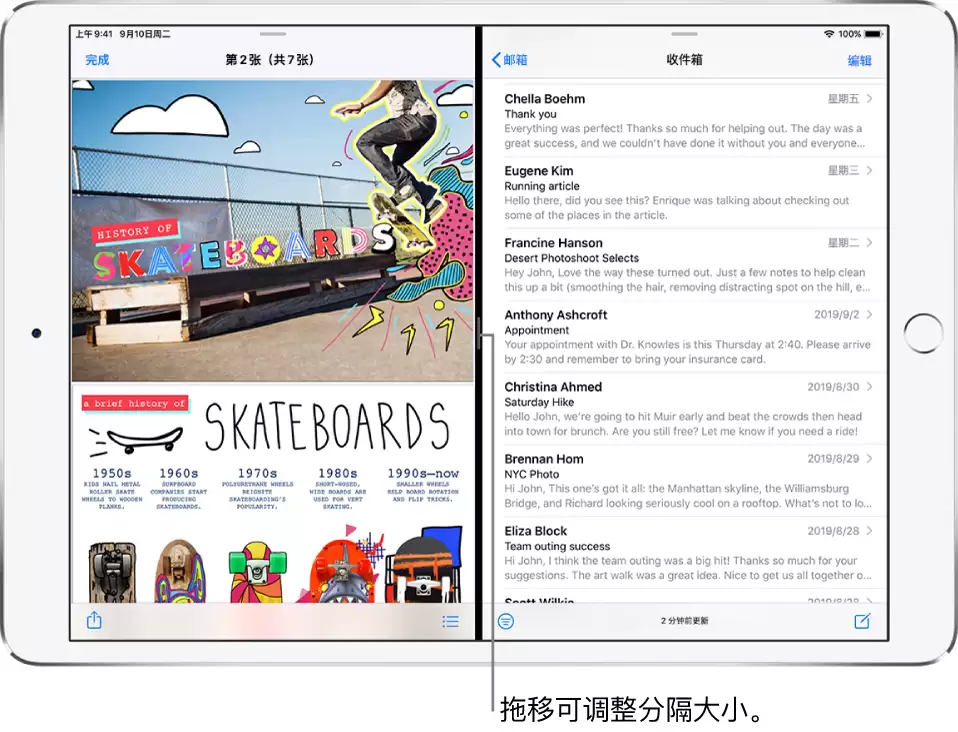
关闭分屏浏览
想退出分屏状态?更直接了当:找到两个 App 之间的分隔条,按住它,直接拖到屏幕的最左侧或者最右侧边缘——拖到哪边,哪边的那个 App 就会被完全关闭,剩下的那个则会自动占据全屏。
将分屏浏览转换为侧拉
分屏浏览还有一种更灵活的变体——侧拉。操作方法是:在分屏状态下,从尺寸较小的那个视图顶部轻轻向下划一下,它就会“缩小”成一个悬浮的小窗口,像卡片一样叠放在主窗口上面。比如你正在用“地图”导航,突然收到一条信息,从侧拉里打开“信息”就能一边看路一边回复,聊完随手把它划走,完全不干扰主任务。
iPad 还会自动记住你在侧拉中打开过的所有 App,所以你可以在它们之间快速切换,不用每次都去程序坞里重新找。
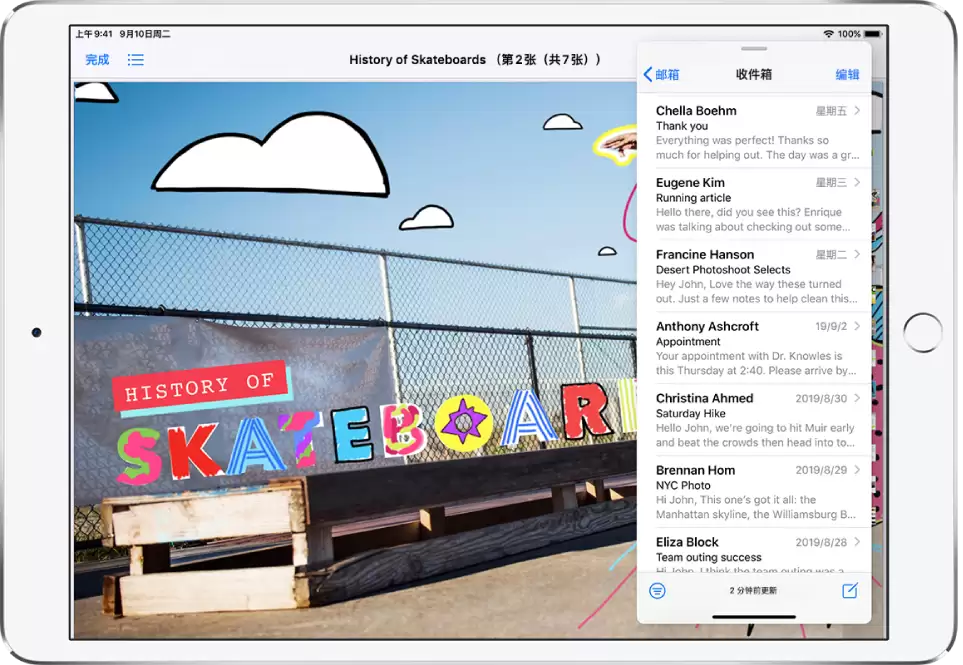
以上三种操作方式——分屏、关闭、侧拉,基本覆盖了 iPad 多任务处理的核心场景。多试几次手感就会很自然,工作效率也能明显提升。
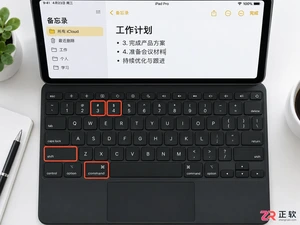
学习如何在iPad连接外接键盘时快速截图,掌握Command+Shift+3/4的标准用法及Magic Keyboard的特殊按键逻辑,解决快捷键失效问题。

如何加快iPad的使用速度寻找更快、更智能地完成工作的方法几乎是每个人的首要任务。iPad是每个人的首选小工具,从忙碌的专业人士到创意人士和学生,它提供的远不止眼前所见。幸运的是,ByteReview有一个很棒的视频,其中包含各种巧妙的技巧和窍门,可以提升您的iPad游戏。准备好让你的iPad更努力地工作了,这样你就不必这样做了吗?让我们深入了解将您的平板电脑变成生产力机器的天才技巧。解锁ApplePencil的魔力ApplePencil不仅仅是一支手写笔;对于iPad用户来说,这是一根效率的魔杖。
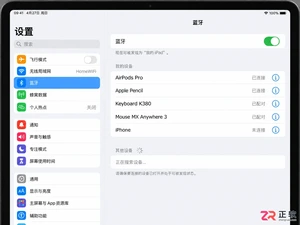
本文详细解析iPad蓝牙连不上的常见原因,提供包括重启蓝牙、忽略设备、重置网络设置在内的实操解决方案,帮助用户快速修复蓝牙配对失败问题。

想要将iPad上的视频或游戏画面同步到电视?本文提供详细的无线AirPlay和有线HDMI连接教程,包含步骤图解与故障排查,助你轻松实现大屏体验。

想知道iPad怎么连接打印机打印文件?本教程提供基于AirPrint技术的详细操作步骤,包括Wi-Fi环境检查、打印选项设置及常见问题解决,助你轻松实现iPad无线打印。
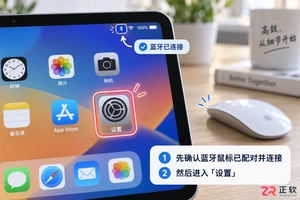
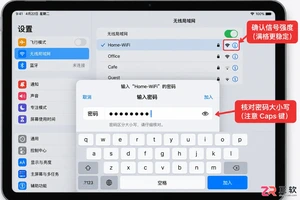
详细讲解如何在iPad设置中通过辅助功能菜单,将蓝牙鼠标的圆形指针更改为箭头样式,并调整颜色与大小,提升操作精准度。

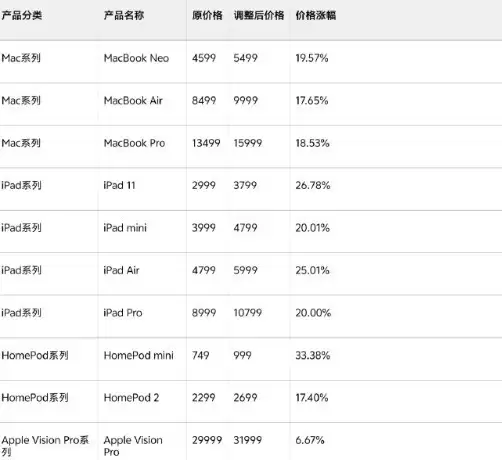
苹果多线产品涨价,涵盖Mac、iPad、HomePod及VisionPro,涨幅从个位数到三成以上。AI数据中心推高内存、存储等零部件成本,供应链压力传导至终端。iPad涨幅约20%,MacBookAir涨至9999元,HomePodmini涨幅超三成,iPhone暂未调价。涨价标志着消费电子价格体系重新定价。

2026年6月,苹果宣布上调iPad及Mac产品售价,原因在于AI数据中心扩张导致存储芯片需求激增,成本持续攀升,苹果已无法内部消化。消费电子行业普遍涨价,部分品类涨幅超40%,下半年iPhone等新品定价或将全面上调。





火山引擎是字节跳动旗下企业级云与AI服务平台。聚焦大模型核心能力,依托字节自研豆包多模态大模型,凭借火山方舟一站式平台,提供模型精调、推理部署、智能应用搭建等全链路服务,结合高性能AI算力,助力各行业快速落地大模型数字化与智能化应用。



