

iOS 13 的三指快捷操作怎么用?
iOS13为文本编辑新增三指快捷手势:三指捏合拷贝、张开粘贴,向左轻扫撤销,向右轻扫重做。该功能在备忘录、邮件等应用中默认开启,无需额外设置,操作直观高效,显著提升文本编辑效率,用户体验更佳。
苹果从 iOS 13 开始,悄悄给文本编辑塞了一套三指快捷手势。说实话,直到现在还有不少人压根没注意到这个功能的存在——至少我身边的朋友,十有八九都是看了演示才恍然大悟:原来还能这么玩?
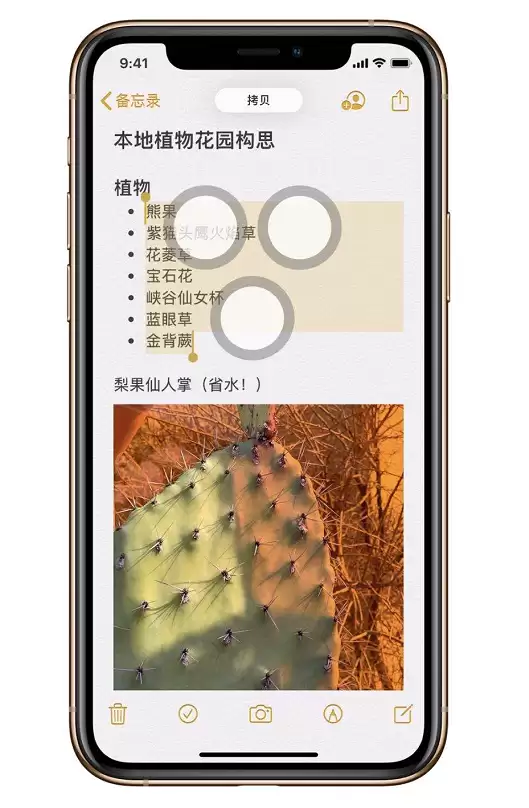
这套手势主要用在备忘录、邮件、信息等支持文本编辑的应用里。操作起来其实很简单,核心就是三根手指的几种组合动作:
- 拷贝文本:先选中你想复制的文字或图像,然后用三根手指在屏幕上做一个捏合动作——就像你在现实中捏起一张纸片。这就完成了拷贝。
- 粘贴文本:在需要粘贴的位置,三根手指同时张开(捏合的反向动作),内容就会应声落下。
- 撤销编辑:输错了?别着急点屏幕左上角。直接用三根手指向左轻轻一扫,刚才的内容就消失了——相当于执行了一次撤销。
- 重做:如果撤销过头了,或者误删了有用的内容,三根手指向右一扫,就能把刚才撤销的东西找回来,也就是重做。
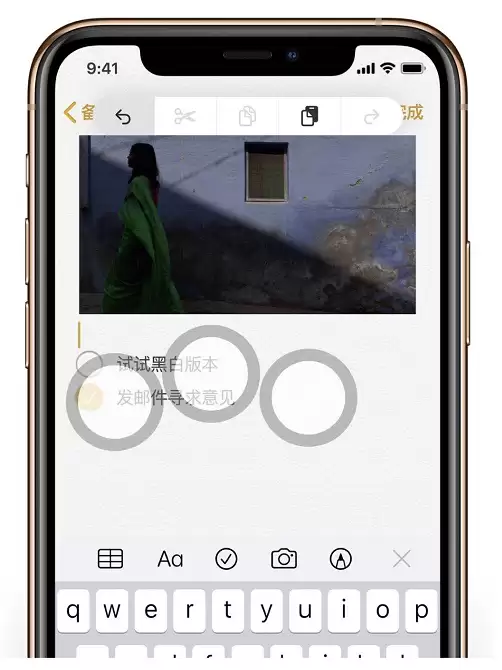
这套手势的逻辑很直观:捏合是拿(拷贝),张开是放(粘贴),向左滑是回退(撤销),向右滑是前进(重做)。一旦用顺手了,比传统点按菜单栏要快得多。当然,前提是得先在设置里确保“三指手势”选项是打开的——不过默认就是开启状态,到手即用。
值得留意的是,这些手势在 iPad 上配合全面屏手势使用时,需要稍微注意区分触控区域,但在 iPhone 上几乎没有误触风险。如果你平时经常在手机上记东西、改文案,不妨花几分钟试一下,很有可能会回不去。




IntelliJ IDEA 是 JetBrains 推出的专业集成开发环境,重点服务于 Java、Kotlin 与 JVM 项目开发。软件集成代码补全、静态检查、重构、调试、测试、版本控制及构建工具,并可借助插件扩展语言和框架支持。

JetBrains PyCharm 是面向 Python 开发者的集成开发环境,提供智能补全、代码检查、重构、调试、测试、版本控制及虚拟环境管理功能。Mac 版兼容 Intel 与 Apple 芯片,核心功能可免费使用。

JetBrains WebStorm 是面向 JavaScript、TypeScript 和现代 Web 技术的专业集成开发环境,可智能理解项目结构,提供代码补全、重构、错误检查、运行调试、测试及 Git 工具。

JetBrains IntelliJ IDEA 是以 Java、Kotlin 和 JVM 项目为核心的专业集成开发环境,提供智能补全、代码检查、安全重构、调试、测试、版本控制及构建工具集成。统一发行版的核心功能可免费用于商业和非商业项目,

PhpStorm 是 JetBrains 面向 PHP 与现代 Web 开发打造的专业集成开发环境,提供代码补全、静态检查、重构、调试、测试、数据库、版本控制及前端语言支持。Windows 用户可直接下载安装程序,

PyCharm 是 JetBrains 推出的 Python 集成开发环境,提供智能代码补全、错误检查、重构、调试、测试、Git、终端及 Jupyter Notebook 支持。统一版安装后可体验 30 天 Pro 功能,