

iPadOS 13 教程:如何将小部件页面保留在主屏幕?
在iPadOS13中,可将“今日视图”永久固定于主屏幕。通过设置中“主屏幕和程序坞”开启对应开关即可。此外,可编辑小部件顺序、删除或拖动常用功能至顶部作为收藏夹,提升信息查看效率。
iPadOS 13 推出时,苹果在主屏幕布局上给了用户一个新选项——把“今日视图”永久固定在桌面上。当然,从屏幕左侧向右划动也能随时调出小组件面板,但每次都多划一下,终究不如让它常驻来得顺手。尤其对于习惯用小组件快速查看天气、日程或电池状态的用户来说,一步到位才是真效率。
那么,具体怎么把今日视图固定在主屏幕,又该如何管理里面的小部件和收藏夹?下面直接进入操作。
iPadOS 13:如何将小部件页面保留在主屏幕?
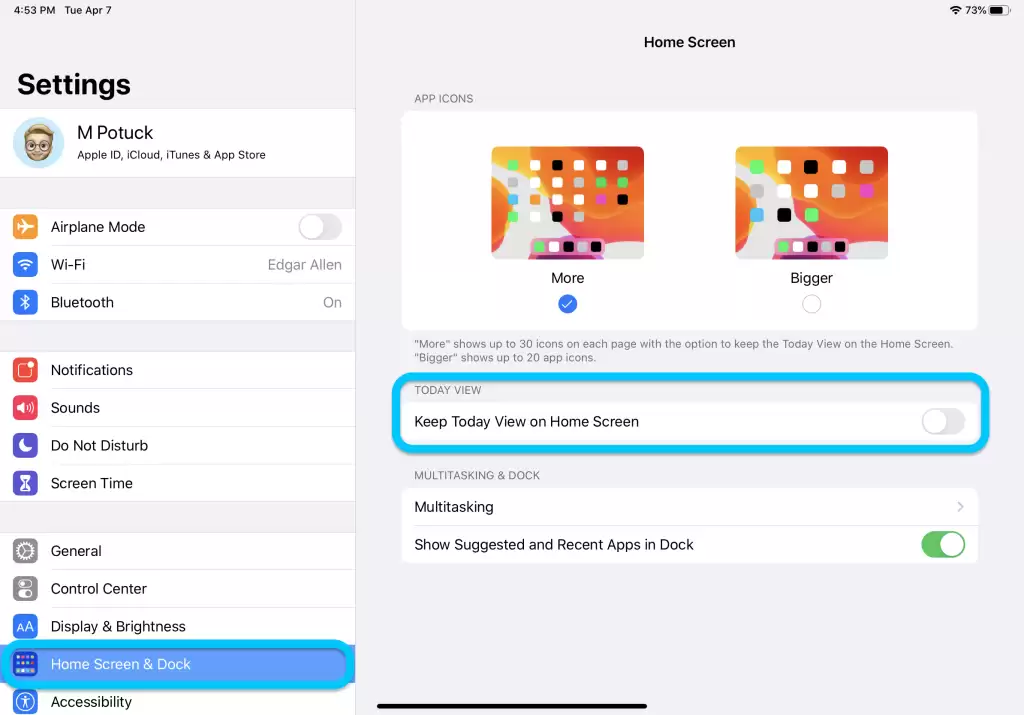
操作路径非常简洁:先打开“设置”,然后点进左侧栏的“主屏幕和程序坞”,找到“在主屏幕上保留今日视图”这一项,把开关打开就行。就是这么一步,再回到主屏幕,右侧就会出现常驻的小组件区域。
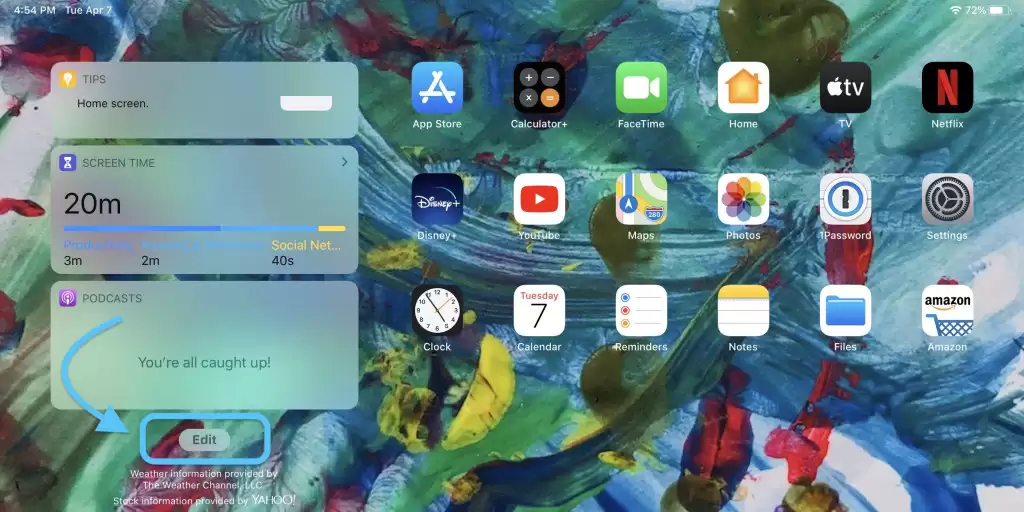
如果往下滑动到小组件列表的最底部,会发现一个“编辑”按钮。点进去就能自由调整哪些小部件显示、以及它们的排列顺序。想移除某个不常用的小组件?在这里直接删除就好。
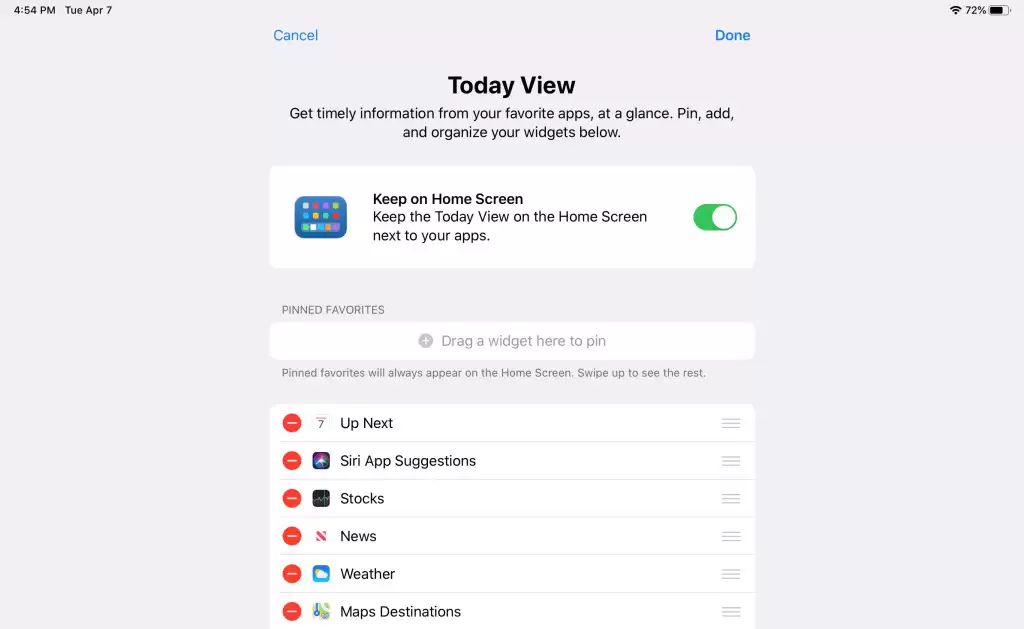
除了添加新小部件,你还可以把最常用的功能直接固定在顶部,也就是所谓的“收藏夹”。操作同样在编辑界面完成——将想置顶的小部件拖到最上方即可。这样一来,主屏幕今日视图就真正变成个性化信息面板了。
从实际体验来看,这个小改动确实让 iPad 的主屏幕更具生产力——天气、日历、提醒事项一目了然,再不用来回翻页。值得一试。

如何加快iPad的使用速度寻找更快、更智能地完成工作的方法几乎是每个人的首要任务。iPad是每个人的首选小工具,从忙碌的专业人士到创意人士和学生,它提供的远不止眼前所见。幸运的是,ByteReview有一个很棒的视频,其中包含各种巧妙的技巧和窍门,可以提升您的iPad游戏。准备好让你的iPad更努力地工作了,这样你就不必这样做了吗?让我们深入了解将您的平板电脑变成生产力机器的天才技巧。解锁ApplePencil的魔力ApplePencil不仅仅是一支手写笔;对于iPad用户来说,这是一根效率的魔杖。
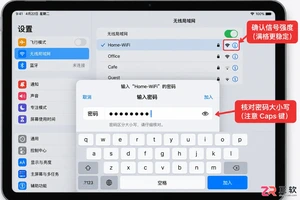
本文详细解析iPad蓝牙连不上的常见原因,提供包括重启蓝牙、忽略设备、重置网络设置在内的实操解决方案,帮助用户快速修复蓝牙配对失败问题。

想要将iPad上的视频或游戏画面同步到电视?本文提供详细的无线AirPlay和有线HDMI连接教程,包含步骤图解与故障排查,助你轻松实现大屏体验。

想知道iPad怎么连接打印机打印文件?本教程提供基于AirPrint技术的详细操作步骤,包括Wi-Fi环境检查、打印选项设置及常见问题解决,助你轻松实现iPad无线打印。
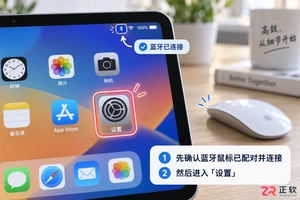
详细讲解如何在iPad设置中通过辅助功能菜单,将蓝牙鼠标的圆形指针更改为箭头样式,并调整颜色与大小,提升操作精准度。

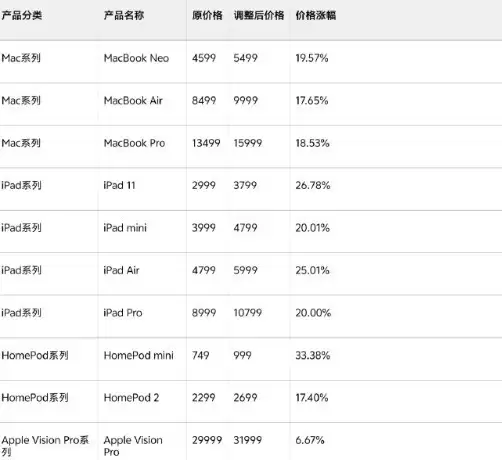
苹果多线产品涨价,涵盖Mac、iPad、HomePod及VisionPro,涨幅从个位数到三成以上。AI数据中心推高内存、存储等零部件成本,供应链压力传导至终端。iPad涨幅约20%,MacBookAir涨至9999元,HomePodmini涨幅超三成,iPhone暂未调价。涨价标志着消费电子价格体系重新定价。

2026年6月,苹果宣布上调iPad及Mac产品售价,原因在于AI数据中心扩张导致存储芯片需求激增,成本持续攀升,苹果已无法内部消化。消费电子行业普遍涨价,部分品类涨幅超40%,下半年iPhone等新品定价或将全面上调。

苹果近日宣布全球上调MacBook和iPad价格,印度涨幅高达百分之五十四,美国约百分之十五到二十九。受AI产业推动,内存芯片价格翻了四倍,苹果称成本压力百年一遇。其中iPad受影响最大,iPhone尚未涨价但未来可能会跟进。



iMazing macOS版是一款面向iPhone、iPad和iPod用户的本地设备管理工具,可在Mac上完成增量备份、资料迁移以及照片、信息、音乐、应用和文件的浏览与导出,并支持USB或局域网连接。

Mercalli macOS版是一款面向视频创作者的独立防抖与畸变校正工具,可分析手持、运动相机及无人机素材,修复抖动、果冻效应和鱼眼变形,并以ProRes或H.264等常用格式导出。
Path Finder 是一款面向 macOS 的专业文件管理器,提供双栏浏览、暂存拖放、文件夹比较与同步、批量重命名、文件筛选及空间分析等工具,适合经常整理素材、归档项目或管理大量文件的用户。

JetBrains IntelliJ IDEA 是以 Java、Kotlin 和 JVM 项目为核心的专业集成开发环境,提供智能补全、代码检查、安全重构、调试、测试、版本控制及构建工具集成。统一发行版的核心功能可免费用于商业和非商业项目,

PhpStorm 是 JetBrains 面向 PHP 与现代 Web 开发打造的专业集成开发环境,提供代码补全、静态检查、重构、调试、测试、数据库、版本控制及前端语言支持。Windows 用户可直接下载安装程序,

PyCharm 是 JetBrains 推出的 Python 集成开发环境,提供智能代码补全、错误检查、重构、调试、测试、Git、终端及 Jupyter Notebook 支持。统一版安装后可体验 30 天 Pro 功能,


