

软碟通怎么启用保持隐藏属性模式-软碟通启用保持隐藏属性模式的方法
说到光盘映像处理,软碟通(UltraISO)绝对是绕不开的一个名字。这款老牌工具集ISO制作、编辑、格式转换与启动盘制作于一身,功能相当扎实。它不仅能直接编辑ISO文件、提取内容,还能从光盘或硬盘生成标准ISO,兼容包括BIN、NRG在内的近30种镜像格式,一键即可转为通用性更好的标准ISO。其核心
说到光盘映像处理,软碟通(UltraISO)绝对是绕不开的一个名字。这款老牌工具集ISO制作、编辑、格式转换与启动盘制作于一身,功能相当扎实。它不仅能直接编辑ISO文件、提取内容,还能从光盘或硬盘生成标准ISO,兼容包括BIN、NRG在内的近30种镜像格式,一键即可转为通用性更好的标准ISO。其核心优势在于对引导信息的处理,无论是制作可引导的系统光盘,还是制作U盘启动盘,它都能轻松应对,并支持USB-HDD等多种写入模式。加上直观的双窗口界面和拖放操作,即便是新手也能快速上手。因此,无论是系统重装、光盘备份,还是进行个性化的镜像定制,它都是许多个人用户和IT技术人员工具箱里的常备利器。
今天,我们就来具体聊聊其中一个实用功能:如何启用“保持隐藏属性”模式。这个功能在处理一些包含系统隐藏文件或属性的镜像时非常有用,能确保文件的原生状态不被改变。
第一步:启动软件
首先,打开你的UltraISO软碟通,进入软件的主操作窗口。

第二步:找到选项菜单
在软件窗口顶部的菜单栏中,找到并点击“选项”这一项。
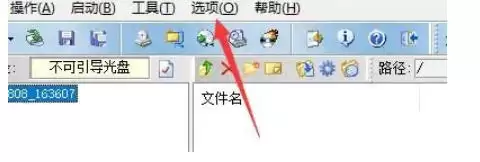
第三步:进入配置
点击“选项”后,会弹出一个下拉菜单,在其中选择并点击“配置”。
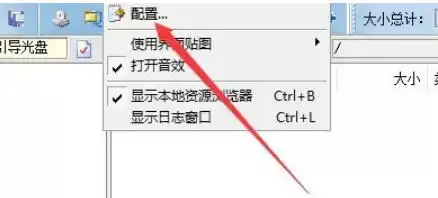
第四步:选择通用设置
随后会弹出“配置”对话框,里面有多类选项。在这里,我们需要点击切换到“通用”标签页。
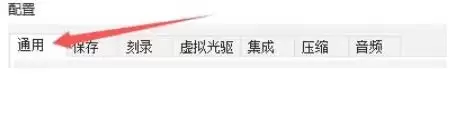
第五步:启用功能
在“通用”设置页面中,仔细浏览选项列表,找到名为“保持隐藏属性”的复选框,并用鼠标点击勾选它。
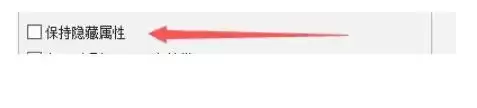
第六步:保存设置
完成勾选后,直接点击对话框右下角的“确认”按钮。这样一来,设置就立即生效了。
至此,软碟通的“保持隐藏属性”模式就已经成功启用。以后在处理镜像时,那些隐藏的文件和属性就会被原封不动地保留下来,这对于制作一些需要精确还原的系统盘或备份盘来说,是个很贴心的细节功能。

提到光盘映像文件的处理,UltraISO(软碟通)算得上是位“老熟人”了。这款工具专业且实用,不仅能轻松创建、编辑ISO文件,还能在各种映像格式(比如BIN、NRG、DMG等,支持超过27种)之间进行转换,或者把镜像刻录成光盘。更贴心的是,它允许你像管理普通文件夹一样,直接对镜像里的文件进行增删改查

UltraISO,也就是大家常说的“软碟通”,是一款相当经典的光盘映像文件处理工具。它的核心功能围绕着ISO文件展开,无论是创建、编辑、转换还是刻录,都能轻松应对。你可以像在资源管理器里操作文件夹一样,直接对ISO文件内的内容进行添加、删除、重命名或提取。更重要的是,它还能处理启动信息,是制作可引导

UltraISO,也就是大家常说的软碟通,在光盘映像处理领域算得上是一把老牌好手。它不仅能轻松创建、编辑和转换ISO等格式的映像文件,让你像管理普通文件夹一样增减内容,还支持制作可启动的U盘或光盘。更值得一提的是,它对BIN、NRG、DMG等超过27种映像格式的相互转换兼容性很好。软件本身体积小巧,
软碟通(UltraISO)在光盘映像处理领域,算得上是一位“老牌多面手”。它集ISO制作、编辑、格式转换与启动盘制作等核心功能于一身,操作逻辑却相当直观。无论是直接编辑ISO文件内容、从光盘或硬盘生成标准镜像,还是处理复杂的引导信息以制作系统安装U盘,它都能胜任。其双窗口拖放式的设计,大大提升了文件
UltraISO:制作UEFI启动盘的经典工具与详细步骤 UltraISO,也就是大家熟知的软碟通,堪称光盘映像处理领域的“老炮儿”。这款工具功能相当全面,无论是制作、编辑、转换映像格式,还是刻录光盘、制作启动U盘,它都能一手包办。它既可以直接从物理光盘或硬盘文件生成ISO,也支持对现有映像进行灵活

软碟通(UltraISO):经典光盘映像工具与引导文件提取指南 在光盘映像处理领域,软碟通(UltraISO)是一个绕不开的名字。这款由EZB Systems公司开发的工具,自2002年问世以来,凭借其强大的功能和直观的操作,早已成为制作、编辑与转换光盘映像文件的行业标杆。它不仅能直接编辑ISO文件

软碟通(UltraISO):专业光盘映像处理工具 在光盘映像处理领域,软碟通(UltraISO)是一款功能全面的专业工具。它集成了ISO制作、编辑、格式转换以及启动盘制作等核心功能。软件支持直接编辑ISO文件内容、提取所需文件,并能从物理光盘或本地硬盘生成标准的ISO镜像,兼容性广泛,可处理多种常见

UltraISO(软碟通):一款专业的光盘映像处理利器 在系统维护和软件部署领域,UltraISO(软碟通)堪称一款经典工具。它本质上是一个专业的光盘映像文件处理软件,功能相当全面:不仅能创建、编辑和提取ISO等格式的镜像文件,还能像管理普通文件夹一样,直接对镜像内的文件进行增删操作。此外,制作可启

UltraISO软碟通:专业ISO映像处理工具 说到处理光盘映像文件,UltraISO软碟通算得上是一位“老将”了。这款工具集制作、编辑、格式转换与刻录功能于一身,界面设计得相当清爽,操作起来也很直观。它的核心能力在于能直接对ISO文件进行“手术”——增删改内容、提取或编辑启动信息都不在话下。无论是

UltraISO 软碟通:为光盘映像加上一道安全锁 在光盘映像处理领域,UltraISO软碟通算得上是一位“老将”了。它功能全面,从创建、编辑到转换、刻录ISO文件都能一手包办,尤其以其广泛的格式兼容性和极高的启动盘制作成功率而备受青睐。今天,我们就来聊聊其中一个非常实用的功能——如何为压缩文件设置





火山引擎是字节跳动旗下企业级云与AI服务平台。聚焦大模型核心能力,依托字节自研豆包多模态大模型,凭借火山方舟一站式平台,提供模型精调、推理部署、智能应用搭建等全链路服务,结合高性能AI算力,助力各行业快速落地大模型数字化与智能化应用。



