

软碟通怎么保存时备份.uibak格式文件-软碟通保存时备份.uibak格式文件的方法
提到光盘映像文件的处理,UltraISO(软碟通)算得上是位“老熟人”了。这款工具专业且实用,不仅能轻松创建、编辑ISO文件,还能在各种映像格式(比如BIN、NRG、DMG等,支持超过27种)之间进行转换,或者把镜像刻录成光盘。更贴心的是,它允许你像管理普通文件夹一样,直接对镜像里的文件进行增删改查
提到光盘映像文件的处理,UltraISO(软碟通)算得上是位“老熟人”了。这款工具专业且实用,不仅能轻松创建、编辑ISO文件,还能在各种映像格式(比如BIN、NRG、DMG等,支持超过27种)之间进行转换,或者把镜像刻录成光盘。更贴心的是,它允许你像管理普通文件夹一样,直接对镜像里的文件进行增删改查,制作启动U盘或系统安装盘也是它的拿手好戏。软件本身体积小巧,操作逻辑清晰,因此成了不少用户处理系统安装介质和编辑镜像时的首选。
不过,在日常使用中,有一个小细节可能容易被忽略,却关乎操作安全——那就是“保存时自动备份”。今天,我们就来具体看看,如何在UltraISO中启用这个实用的功能,让每次保存操作都自动生成一个.uibak格式的备份文件,为你的重要镜像多加一道保险。
第一步:启动软件,进入操作界面
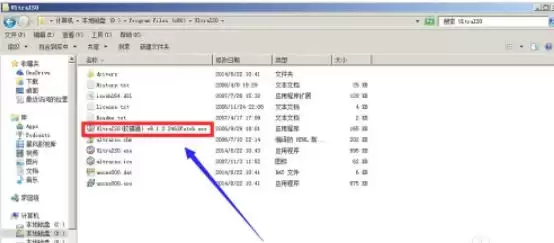
首先,打开你的UltraISO软件。你会看到它的主操作窗口,所有核心功能都从这里开始。

第二步:定位菜单栏“选项”
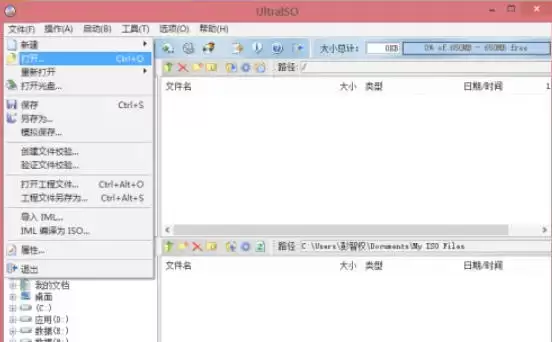
在软件窗口顶部的菜单栏里,找到并点击“选项”这一项。
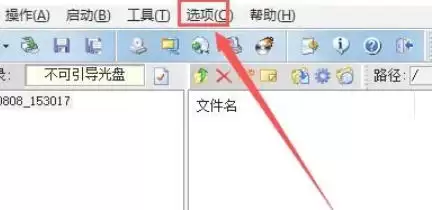
第三步:选择“配置”
点击“选项”后,会弹出一个下拉菜单。在这个菜单中,选择“配置”,进入软件的详细设置面板。
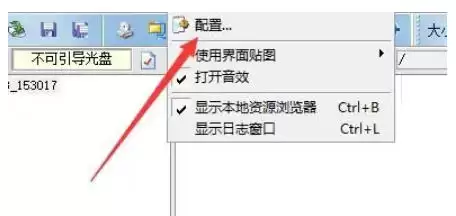
第四步:切换到“保存”设置页
弹出的“配置”窗口包含多个分类设置。在这里,我们需要找到并点击“保存”这个分类标签。
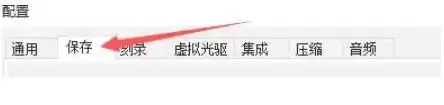
第五步:启用备份功能
进入“保存”设置页面后,你会看到几个选项。关键的一步来了:请勾选上“保存时备份文件(.uibak)”这个复选框。

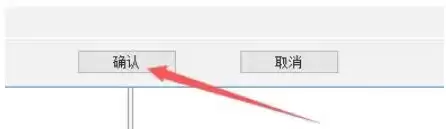
第六步:确认并应用设置
完成勾选后,别忘了点击窗口下方的“确认”按钮。这样,设置才会正式生效。之后,每次你保存ISO文件时,UltraISO都会在相同目录下自动生成一个同名的.uibak备份文件,万一操作有误,可以迅速回退到上一个保存的版本。
整个过程其实很简单,花一分钟设置好,就能为后续的编辑工作带来一份安心。对于经常需要修改重要镜像文件的朋友来说,这无疑是个值得推荐的好习惯。

UltraISO,也就是大家常说的“软碟通”,是一款相当经典的光盘映像文件处理工具。它的核心功能围绕着ISO文件展开,无论是创建、编辑、转换还是刻录,都能轻松应对。你可以像在资源管理器里操作文件夹一样,直接对ISO文件内的内容进行添加、删除、重命名或提取。更重要的是,它还能处理启动信息,是制作可引导

UltraISO,也就是大家常说的软碟通,在光盘映像处理领域算得上是一把老牌好手。它不仅能轻松创建、编辑和转换ISO等格式的映像文件,让你像管理普通文件夹一样增减内容,还支持制作可启动的U盘或光盘。更值得一提的是,它对BIN、NRG、DMG等超过27种映像格式的相互转换兼容性很好。软件本身体积小巧,

说到光盘映像处理,软碟通(UltraISO)绝对是绕不开的一个名字。这款老牌工具集ISO制作、编辑、格式转换与启动盘制作于一身,功能相当扎实。它不仅能直接编辑ISO文件、提取内容,还能从光盘或硬盘生成标准ISO,兼容包括BIN、NRG在内的近30种镜像格式,一键即可转为通用性更好的标准ISO。其核心
软碟通(UltraISO)在光盘映像处理领域,算得上是一位“老牌多面手”。它集ISO制作、编辑、格式转换与启动盘制作等核心功能于一身,操作逻辑却相当直观。无论是直接编辑ISO文件内容、从光盘或硬盘生成标准镜像,还是处理复杂的引导信息以制作系统安装U盘,它都能胜任。其双窗口拖放式的设计,大大提升了文件
UltraISO:制作UEFI启动盘的经典工具与详细步骤 UltraISO,也就是大家熟知的软碟通,堪称光盘映像处理领域的“老炮儿”。这款工具功能相当全面,无论是制作、编辑、转换映像格式,还是刻录光盘、制作启动U盘,它都能一手包办。它既可以直接从物理光盘或硬盘文件生成ISO,也支持对现有映像进行灵活

软碟通(UltraISO):经典光盘映像工具与引导文件提取指南 在光盘映像处理领域,软碟通(UltraISO)是一个绕不开的名字。这款由EZB Systems公司开发的工具,自2002年问世以来,凭借其强大的功能和直观的操作,早已成为制作、编辑与转换光盘映像文件的行业标杆。它不仅能直接编辑ISO文件

软碟通(UltraISO):专业光盘映像处理工具 在光盘映像处理领域,软碟通(UltraISO)是一款功能全面的专业工具。它集成了ISO制作、编辑、格式转换以及启动盘制作等核心功能。软件支持直接编辑ISO文件内容、提取所需文件,并能从物理光盘或本地硬盘生成标准的ISO镜像,兼容性广泛,可处理多种常见

UltraISO(软碟通):一款专业的光盘映像处理利器 在系统维护和软件部署领域,UltraISO(软碟通)堪称一款经典工具。它本质上是一个专业的光盘映像文件处理软件,功能相当全面:不仅能创建、编辑和提取ISO等格式的镜像文件,还能像管理普通文件夹一样,直接对镜像内的文件进行增删操作。此外,制作可启

UltraISO软碟通:专业ISO映像处理工具 说到处理光盘映像文件,UltraISO软碟通算得上是一位“老将”了。这款工具集制作、编辑、格式转换与刻录功能于一身,界面设计得相当清爽,操作起来也很直观。它的核心能力在于能直接对ISO文件进行“手术”——增删改内容、提取或编辑启动信息都不在话下。无论是

UltraISO 软碟通:为光盘映像加上一道安全锁 在光盘映像处理领域,UltraISO软碟通算得上是一位“老将”了。它功能全面,从创建、编辑到转换、刻录ISO文件都能一手包办,尤其以其广泛的格式兼容性和极高的启动盘制作成功率而备受青睐。今天,我们就来聊聊其中一个非常实用的功能——如何为压缩文件设置





火山引擎是字节跳动旗下企业级云与AI服务平台。聚焦大模型核心能力,依托字节自研豆包多模态大模型,凭借火山方舟一站式平台,提供模型精调、推理部署、智能应用搭建等全链路服务,结合高性能AI算力,助力各行业快速落地大模型数字化与智能化应用。



