

MySQL数据导入方法指南
将Excel表格里的数据迁移到MySQL数据库,是很多数据分析师和开发者的日常操作。这个过程本身并不复杂,但有几个关键步骤需要注意,才能确保数据完整、高效地“搬家”。下面,我们就来一步步拆解这个流程。 整个操作的核心,是利用MySQL数据库管理工具(如phpMyAdmin、Na vicat或MySQ
将Excel表格里的数据迁移到MySQL数据库,是很多数据分析师和开发者的日常操作。这个过程本身并不复杂,但有几个关键步骤需要注意,才能确保数据完整、高效地“搬家”。下面,我们就来一步步拆解这个流程。
整个操作的核心,是利用MySQL数据库管理工具(如phpMyAdmin、Na vicat或MySQL Workbench)内置的导入向导。这里以常见的图形界面工具为例进行说明。
第一步:找到导入入口
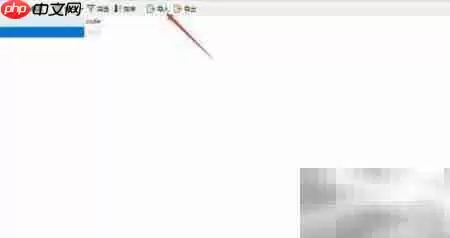
首先,登录你的MySQL管理工具,并进入目标数据库,找到你需要导入数据的那张表。在表的操作界面,顶部工具栏通常会有一个醒目的“导入”按钮,点击它就能启动整个导入流程。
第二步:准备与选择文件
点击导入后,系统会提示你选择文件。这里有个小经验:虽然Excel支持多种格式,但为了最大限度地保证兼容性,避免出现乱码或格式错误,强烈建议先将文件另存为“.xls”格式。这是经过广泛验证、与各类数据库工具兼容性最好的Excel格式。
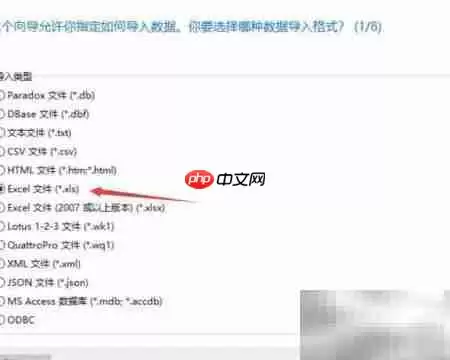
接着,在弹出的文件浏览窗口中,找到并选中你准备好的那个.xls文件。
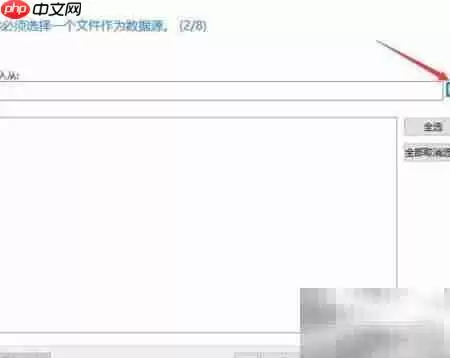
第三步:指定数据来源
一个Excel工作簿可能包含多个工作表(Sheet)。你需要在这里明确告诉系统,数据具体来自哪一个Sheet。选择正确的工作表至关重要,这决定了哪些数据会被读取。
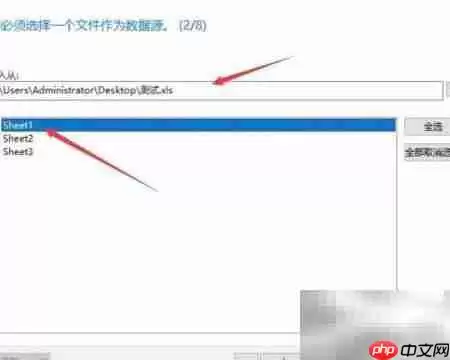
确认工作表无误后,点击“继续”进入下一步。
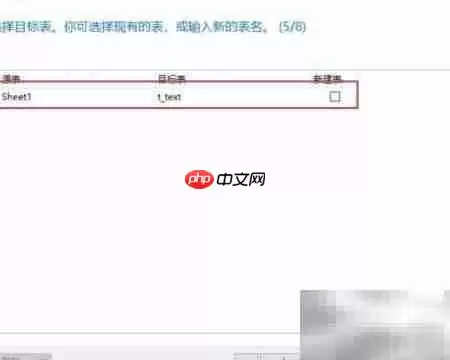
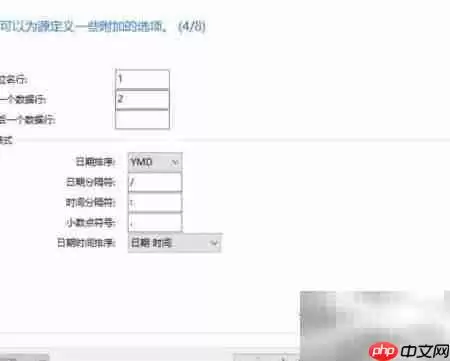
第四步:关键一步——字段映射
这是整个过程中最需要仔细核对的一环。系统会尝试自动匹配Excel表格的列标题与MySQL数据库表的字段名。你必须逐一检查,确保每一列数据都能准确地对接到正确的数据库字段上。如果匹配有误,就需要手动调整。核对无误后,点击“下一步”。
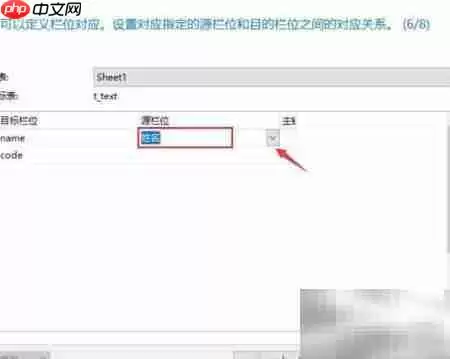
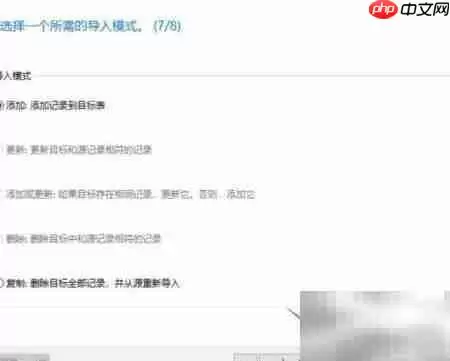
第五步:执行导入
在最后的确认界面,勾选“启用导入”或类似的选项(有些工具可能是“执行”按钮),系统便会开始将数据写入MySQL数据库。数据量越大,这个过程可能需要的时间就越长。

第六步:验证结果
导入成功后,页面通常会弹出提示,显示“导入成功”以及本次插入了多少条记录。这时,你只需要刷新一下当前的数据表列表,就能看到刚刚导入的数据已经安安稳稳地躺在MySQL里了。
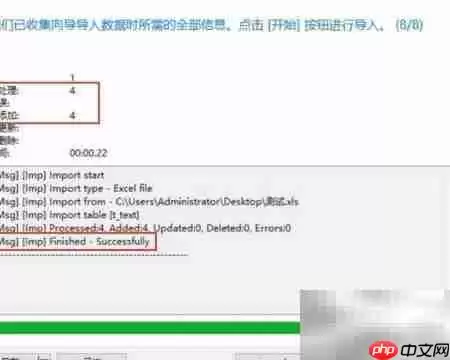
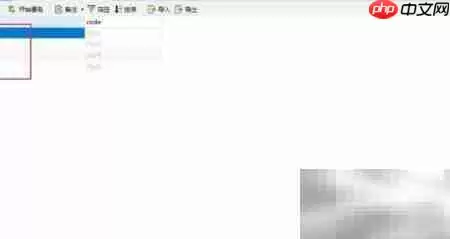
至此,一次完整的Excel到MySQL的数据迁移就完成了。整个过程就像搭积木,每一步都踩稳了,结果自然水到渠成。下次再遇到类似任务,按照这个流程来操作即可。
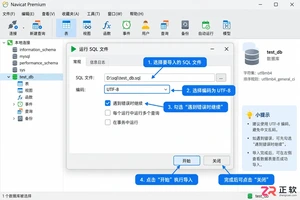
详解Navicat导入数据库的标准步骤,涵盖SQL脚本执行与CSV数据导入两种核心场景。针对导入过程中常见的字符集乱码、主键冲突及外键约束错误,提供具体的设置方法与修复建议,确保数据迁移准确无误。
深入理解SQL PRIMARY KEY与UNIQUE约束的区别。文章从行标识与重复限制的目标出发,详解主键的非空特性、外键引用角色以及多数据库对NULL值的处理差异。结合users表实战示例,指导开发者如何根据字段稳定性与业务语义合理选择约束类型,避免设计误区。
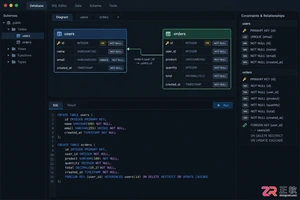
刚开始设计关系型数据库?了解PRIMARY KEY、FOREIGN KEY、UNIQUE、NOT NULL、CHECK、DEFAULT等约束的作用、语法和排错方法。本文以PostgreSQL语法为主,结合用户订单场景,清晰展示如何防止脏数据并处理常见约束冲突。
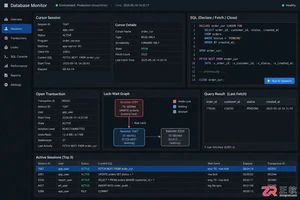
深入解析SQL游标导致的死锁与资源未释放问题。通过PostgreSQL与MySQL语法对比,展示如何识别长事务持锁、分析锁等待链,并提供短事务提交、异常清理及批量处理的最佳实践,确保数据库连接与锁资源及时释放。
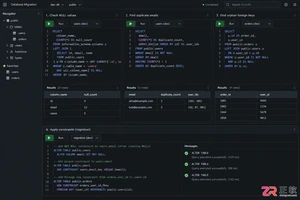
后端开发者在维护数据库时,常需对现有表添加主键、唯一或外键约束。若直接执行ADD CONSTRAINT,往往因存量数据不合规导致报错。本文详解操作前的数据清洗步骤、标准SQL语法及MySQL等特殊写法,帮助你在生产环境安全完成结构变更。
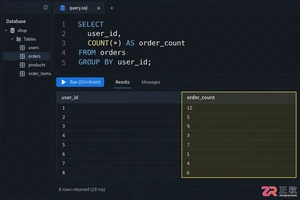
针对 SQL 初学者的分组统计实战指南。深入解析 GROUP BY 分组机制、WHERE 与 HAVING 的执行时机差异,以及 COUNT 函数对 NULL 值的处理逻辑。通过具体代码示例演示如何正确筛选聚合结果,并排查因 JOIN 连接导致的统计数据异常,提升报表准确性。
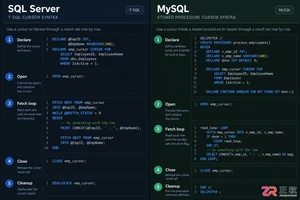
本文详细对比SQL Server和MySQL中游标的基本用法。从DECLARE声明到FETCH遍历,再到CLOSE关闭与DEALLOCATE/Handler清理,解析两者在语法结构、变量接收及异常处理上的核心差异。通过标准代码示例展示如何安全使用游标,避免资源泄漏,适用于需要进行数据库存储过程开发或跨平台迁移的开发者。
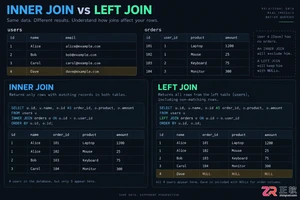
深入解析SQL中INNER JOIN与LEFT JOIN的核心区别。通过users和orders表实例,展示匹配行保留与NULL补位机制,重点讲解ON与WHERE子句中放置右表过滤条件的不同后果,提供防止LEFT JOIN退化的实战技巧及行数异常排查步骤。
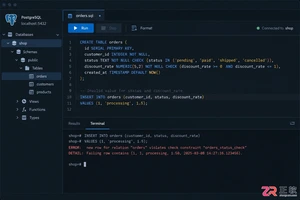
深入理解 SQL CHECK 约束在 PostgreSQL、MySQL 等数据库中的实现差异。文章通过订单业务场景,讲解如何定义单列范围与多列逻辑约束,分析 NULL 值对布尔条件的影响,并提供修改已有表结构时的安全操作建议,帮助开发者构建更健壮的数据完整性防线。
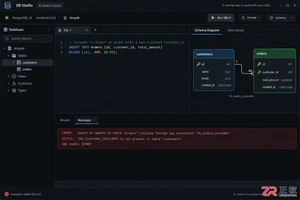
后端开发中,如何正确使用 SQL 外键约束来维护订单与明细表的关系?本文通过 PostgreSQL 示例,深入讲解外键的创建语法、插入顺序要求,以及 ON DELETE CASCADE、RESTRICT、SET NULL 等策略的实际影响与风险控制,助你构建健壮的数据库结构。





火山引擎是字节跳动旗下企业级云与AI服务平台。聚焦大模型核心能力,依托字节自研豆包多模态大模型,凭借火山方舟一站式平台,提供模型精调、推理部署、智能应用搭建等全链路服务,结合高性能AI算力,助力各行业快速落地大模型数字化与智能化应用。



