

火绒怎么设置屏蔽指定IP
在网络防护的日常工作中,屏蔽特定IP地址是一项基础但至关重要的操作。它能有效拦截已知的恶意流量或不受欢迎的访问。作为一款广受好评的安全工具,火绒软件为此提供了清晰、直观的设置路径。下面,我们就来一步步拆解这个流程。 第一步:进入防护中心 首先,启动你的火绒安全软件。在主界面,找到并点击菜单栏中的“防
在网络防护的日常工作中,屏蔽特定IP地址是一项基础但至关重要的操作。它能有效拦截已知的恶意流量或不受欢迎的访问。作为一款广受好评的安全工具,火绒软件为此提供了清晰、直观的设置路径。下面,我们就来一步步拆解这个流程。
第一步:进入防护中心
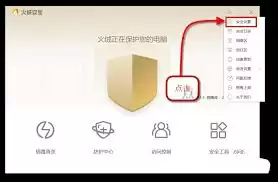
首先,启动你的火绒安全软件。在主界面,找到并点击菜单栏中的“防护中心”选项,这里是所有主动防御功能的控制枢纽。
第二步:定位网络防护与访问控制
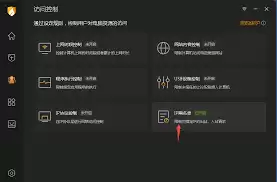
进入“防护中心”后,将目光转向左侧功能列表,点击“网络防护”按钮。随后,在右侧展开的详细设置中,找到“访问控制”板块。点击该板块内的“添加规则”按钮,即可开始创建新的屏蔽规则。
第三步:详细规则设置
点击“添加规则”后,会弹出一个详细的规则设置窗口。这是整个操作的核心,需要仔细填写。
1. 源IP地址: 在“源IP地址”栏中,准确输入你想要屏蔽的IP。如果只想屏蔽单个IP(例如 192.168.1.100),直接填写即可。如果需要屏蔽整个网段,则需使用CIDR格式,比如输入“192.168.1.0/24”,这代表屏蔽从192.168.1.0到192.168.1.255的所有地址。
2. 目标IP地址: 这一栏决定了屏蔽的范围。如果你的目的是阻止该IP访问你本机的所有服务,此处可以留空。如果只想阻止它访问你电脑上的某个特定服务(比如某个服务器应用),则需要填入该服务对应的本地IP地址。
3. 协议类型: 通常保持默认设置即可,软件会涵盖常见的TCP、UDP等协议。除非你有非常明确的协议限制需求,否则无需改动。
4. 访问方向: 这个选项很关键。如果你想屏蔽的是对方主动发起的、访问你电脑的请求(比如攻击或扫描),那么应该选择“入站”。反之,如果是你想阻止本地程序向该IP发起连接,则选择“出站”。对于最常见的屏蔽外部访问场景,选择“入站”。
5. 动作: 毫无疑问,这里选择“阻止”。
第四步:保存并生效
所有参数确认无误后,点击窗口下方的“确定”按钮,这条IP屏蔽规则就正式生效了。
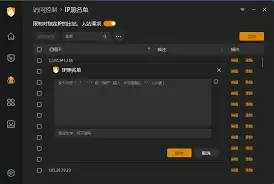
至此,通过火绒的访问控制功能,你已经成功设置了对指定IP的屏蔽。这就像给你的网络大门加上了一把精准的锁,能够有效防范来自特定源头的网络攻击、恶意扫描或骚扰访问,从而为你的系统构筑起一道更可靠的防线。最后提醒一点:网络环境是动态变化的,定期回顾和更新这些访问控制规则,能让你的安全防护始终保持在最佳状态。
漫蛙官方入口经常变动,本文详解如何通过官方社交账号、公告栏及社群获取最新可用域名,确保访问安全,远离虚假链接。

找不到漫蛙官方入口?担心误入钓鱼网站?本文详解如何通过域名后缀、HTTPS加密标识及页面UI细节,准确辨别漫蛙正版官网,保障您的浏览安全与账号隐私。

寻找 PixTV 官方网站?请认准主域名 pixtv.ai。本文详解如何通过地址栏、首页功能布局及底部条款信息辨别真假官网,确保访问安全的 AI 创作平台。

学习如何快速辨别 PixPix 官方网站,避免点击恶意广告或钓鱼链接。通过域名核对、首页功能验证及安全支付原则,保障您的账户信息与素材资产安全。
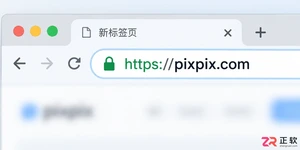
担心点进假冒的 PixPix 网站?本文教你通过检查 pixpix.com 域名、识别强制下载和异常收费等风险信号,以及验证工作台功能,快速找到真实官方入口,保障账号与素材安全。
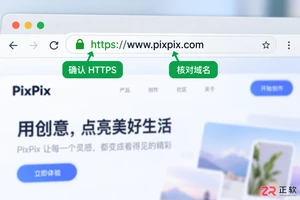
搜索 PixPix 官网时遇到广告弹窗或错误跳转?本文教你通过核对 pixpix.com 域名、识别虚假下载页及确认官方工作台功能,安全访问 PixPix 图像创作平台。
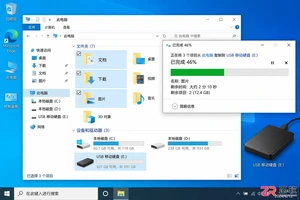
防止Win10重装导致数据丢失,本文提供从文件分类备份、账号密钥整理到网卡驱动离线保存的完整流程,强调独立验证与恢复顺序,确保重装后快速恢复工作状态。
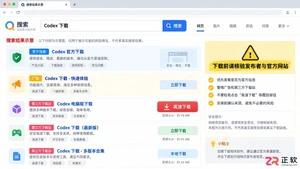
许多用户搜索“Codex官网下载入口”时容易陷入误区。本文解释Codex并非单一软件,而是多种技术的统称,分析常见混淆场景,提供正确的资源获取方式和安全下载建议,防止误装恶意程序。
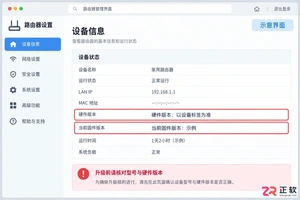
详解路由器固件升级的完整流程,包括备份配置、下载正确固件、执行刷写及失败恢复。文章不仅提供操作步骤,更深入分析升级机制与潜在风险,帮助用户做出理性的维护决策。
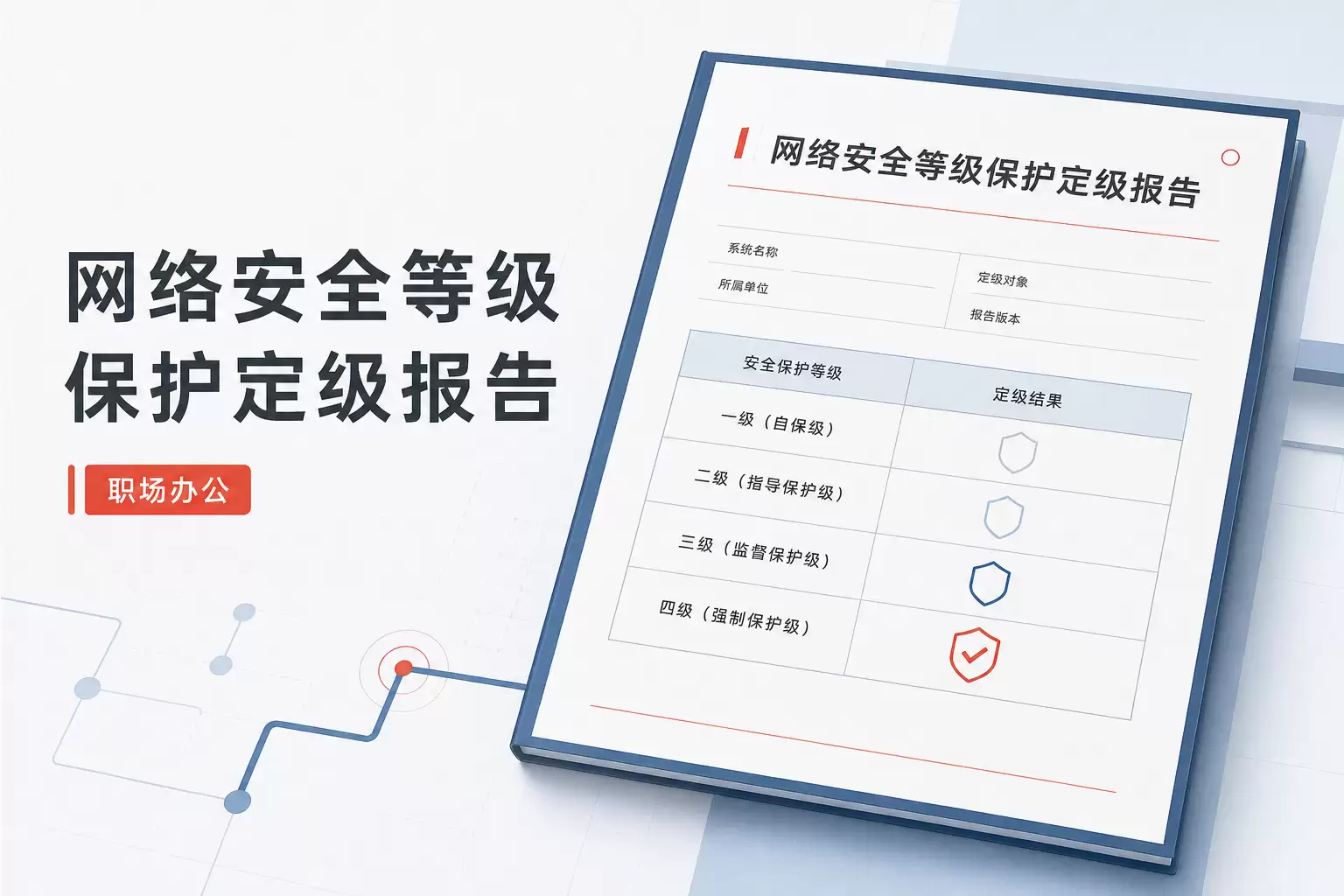
本文提供一份适用于制造企业的网络安全等级保护定级报告范本。报告详细拆解了定级对象描述、业务信息安全与系统服务安全等级的判断逻辑,并给出了完整的备案路径与专家评审行动清单。企业可参考此结构,结合自有机房、私有云或混合云环境,快速完成等保二级的自主定级与备案材料准备。





火山引擎是字节跳动旗下企业级云与AI服务平台。聚焦大模型核心能力,依托字节自研豆包多模态大模型,凭借火山方舟一站式平台,提供模型精调、推理部署、智能应用搭建等全链路服务,结合高性能AI算力,助力各行业快速落地大模型数字化与智能化应用。



