

路由器固件升级教程详细步骤图解指南
详解路由器固件升级的完整流程,包括备份配置、下载正确固件、执行刷写及失败恢复。文章不仅提供操作步骤,更深入分析升级机制与潜在风险,帮助用户做出理性的维护决策。
给路由器升级固件,通常被视为解决网络不稳定、修复安全漏洞或获取新功能的“终极手段”。但在点击“开始升级”之前,必须明确一个前提:这是一项有风险的操作。如果断电、文件错误或兼容性问题发生,路由器可能变砖。因此,本指南不只是一份操作清单,更是一套关于如何安全执行这一高风险动作的逻辑框架。只有在清楚每一步的后果时,升级才是有意义的维护行为。
1. 确认升级的必要性与版本匹配
很多用户升级固件是出于“新版本一定更好”的直觉,但这往往是个误区。厂商发布新固件通常有两种目的:修复严重安全漏洞或增加新功能。如果你的路由器运行稳定,且没有暴露在互联网的高风险服务上,盲目升级反而可能引入新的 Bug。
在决定升级前,首先要做的是核对当前版本与目标版本。登录路由器管理后台,通常在“系统工具”或“状态”页面可以看到当前的固件版本号(如 V1.0.3)和硬件版本(如 HW Ver: 2.0)。
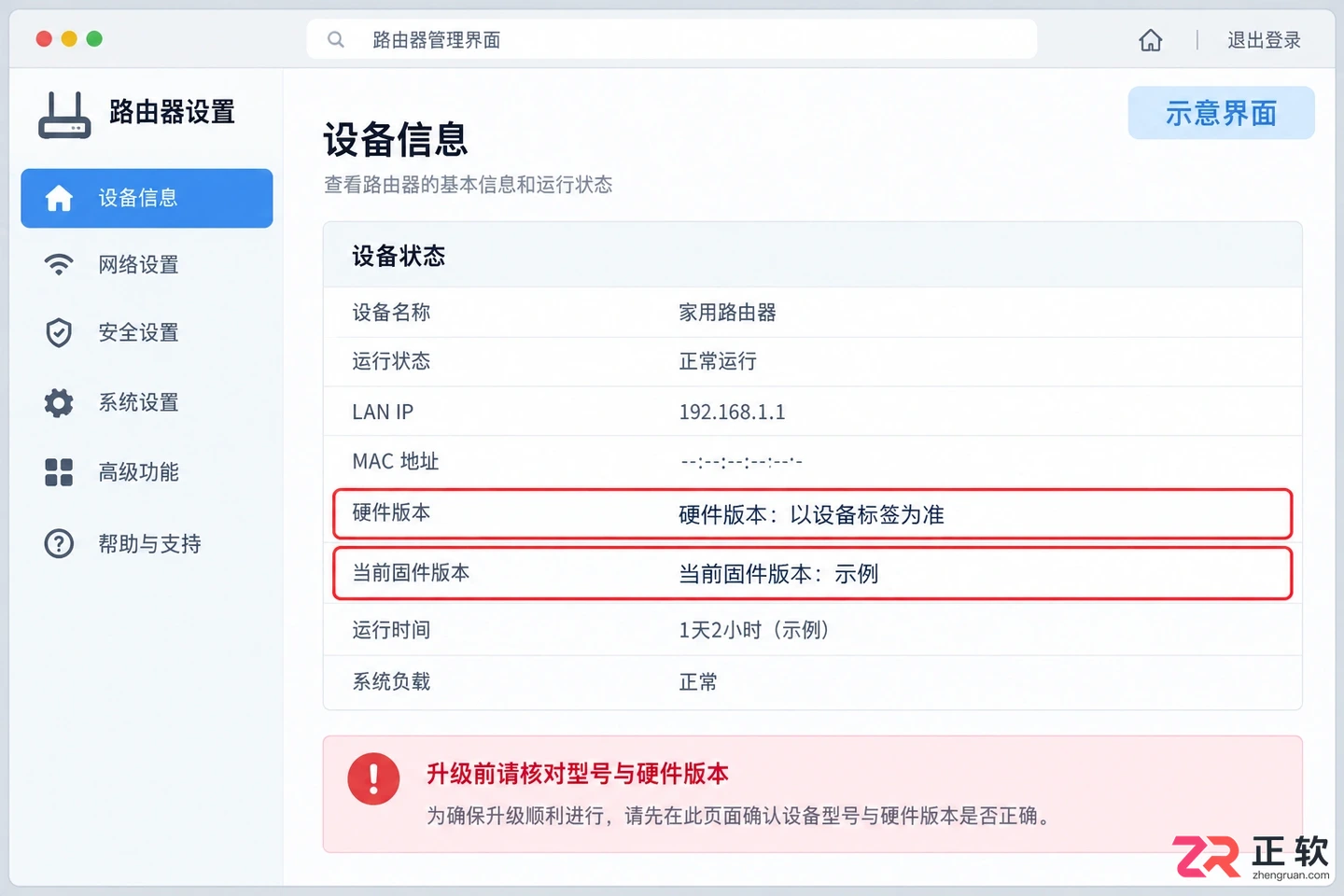
在系统状态页确认硬件版本与当前固件号
这里有一个关键细节:硬件版本必须严格匹配。同一型号的路由器,不同批次可能使用不同的无线芯片或闪存颗粒,对应的固件互不兼容。去官网下载时,务必确认下载页面的硬件版本与你机器背面标签或后台显示的一致。下载错误的固件是导致路由器无法启动的最常见原因。
2. 备份当前配置与记录关键参数
固件升级的本质是重写路由器的操作系统分区。在这个过程中,大部分路由器的用户配置(如 Wi-Fi 密码、宽带账号、端口映射规则)会被清空。虽然部分现代路由器支持“保留配置升级”,但为了保险起见,手动备份是必须的。
进入管理后台的“系统工具” -> “备份与恢复”,点击“导出配置文件”。你会得到一个 .bin 或 .cfg 文件。请妥善保存这个文件,它是你恢复网络环境的钥匙。
此外,建议用手机拍下当前的宽带拨号账号、静态 IP 设置或特殊的 DNS 配置。因为一旦升级失败需要重置,或者备份文件损坏,这些手写记录能帮你快速重新联网,而不是对着光猫发呆。
3. 建立稳定的升级环境
升级过程对稳定性要求极高。如果在写入闪存的过程中连接中断,路由器可能只写入了一半的系统文件,导致无法引导。因此,严禁使用 Wi-Fi 进行固件升级。
请使用网线将电脑直接连接到路由器的 LAN 口。确保电脑的网络适配器设置为自动获取 IP,或者确认其 IP 地址在路由器的子网内。同时,检查电脑的电源设置,确保在升级期间不会进入睡眠模式或关闭网卡。
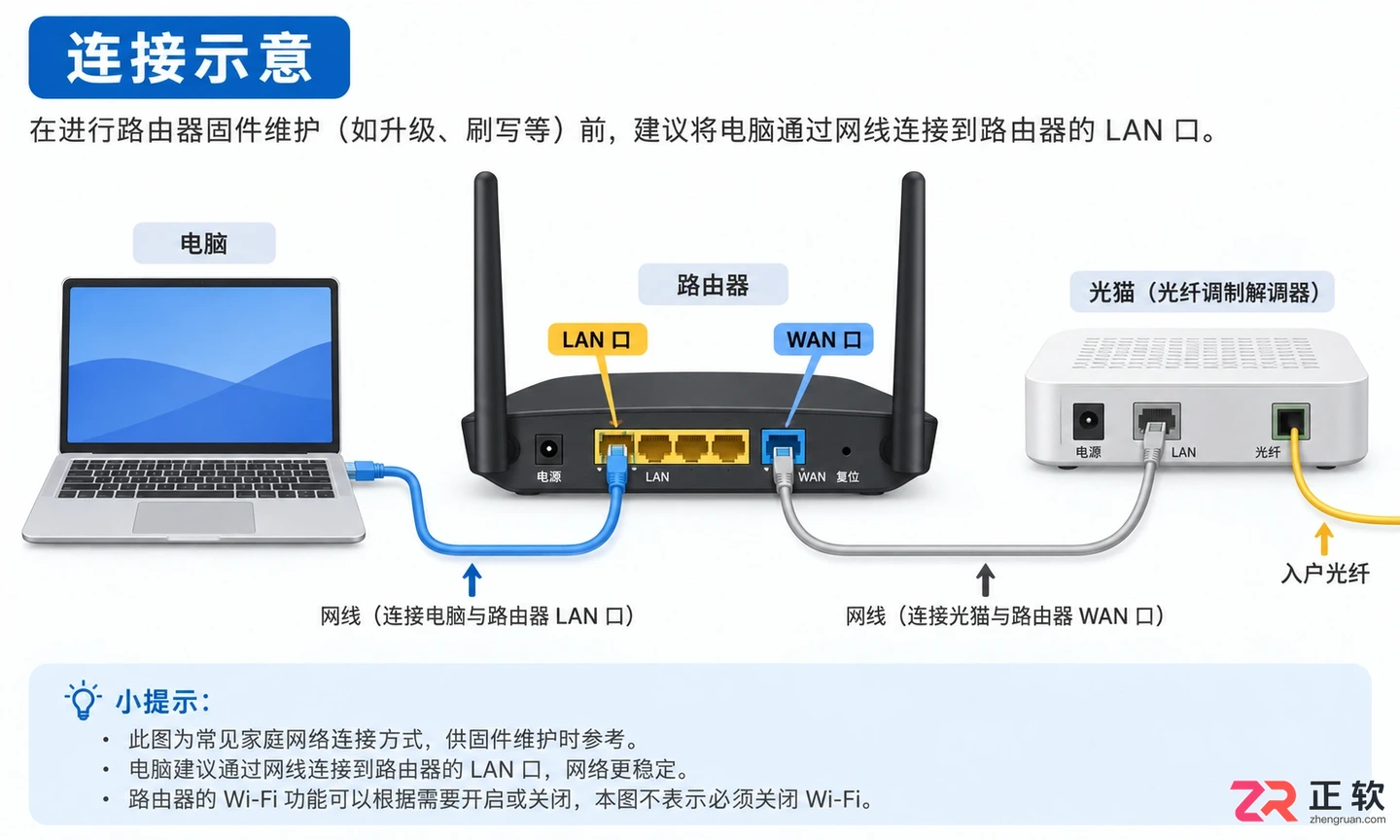
使用有线连接确保升级过程稳定
如果可能,暂时关闭电脑上的杀毒软件和防火墙,防止它们拦截浏览器与路由器之间的文件传输请求。虽然这种情况较少见,但在某些企业级安全策略下,大文件的上传可能会被误判为异常流量而切断。
4. 执行刷写与等待重启
一切准备就绪后,进入“系统工具” -> “软件升级”或“固件升级”页面。点击“浏览”选择刚才从官网下载的固件文件(通常是 .bin 或 .trx 格式)。
点击“升级”按钮后,浏览器会提示“正在升级,请勿断电或刷新页面”。此时,路由器的指示灯通常会开始闪烁,这是闪存正在擦除和写入数据的物理表现。
这个过程通常持续 2 到 5 分钟。绝对不要在此期间拔掉电源、重启路由器或关闭浏览器窗口。即使浏览器页面无响应或显示错误,只要路由器指示灯还在闪烁,就说明它仍在工作。强行中断会导致固件损坏。
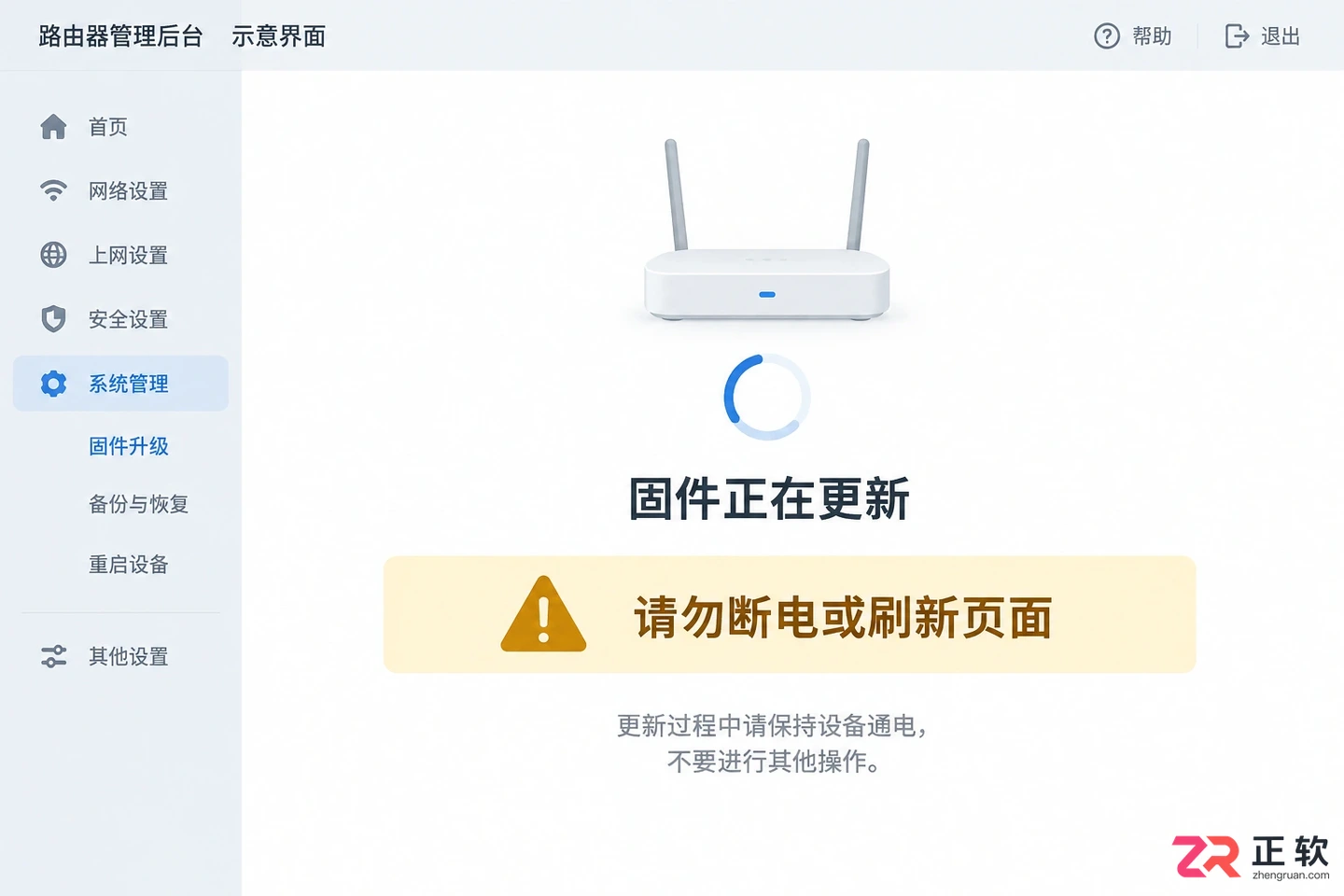
升级过程中严禁断电或刷新页面
当指示灯停止闪烁并恢复常亮(或按照正常启动节奏闪烁)时,表示升级完成。此时,路由器会自动重启。你需要等待几分钟,让系统完全加载。
5. 验证升级结果与恢复配置
路由器重启后,尝试重新登录管理后台。如果成功进入,首先检查版本号是否已更新为目标版本。接着,检查 Wi-Fi 是否正常工作,宽带是否自动拨号成功。
如果你之前备份了配置文件,现在可以尝试导入。但要注意,跨大版本升级时,旧配置文件可能不兼容。例如,从 V1.x 升级到 V2.x,配置文件的结构可能发生了变化。如果导入后出现网络异常或后台报错,建议手动重新配置网络参数,而不是依赖旧备份。
测试几个关键功能:有线上网、Wi-Fi 连接、以及之前设置的特殊功能(如家长控制、端口转发)。确认一切正常后,升级才算真正完成。
6. 例外情况:何时不应升级或如何处理失败
尽管上述流程是标准操作,但存在几种重要的例外情况,需要特别对待。
首先是第三方固件。如果你打算从官方固件刷入 OpenWrt、Padavan 或 Merlin 等第三方固件,上述“保留配置”的可能性几乎为零,且变砖风险显著增加。这类操作通常需要进入 Breed 或 U-Boot 等底层引导模式,使用特定的刷机工具,而非简单的 Web 界面上传。除非你有丰富的折腾经验,否则不建议在生产环境中尝试。
其次是升级失败后的救援。如果升级后路由器无法启动(指示灯常亮不闪或全部熄灭),不要惊慌。大多数现代路由器都有“TFTP 救砖模式”。
- 将电脑 IP 设置为固定值(如 192.168.1.100,子网掩码 255.255.255.0)。
- 在电脑上运行 TFTP 服务器软件,并将固件重命名为厂商指定的救援文件名(如
firmware.bin)。 - 按住路由器背后的 Reset 键通电,直到指示灯特定闪烁。
- 路由器会自动从电脑下载固件并重写。
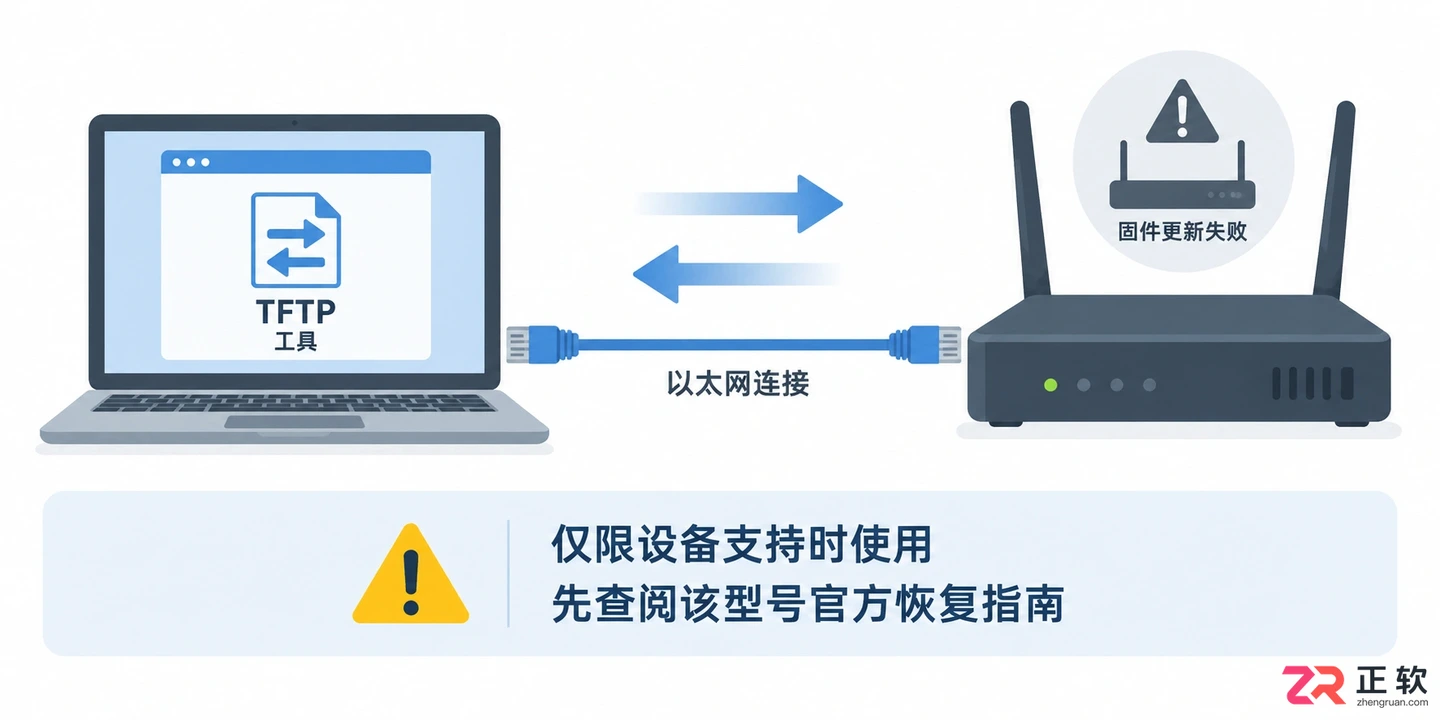
使用TFTP工具进行底层固件恢复
最后,如果路由器已经非常老旧,厂商已停止维护,且当前使用无安全隐患,不升级往往是最佳选择。新固件可能对老硬件的资源占用更高,导致性能下降。在这种情况下,维持现状比追求新版本更理性。
固件升级不是目的,而是手段。只有当收益(安全性、功能)大于风险(时间成本、变砖概率)时,才值得执行。保持对技术的敬畏,做好备份,才能在数字世界中行稳致远。
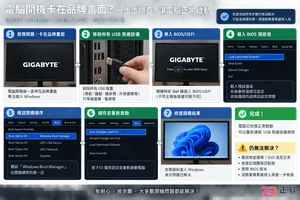
电脑开机卡在Logo界面或陷入重启循环?本文指导你通过移除外设、重置BIOS启动项及运行系统启动修复来解决问题,快速恢复电脑正常引导。
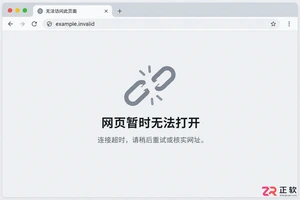
漫蛙官方入口经常变动,本文详解如何通过官方社交账号、公告栏及社群获取最新可用域名,确保访问安全,远离虚假链接。

找不到漫蛙官方入口?担心误入钓鱼网站?本文详解如何通过域名后缀、HTTPS加密标识及页面UI细节,准确辨别漫蛙正版官网,保障您的浏览安全与账号隐私。
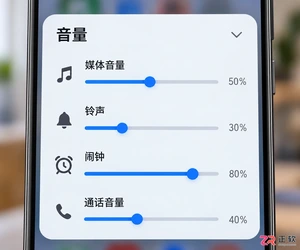
安卓手机扬声器突然没声音?本文提供从音量设置检查、蓝牙连接排查到硬件诊断的完整修复流程,帮助你快速定位问题根源,避免不必要的维修花费。
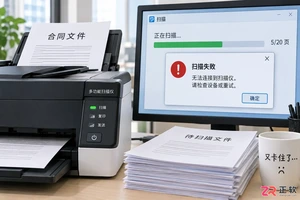
本文详解扫描仪连续扫描中断的常见原因,包括驱动冲突、数据传输瓶颈及机械卡纸等问题,提供逐步排查步骤和设置优化建议,帮助用户快速恢复稳定扫描。

电脑休眠后唤醒出现黑屏且无响应?本文详解如何安全强制重启,并从驱动程序、电源选项和硬件兼容性三个维度排查故障,助你恢复正常的睡眠唤醒功能。

智能门锁更换新电池后仍无法启动?本文详解电池极性安装、金属触点清洁、系统强制复位及应急供电接口的正确使用方法,助你快速恢复门锁正常运作。

寻找 PixTV 官方网站?请认准主域名 pixtv.ai。本文详解如何通过地址栏、首页功能布局及底部条款信息辨别真假官网,确保访问安全的 AI 创作平台。
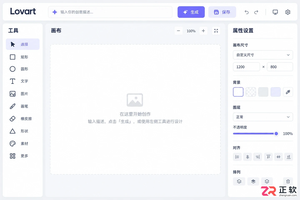
遇到Lovart中文版打不开、生成失败或文字乱码?本文教你按步骤排查网络、缓存及输入内容问题,保留关键任务记录,高效解决使用中的技术故障。
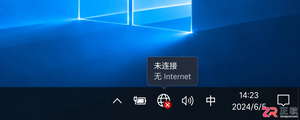
Win10重装系统后无法连接网络?本文详解如何通过另一台设备下载驱动、检查网络适配器状态及使用系统自带工具修复网络配置,快速恢复上网功能。





火山引擎是字节跳动旗下企业级云与AI服务平台。聚焦大模型核心能力,依托字节自研豆包多模态大模型,凭借火山方舟一站式平台,提供模型精调、推理部署、智能应用搭建等全链路服务,结合高性能AI算力,助力各行业快速落地大模型数字化与智能化应用。



