

铁路12306怎么申请临时身份证 铁路12306电子临时身份证明办理步骤
出门在外,最怕临到乘车才发现身份证没带或者找不到了。别慌,现在通过铁路12306 App,就能在线申请电子临时乘车身份证明。这个由铁路公安机关实时核验签发的电子证明,生成一个动态二维码,无论是买票、进站验票还是车上查验,都能畅通无阻。下面就把几种办理路径给你捋清楚。 一、通过首页“温馨服务”入口申请
出门在外,最怕临到乘车才发现身份证没带或者找不到了。别慌,现在通过铁路12306 App,就能在线申请电子临时乘车身份证明。这个由铁路公安机关实时核验签发的电子证明,生成一个动态二维码,无论是买票、进站验票还是车上查验,都能畅通无阻。下面就把几种办理路径给你捋清楚。
一、通过首页“温馨服务”入口申请
这是最直接、系统最流畅的官方路径。App会自动填充你已登录账号的实名信息,省去手动输入的麻烦,特别适合定位服务正常开启、且App保持最新版本的用户。
第一步,打开铁路12306 App,确保已经用本人实名认证的账号登录。
第二步,在首页中部偏下的区域,找到那个爱心加齿轮组合的图标,点击进入【温馨服务】。
第三步,在打开的服务列表里往下滑,找到【旅客列车临时身份证明】这一项,点进去。
第四步,页面通常会直接显示你的姓名和身份证号,核对一下。如果没显示,就手动填好姓名、证件类型和身份证号,并确认当前所在城市和乘车城市一致。
第五步,关键一步:确保手机的定位功能已经打开,并在系统弹出提示时,授权12306 App访问你的位置信息。
第六步,点击【立即申请】,仔细阅读弹出的温馨提示后,点击【同意】。
第七步,进入本人确认页面,勾选同意相关协议,然后点击【下一步】。
第八步,跟着提示完成实时人脸识别:脸要对准摄像头,别戴帽子口罩,光线要均匀,自然一点别眨眼。
第九步,提交后稍等一下,别退出页面。系统审核很快,通常30秒内就能搞定。审核通过后,一个带有24小时倒计时的电子证明二维码就生成了。
二、通过“我的”页面二级入口申请
有时候首页的图标布局会有调整,如果没找到“温馨服务”,别急,从“我的”页面进去也一样。流程和上面完全一致,只是入口藏得深一点。
第一步,打开App并登录后,点击右下角的【我的】。
第二步,进入个人中心,向上滑动,在【出行套餐】或者“服务”板块里找到【温馨服务】(有些版本可能需要先点“更多服务”才能看到)。
第三步,在服务列表里找到【搭乘旅客列车临时身份证明】,点击进入。
第四步,这里可能需要你手动输入姓名、身份证号和当前城市。同样,系统需要获取你的精准位置,所以务必开启并授权定位。
第五步,点击【立即申请】,同意提示后,勾选协议,进入人脸识别环节。
第六步,核验通过后,静静等待几秒钟,审核成功的页面就会显示那个24小时有效的动态二维码了。
三、通过首页搜索框直达申请页
如果你嫌找图标太麻烦,或者App界面经常变,那就直接用搜索功能。这个方法跳过所有导航,一步到位,对App版本的适应性也更强。
第一步,登录App后,直接点击首页顶部的搜索框(那个放大镜图标)。
第二步,在搜索框里准确输入关键词“临时身份证明”,然后点击搜索。
第三步,在搜索结果里,找到【乘坐旅客列车临时身份证明】这个服务选项,点进去。
第四步,后续流程就一样了:补全信息、开启定位、点击申请、完乘人脸识别。审核通过后,电子证明即刻到手。
四、车站公安制证窗口办理纸质证明
电子申请虽好,但也有不适用的时候。比如一个月内申请次数已达上限、手机没电或没信号、人脸识别多次失败,或者你压根就没装App。这时候,车站的公安制证窗口就是你的“救命稻草”。
第一步,赶到车站,找到贴有“铁路公安制证”标识的人工窗口。
第二步,向工作人员说明你需要办理乘坐旅客列车临时身份证明。
第三步,出示能证明你身份的其他证件原件,比如驾驶证、社保卡、户口簿。如果这些都没带,就清晰、准确地提供你的姓名、身份证号、户籍地址等关键信息。
第四步,配合工作人员进行现场人像采集。
第五步,稍等片刻,一张纸质证明就制作好了。领取时仔细核对上面的个人信息,然后凭这张证明,走车站的人工实名制核验通道进站即可。
五、车站自助制证终端机办理纸质证明
在一些大型高铁站,比如北京西、上海虹桥、广州南站,你可能会发现一种自助终端机。用它办理,不用在人工窗口排长队,全程自己操作,适合时间紧迫、熟悉基本电子操作的旅客。
第一步,在候车室里留意寻找,找到标有“临时身份证明自助办理”字样的立式机器。
第二步,点击屏幕上的“办理临时乘车身份证明”选项。
第三步,在输入界面准确填写你的姓名和身份证号码,然后确认。
第四步,根据屏幕和语音提示,正对机器上的摄像头,完成人脸图像采集。记得摘掉帽子、口罩和反光眼镜。
第五步,屏幕上会显示你核对后的身份信息,确认无误就点击【打印】。
第六步,从机器的出纸口取走打印好的纸质临时乘车身份证明,别忘了看一眼上面的有效期。
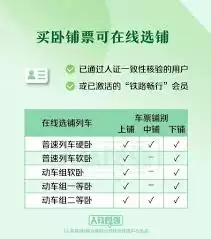
乘坐火车出行时,想买到靠窗座位、尤其是下铺,几乎是每个旅客的心愿——既能看风景,又方便休息,上下车也省事。那么,在铁路12306上,有没有什么门道能提高买到这种“黄金座位”的几率呢?答案是肯定的,关键在于掌握几个小技巧。 首先,得摸清火车座位的分布规律。普通列车的硬座车厢,靠窗座位的尾号通常是0、4
12306卧铺购票攻略:如何精准锁定下铺席位 在12306平台购买卧铺车票,如果发现系统没有自动分配下铺,先别急着放弃。这通常是因为铺位偏好没有启用、所选车次不支持选铺,或者当时的余票结构恰好没有匹配。其实,通过下面几种方法,完全可以大幅提高选中下铺的成功率。 一、启用并正确配置铺位偏好与自动预选
学生票购买前,必须先搞定这件事:学年资质核验 想在12306上顺利买到学生票,有个关键步骤绕不开,那就是“学生优惠资质核验”。这个环节没完成,折扣票价享受不了,甚至连车站都进不去。需要特别注意的是,这可不是一劳永逸的事儿,而是每个学年(通常是当年9月到次年8月)都必须重新办理一次的“规定动作”。 学
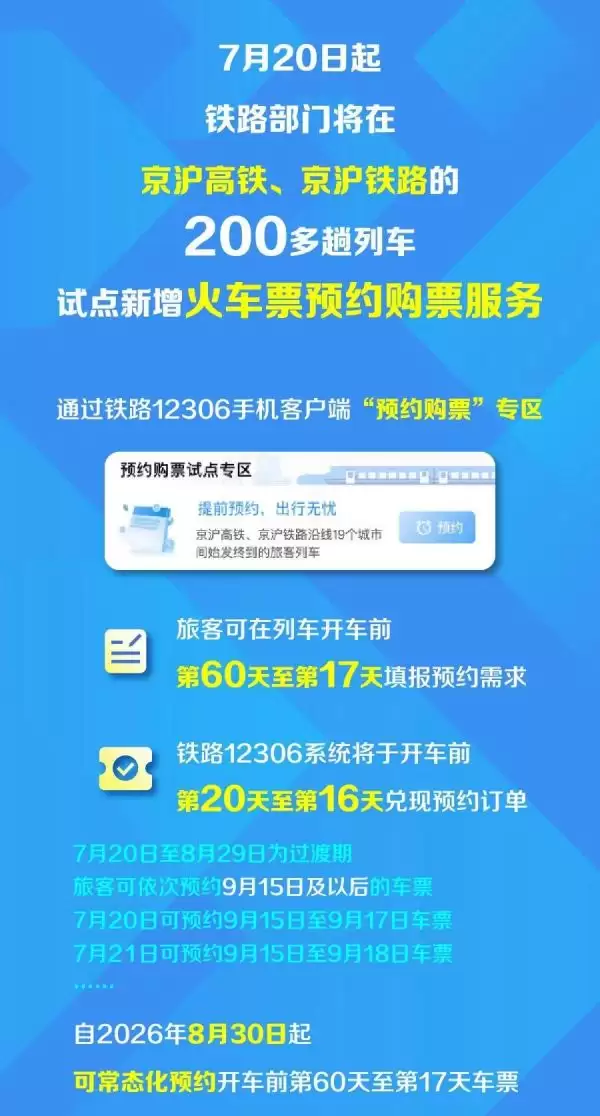
从7月20日开始,铁路部门在继续提供火车票预售、退票、改签服务的基础上,在京沪高铁和京沪铁路的200多趟列车上,试点推出了一项新服务——火车票预约购票。旅客可以通过铁路12306手机客户端中的“预约购票”专区,在列车开车前第60天到第17天这段时间内,提交自己的预约需求。系统会在开车前第20天到第1
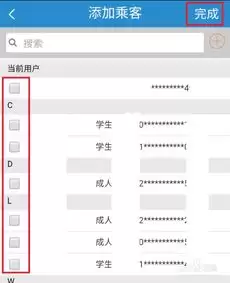
通过铁路12306在线选座功能可提升旅途舒适度。登录后查询车次并预订,在座位布局图上直观选择靠窗或靠过道座位,多人同行可选连坐套餐。需注意该功能主要覆盖动车组列车,且座位资源实时变化,选定后应及时支付订单。
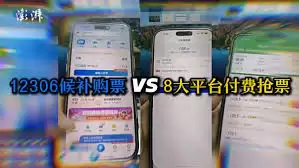
春运一到,抢票就成了全民大考。12306作为官方唯一指定渠道,其实藏着不少提升成功率的本事,根本用不着那些风险不明的第三方插件。只要把下面这些方法吃透,抢到票的概率绝对能往上窜一大截。 12306抢票怎么抢成功率高 别以为12306只是个买票的入口,它的功能远比你想象中强大。下面这套教程,从准备到捡

在12306上查票,如果只想看某一天的高铁余票,而不是翻来覆去地浏览好几天的结果,那有个小技巧:必须在查询时主动设定日期,同时把车型筛选条件调出来。下面就是几条具体的操作路径,涵盖了官网、App、电话甚至模拟下单的方式,总有一款适合你。 如果你在12306平台查票时想精准锁定某一天的高铁余票,而不是
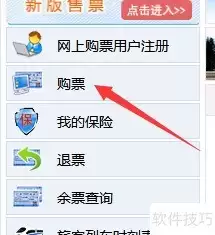
铁路12306系统升级新增“订票助手”功能,用户设置乘车人、车次等信息后,系统每5秒自动刷新余票,发现符合条件的车票即自动下单并发出声音提醒,极大提升购票效率,无需手动操作,避免错过心仪车次。
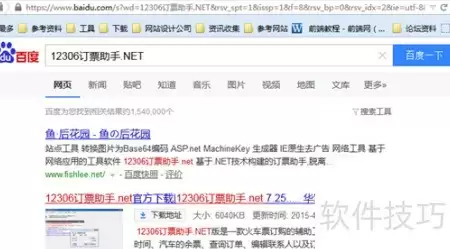
国庆火车票预售期延长,可用12306抢票助手抢票。下载安装后运行程序,登录账号并完成图片验证,设置出发地、目的地及时间,提交订单并支付。支付后建议尽快取票并修改密码,确保账户安全。
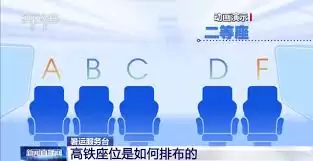
在铁路12306上买票,很多人都在纠结同一个问题:到底能不能自己选座位?其实这事儿并不复杂,规则和操作方法都挺清楚的,关键看你怎么操作。铁路12306买票能不能自选座位先说第一步,查车次。打开铁路12306的App或官网,输入出发地、目的地、出发日期,系统会列出一堆车次。但要注意,并不是所有车次都支





火山引擎是字节跳动旗下企业级云与AI服务平台。聚焦大模型核心能力,依托字节自研豆包多模态大模型,凭借火山方舟一站式平台,提供模型精调、推理部署、智能应用搭建等全链路服务,结合高性能AI算力,助力各行业快速落地大模型数字化与智能化应用。



