

萤石云视频app如何删除历史录像
手机里存了太多萤石云视频的历史录像,占空间又影响使用?别担心,清理起来其实很简单。今天就来手把手教你,如何在萤石云视频App里高效、安全地删除这些历史记录,无论是单条清理还是批量操作,都能轻松搞定。 如何删除单条历史录像? 操作流程非常直观。首先,打开萤石云视频App,进入底部导航栏的「我的」页面。
手机里存了太多萤石云视频的历史录像,占空间又影响使用?别担心,清理起来其实很简单。今天就来手把手教你,如何在萤石云视频App里高效、安全地删除这些历史记录,无论是单条清理还是批量操作,都能轻松搞定。
如何删除单条历史录像?
操作流程非常直观。首先,打开萤石云视频App,进入底部导航栏的「我的」页面。
在这里,找到「视频」板块并点击进入。这个页面会集中展示你通过App保存的所有历史录像列表。

接下来,找到你想删除的那段录像,长按其缩略图。这时会弹出一个操作菜单,选择「删除」选项。系统通常会再次请你确认,点击确认后,这段录像就会被永久删除了。
如何批量删除历史录像?
如果要清理的视频比较多,一条条删太麻烦,批量删除功能就派上用场了。
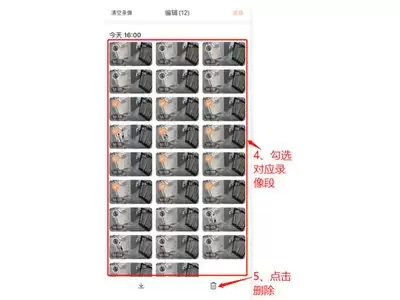
同样是在「视频」列表页面,注意看右上角,那里有一个「编辑」按钮。点击它,你会发现每个视频缩略图的左上角都出现了一个勾选框。
现在,你可以像购物时挑选商品一样,勾选所有想要删除的视频。全部选好后,页面底部会出现「删除」按钮,点击一下,就能一次性清理掉所有选中的录像,效率瞬间提升。
如何按时间筛选后删除?
有时候,我们只想删除某个特定时间段(比如三个月前)的旧录像,这时筛选功能就非常实用。
在「视频」页面的右上角,除了「编辑」按钮,通常还有一个类似漏斗状的「筛选」图标。点击它,你可以通过设置开始日期和结束日期,来精确筛选出符合条件的历史录像。
筛选出目标视频后,你可以再根据需求,使用上面介绍的单个或批量删除方法进行操作,这样就能实现更精细化的存储空间管理。
最后的重要提醒
需要特别注意的是,通过以上任何方式删除的历史录像,都是无法恢复的。因此,在点击确认删除前,务必核对清楚,避免误删重要记录。
掌握这几个小技巧,你就能游刃有余地管理萤石云视频App的存储空间了。定期清理,不仅能让手机运行更流畅,也能让你更专注于App的核心监控功能。

1、打开萤石云视频APP。2、找到“我的设备”界面,然后点击左上角的“加号”。3、扫一扫中,扫描在设备的二维码。4、在添加设备界面中,点击“连接网络”。5、在初始化界面,确认指示灯状态无误后,点击“指示灯已经蓝色快闪”。6、输入要连接的“WIFI账号密码”。7、输入好账号密码后,点击“下一步”。8、

操作起来其实很简单,跟着下面这几步走就行,不需要任何额外的技术门槛。 1、手机打开萤石云视频APP。 2、进入APP首页,找到你想设置的视频预览图,点击右下角的“三点”图标,就是箭头指的那个位置。 3、弹出的这个小窗口里,点击右下角的“设置”按钮,进入设置菜单。 4、在设置菜单里,找到并点击“视频加
萤石云视频在国内家用和商用监控领域使用率相当高,不少用户都会遇到存储空间不够、或者需要清理隐私录像的情况。但不同存储模式下,删除操作其实差别很大。下面就从手机端、电脑端以及几个关键注意事项入手,把这件事说清楚。手机端:满足日常碎片化删除需求手机端是大多数用户操作萤石云的主要渠道,但具体怎么删,还得看
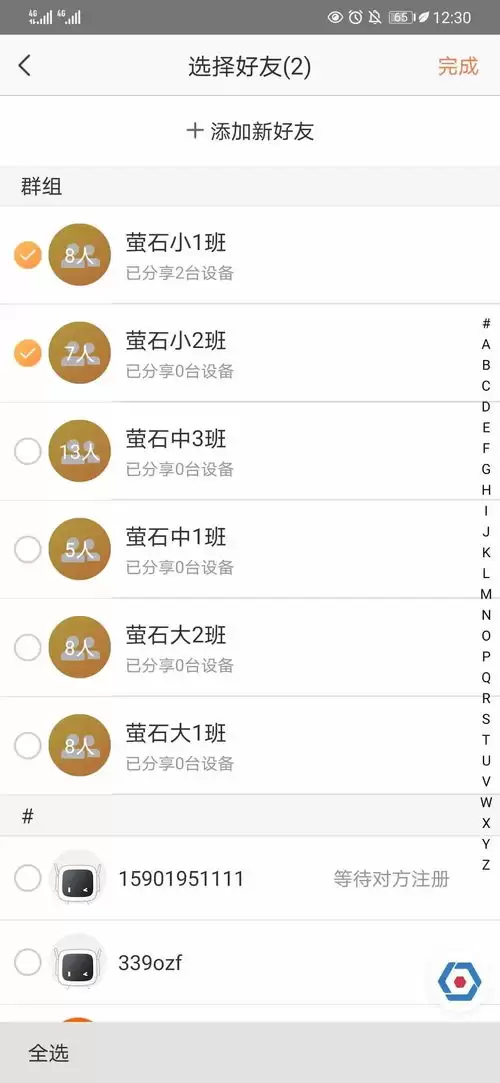
萤石云视频监控的好处,大家应该都有体会——出门在外,掏出手机就能看一眼家里,心里踏实不少。但问题来了:怎么让家里的老人、另一半或者孩子,也能同步看到监控画面?总不能让他们拿着你的手机吧? 第一步,当然是确保设备本身已经装好、配好网、初始化完成。这些基础工作没做到位,后面再怎么折腾也白搭。设备稳定在线
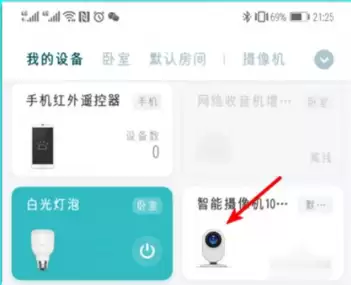
今天来聊聊萤石云监控手机上怎么删除部分历史录像。很多朋友装了摄像头之后,存储卡很快就满了,但又不舍得把全部录像清掉,只想去掉某一段没用的。那具体怎么操作?跟着下面几步走就行了。 第一步,打开手机上的萤石云App,在设备列表里找到你的智能相机并点击进入,就能看到实时画面了。注意,如果设备不在线,后面那
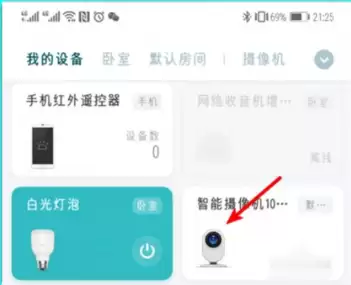
在萤石云App里删除监控录像,其实操作并不复杂。打开软件,找到你想要管理的摄像机,点进去,就能看到实时的监控画面了——具体位置参考下面这张图。 进入摄像机的实时画面后,注意右上角有个三个点组成的图标,点一下它。 在弹出的菜单里,选择“文件管理”这一项。 接着选择“摄像机存储卡”,这里会列出摄像机录制
萤石云视频APP支持将监控画面分享给最多5位家人。进入设备列表点击“...”选择分享,可自定义分享时段和权限(预览、回放、告警、对讲等),并随时调整,实现多人同时观看和精准权限管理。
想和家人、朋友一起看家里的监控画面?萤石云视频APP其实很早就支持多设备共享了——最多能分享给5个人,而且权限、时间段都能灵活设置。具体怎么操作?直接看下面几步。 第一步:进入APP,找到设备 打开手机桌面上的萤石云视频APP,进入主界面。你会看到已添加的设备列表,找到你要分享的那个摄像头。如图。

电脑观看萤石云视频延迟,通常因网络不稳、电脑配置不足或客户端版本过旧。建议先优化网络,如测速、增强信号或改用有线连接;其次升级内存或显卡;最后确保安装最新客户端。其回放功能支持按时间或事件检索,便于高效查看录像。保持软件更新与环境稳定可提升体验。

萤石云视频可通过手机App或电脑客户端关闭视频加密以分享或维护设备。关闭后画面将失去保护,需确保操作环境安全合法。电脑版全屏模式下,可按F11、Esc或Windows+D组合键快速退出至窗口模式或桌面。





火山引擎是字节跳动旗下企业级云与AI服务平台。聚焦大模型核心能力,依托字节自研豆包多模态大模型,凭借火山方舟一站式平台,提供模型精调、推理部署、智能应用搭建等全链路服务,结合高性能AI算力,助力各行业快速落地大模型数字化与智能化应用。



