

微信一键解绑手机号怎么操作
微信作为日常高频应用,手机号绑定和解绑是不少用户会遇到的操作。但“一键解绑”这个功能究竟藏在哪里?其实,它并没有一个直接的“解绑”按钮,而是通过“更换手机号”的流程来实现的。下面这个清晰的路径,能帮你快速定位并完成操作。 操作路径详解 整个过程可以概括为四个核心步骤:从微信主界面进入“我” -> 找
微信作为日常高频应用,手机号绑定和解绑是不少用户会遇到的操作。但“一键解绑”这个功能究竟藏在哪里?其实,它并没有一个直接的“解绑”按钮,而是通过“更换手机号”的流程来实现的。下面这个清晰的路径,能帮你快速定位并完成操作。
操作路径详解
整个过程可以概括为四个核心步骤:从微信主界面进入“我” -> 找到“设置” -> 进入“账号与安全” -> 操作“手机号”选项。听起来简单,但每个环节都有需要注意的细节。
第一步:启动与入口
首先,当然是打开你的微信。进入主界面后,目光移向右下角,点击那个代表个人中心的“我”图标。这是通往所有个人账户设置的大门。
第二步:定位设置中心
进入个人页面后,你会看到“服务”、“收藏”等一系列选项。其中,“设置”选项至关重要,它像一个总控制台,点击进入后,我们就来到了微信功能设置的集合页。
第三步:找到安全核心
在设置页面里,选项不少,需要稍微向下滑动屏幕。找到“账号与安全”这一栏,点进去。这里集中了所有关乎你账号根基安全的设置,手机号管理正在其中。
第四步:执行更换(解绑)操作
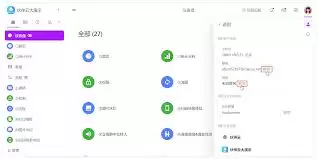
在“账号与安全”页面,清晰列着“手机号”选项,旁边显示着你当前绑定的号码。点击它,进入详情页。注意看页面右上角,有三个小点的菜单图标,点击它会弹出功能菜单,选择“更换手机号”。随后,微信会引导你完成身份验证(通常是输入原手机号的信息验证码)。验证通过后,你便可以解绑旧手机号,并随即绑定新的号码。这个过程实质上就是通过“更换”来实现“解绑”。
操作本身不复杂,但有两点务必留心:第一,如果你长期使用手机号登录微信,解绑后记得确认新的登录方式(如微信号、QQ号或新手机号),避免下次登录时遇到麻烦。第二,输入新手机号时,一定要反复核对,确保准确无误,否则可能影响后续的验证和找回流程。
只要跟着上述路径一步步来,你就能轻松管理微信的手机号绑定状态。根据实际需要灵活调整,能让你的账号使用更自主、更安全。

OPPO手机微信分身可从“设置 > 应用 > 应用分身 > 微信”开启,成功后桌面会出现第二个微信图标。文章按 ColorOS 常见界面说明创建、登录、通知设置、数据隔离和找不到入口的排查方法。

苹果17删除微信表情包可进入“微信 > 我 > 表情 > 设置”:整套表情点“移除”,单张收藏进入“添加的单个表情”后点“整理”再删除。文章同时说明内置表情限制、删除结果和入口找不到的处理方法。

苹果手机微信聊天记录删除后,只有删除前存在电脑微信备份、旧设备记录或整机备份时才可能恢复。文章按电脑恢复、旧设备迁移和 iCloud 整机恢复三种情况说明操作路径、风险与失败排查。
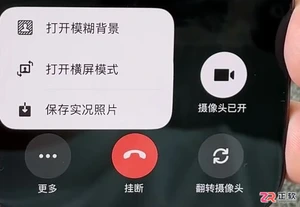
了解 iPhone 微信 8.0.79 版本的实用更新,包括视频通话保存实况照片、群聊进群信息查看、半屏选图面板、联系人备注快捷入口、相机焦段切换及朋友圈私密发表等功能的具体位置与操作方法。
企业微信怎么设置部门架构_企业微信组织架构搭建教程【实用】 在企业微信里搭建一个清晰、好用的组织架构,这事儿听起来简单,但要是没走对步骤,后续管理起来可就麻烦了。如果你正面临这个问题,那多半是还没在管理后台完成部门创建和成员归属的初始化配置。别急,下面这份详细的搭建指南,能帮你一步步搞定。 一、登录

微信字体大小可通过不同方式调整。一、安卓手机可打开微信进入“设置→通用→字体大小”滑动调节,或通过系统设置调节全局字体;二、苹果手机需在系统“设置→微信→显示与文字大小”中调整较大文字并拖动滑块,同时可开启加粗文本;三、目前微信不支持单独调整聊天窗口字体,但可通过深色模式、公众号内“调整字体”及浏览器缩放改善阅读体验。以上方法均不影响他人显示效果。
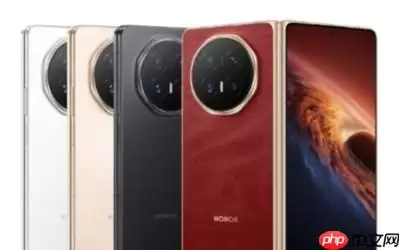
荣耀YOYO实现与微信的A2A(设备到设备)深度协同,用户仅需一句话即可快速完成发送微信消息、进行语音或视频通话。全程采用双重授权安全机制,确保用户隐私安全。该功能已向荣耀全系在售机型全面推送。
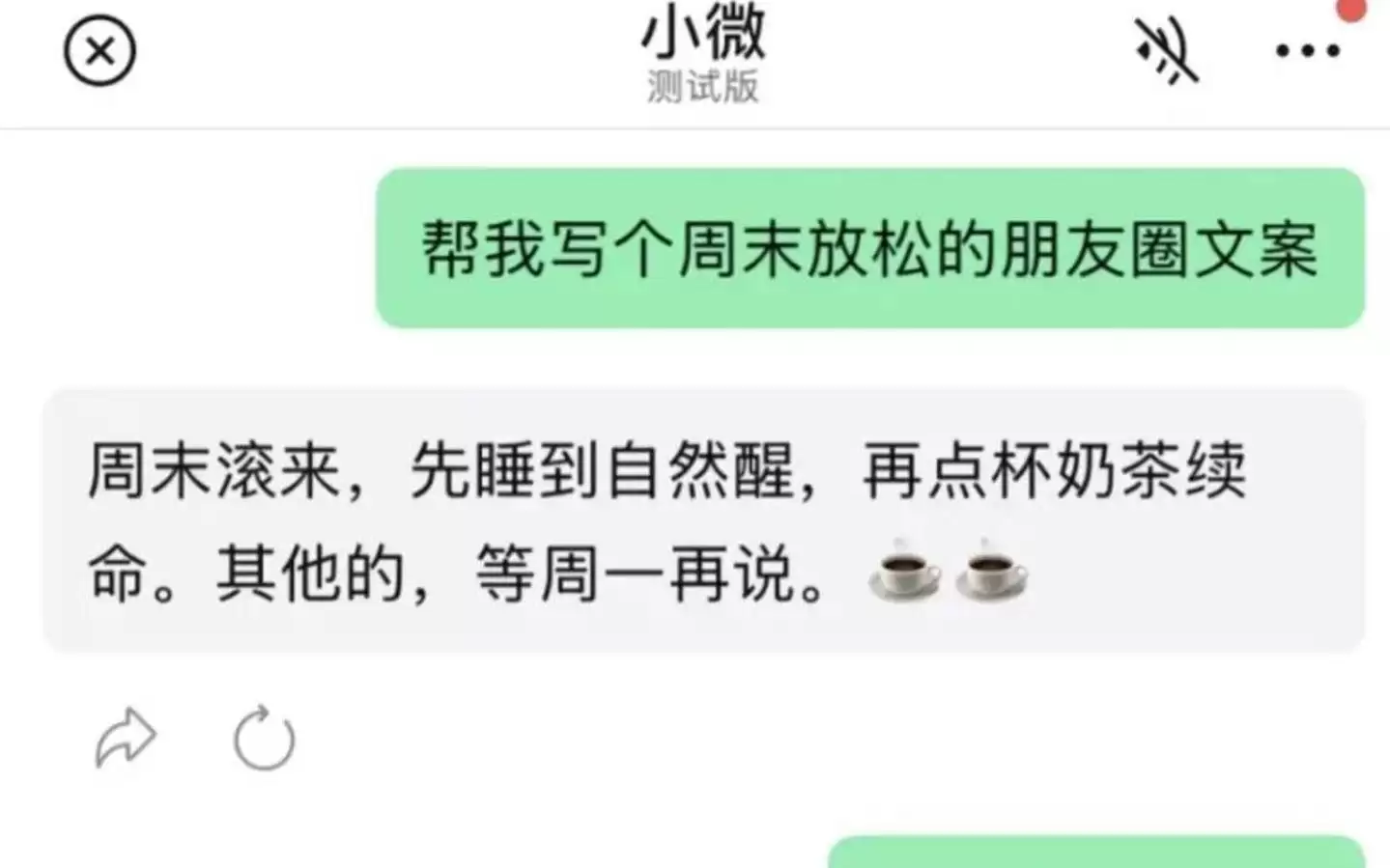
微信灰度测试AI助手“小微”,基于自研WeLM与DeepSeek混合模型,具备基础执行、生态调用、内容理解、生成小工具四层能力,核心打通小程序全链路闭环并深度融入社交链。但面临社交边界与隐私压力等挑战。
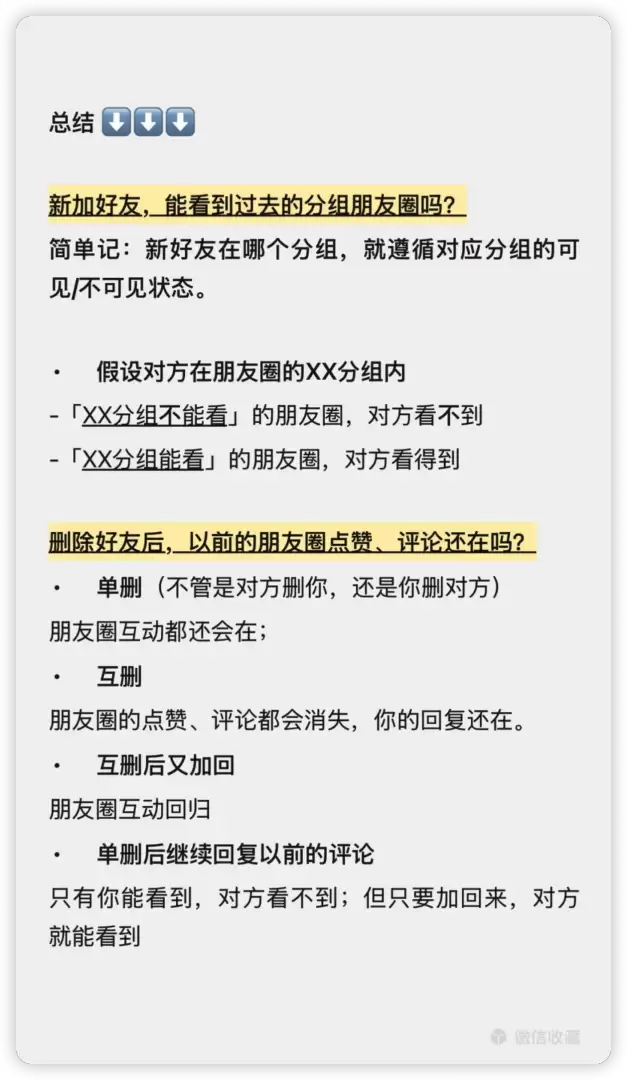
新加好友可见朋友圈的范围取决于当前分组,而非发圈时的设定。单删好友后互动痕迹保留,互删后对方点赞评论消失,重新加回可恢复。单删状态下可回复但对方收不到。
Mac微信无法单独设置文字粗体,但可通过系统辅助功能全局启用粗体文本,或配合HiDPI优化及WeChatExtension-ForMac插件实现定制化加粗效果。Mac微信本身不提供独立开启字体粗体的开关,所有文字渲染完全依赖系统级字体配置与应用内字号设置,无法像Word那样为特定文字加粗。但可通过系





火山引擎是字节跳动旗下企业级云与AI服务平台。聚焦大模型核心能力,依托字节自研豆包多模态大模型,凭借火山方舟一站式平台,提供模型精调、推理部署、智能应用搭建等全链路服务,结合高性能AI算力,助力各行业快速落地大模型数字化与智能化应用。



