

如何进行HBuilderX运行
想快速上手HBuilderX,用它来高效开发项目吗?这篇操作指南将带你走通从安装到运行的全过程,步骤清晰,一看就会。 一、下载与安装 第一步,自然是获取软件。前往HBuilderX的官方网站,找到下载页面。根据你电脑的操作系统(Windows、macOS或Linux),选择对应的安装包进行下载。 下
想快速上手HBuilderX,用它来高效开发项目吗?这篇操作指南将带你走通从安装到运行的全过程,步骤清晰,一看就会。
一、下载与安装
第一步,自然是获取软件。前往HBuilderX的官方网站,找到下载页面。根据你电脑的操作系统(Windows、macOS或Linux),选择对应的安装包进行下载。
下载完成后,双击那个安装文件。跟着安装向导的提示一步步来就行,过程中你可以自定义软件的安装位置,其他选项保持默认通常也没问题。

二、启动HBuilderX
安装顺利结束后,你会在桌面或系统的开始菜单里找到HBuilderX的快捷方式图标。双击它,熟悉的启动界面出现,就意味着工具已经准备就绪了。
三、创建项目
软件启动后,全新的旅程就此开始。点击顶部菜单栏的“文件”,选择“新建”,你会看到多种项目类型可选。这里主要介绍两种最常用的:
(一)HTML5项目
如果你要开发传统的网页应用,就选择“HTML5项目”。接着,为你的项目指定一个存放的文件夹路径,再起个响亮的名字,最后点击“创建”。一个包含了基础HTML、CSS和Ja vaScript文件的项目框架就瞬间生成了。
(二)uni-app项目
如果你的目标是开发一套代码、多端发布的应用,那么“uni-app项目”就是你的不二之选。同样的,指定路径和项目名称后,你还可以选择各种官方或社区模板作为起点。创建完成后,一个能同时编译到小程序、App和H5的跨平台项目结构就搭建好了。
四、项目运行
项目创建好后,真正的乐趣才刚开始。在左侧的“项目管理器”中,选中你想要运行的页面文件(对于HTML5项目)或应用的主入口文件(对于uni-app项目)。
然后,将目光移到工具栏,找到那个醒目的“运行”按钮。点击它,会弹出运行方式的选择菜单:
- 对于HTML5项目,你可以选择在系统默认浏览器或内置浏览器中预览效果。
- 对于uni-app项目,选择就更多了:你可以启动Chrome调试H5端,可以连接真机运行App,也可以启动各种手机模拟器来测试小程序端。
运行过程中,如果遇到任何问题,别忘了查看软件底部的“控制台”窗口。这里输出的日志信息是排查错误的最佳线索,根据提示进行调试和修改,问题往往能迎刃而解。
遵循以上步骤,你就能轻松驾驭HBuilderX,开启项目开发了。无论是刚入门的新手,还是寻求效率提升的老手,这款工具提供的流畅体验和强大功能,都能切实地助你更快地将创意变为现实。

HBuilderX文档覆盖安装、界面操作、语言服务及插件开发等全流程,重点服务于DCloud生态的uni-app、uniCloud等跨端开发链路。支持Java和Node.js插件开发,兼容部分VSCode插件,并提供常见问题排查等实用资料,可降低团队配置成本。

HBuilderX5.03版新增uni-agent与Copilot插件,将AI嵌入开发流程,形成IDE-CLI-AI闭环。uni-agent可结合上下文、日志、截图定位并自动修复问题,Copilot侧重智能补全。生产环境关键代码仍需人工审核。

HBuilderX新推出LinuxCLI工具,专为服务器端自动化打包与uniCloud云函数上传设计,支持Ubuntu20.04LTS系统,可一键发布app、web及各类小程序。该工具能无缝集成至CI/CD流水线,实现自动化构建与部署,有效提升工程化发布效率,降低人工成本。

HBuilderXAlpha5.12修复了雅蓝主题下uni-agent关闭后的白色边框及uni-appxCSS校验误报问题。该版本持续集成AI能力,整合uni-agent、CLI工具及AI修复入口,提升项目自动化水平。但Alpha版未达生产级稳定,建议个人尝鲜或企业非关键项目验证。

HBuilderX5.07正式版发布,重点修复了uni-appiOS安心打包时图标不生效的深层bug。升级后需重新验证签名、云打包等完整流程,确保应用图标、证书等环节无误,以保障上架前打包质量。

HBuilderX5.14正式版将内置Node从v18.20.0升级至v22.22.2,带来兼容性风险。新增云打包CLI能力,支持取消打包、查询进度、获取控制台日志,便于自动化集成。同时为uni-app和uni-appx提供CLIlaunch支持,带--ui参数。uni-appx蒸汽模式及字节码编译也有优化。生产环境建议直接升级至5.15或进行完整回归测试。

HBuilderX5.15正式版此次更新已全面修复了5.14版本引入的一系列兼容性问题,包括macOS/Windows启动运行异常、iOS/Android渲染与逻辑错误、云函数执行失败及iOS定位打包报错,极大提升稳定性和开发体验,强烈推荐生产环境用户升级,以确保项目顺利运行。
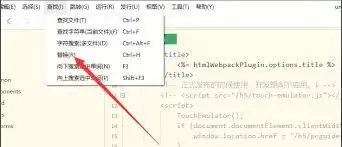
HBuilderX支持单文件替换(Ctrl+H)、选中多文件批量替换(勾选“在文件中替换”)、按文件类型过滤后替换,以及智能代码片段替换,可根据上下文识别替换范围。这些方法覆盖日常开发场景,提升批量修改效率。

HBuilderX内置的“免打扰模式”有助于专注编码。开启时,首先点击顶部菜单栏的“视图”,在下拉列表中找到并点击该模式开关。也可使用菜单旁标注的快捷键快速切换。开启后界面会简化,隐藏部分非核心通知与面板,从而提供干扰更少的工作环境。

HBuilderX用户可在插件管理界面卸载内置浏览器插件,操作直观简便。只需在列表中找到该插件,进入详情页点击卸载即可,无需复杂配置,后续也可重新安装恢复使用。





火山引擎是字节跳动旗下企业级云与AI服务平台。聚焦大模型核心能力,依托字节自研豆包多模态大模型,凭借火山方舟一站式平台,提供模型精调、推理部署、智能应用搭建等全链路服务,结合高性能AI算力,助力各行业快速落地大模型数字化与智能化应用。



