

Tower怎么拖拽调整任务顺序_Tower任务排列顺序拖动方法【简单】
在Tower里调整任务顺序,其实有个非常直观高效的方法——直接拖拽。无论是想微调优先级,还是跨阶段转移任务,动动鼠标就能搞定。下面咱们就来看看,在不同视图下具体怎么操作。 一、在列表视图中拖拽调整任务顺序 列表视图把所有任务都列在一张表格里,结构清晰。如果你想按优先级高低或者任务依赖关系来重新排个队
在Tower里调整任务顺序,其实有个非常直观高效的方法——直接拖拽。无论是想微调优先级,还是跨阶段转移任务,动动鼠标就能搞定。下面咱们就来看看,在不同视图下具体怎么操作。

一、在列表视图中拖拽调整任务顺序
列表视图把所有任务都列在一张表格里,结构清晰。如果你想按优先级高低或者任务依赖关系来重新排个队,直接拖动就行。
操作很简单:先进入项目的「列表」视图,然后把鼠标移到想移动的任务左侧,等出现六个小点的拖动图标时,按住左键不放。接着,把它往上或往下拖到你希望的位置,松开鼠标,任务就“插队”成功了,其他任务会自动重新排列。
二、在看板视图中拖拽调整任务顺序
看板视图的优势在于可视化流程。每一列代表一个阶段(比如“待处理”、“进行中”),每个任务都是一张卡片。在这里拖拽,既能调整同一列里卡片的上下顺序,也能把卡片拖到另一列,相当于改变了任务的状态。
具体步骤:进入「看板」视图,点击并按住某张任务卡片的空白区域。如果想调整本列内的顺序,就横向拖动,把它插入到本列其他卡片之间。如果需要推进任务到下一阶段,那就纵向拖动,直接把卡片放到目标列的标题下方再松手。对了,如果想批量移动多个任务,可以按住Command键(Mac)或Ctrl键(Windows)逐个点选卡片,然后一起拖走。
三、在时间线视图中拖拽调整任务排期顺序
时间线视图,其实就是甘特图。这里调整顺序,本质上是调整任务的时间排期。拖动任务条,不仅改变了它在时间轴上的前后位置,也直接修改了它的开始和结束日期。
方法是:切换到「时间线」视图,把鼠标移到代表任务的那个时间条上,光标会变成可拖动的形状。点击时间条中间部分并拖动,可以整体平移这个任务的时间段。如果只想调整开始时间或截止时间,分别拖动时间条的左端或右端节点即可。不过要注意,调整单个节点时,系统可能会自动偏移其他有关联的任务,以避免时间冲突。
四、跨清单拖拽调整任务所属分组顺序
当你的项目下分了多个清单(也就是不同的分组或流程阶段)时,跨清单拖拽能快速改变任务的归属。这不仅是换了地方,也意味着任务执行逻辑的重新规划。
在看板或时间线视图中,找到你想移动的任务,按住它的卡片或时间条,横向拖动到另一个清单的标题下方(此时目标区域会高亮显示),松开鼠标,任务就移过去了,通常会放在那个清单的底部。如果目标清单设置了自动排序规则(比如按截止日期排序),那么任务放进去后,系统会按照规则自动给它找到一个合适的位置。通过重复这个操作,你可以灵活地重构整个项目的任务流。

蓝海书屋查看阅读时长的五种专业方法 “蓝海书屋的阅读时长到底在哪看?”最近这个问题确实被问得挺多。其实,掌握阅读时长不仅能帮你回顾自己的阅读旅程,更是管理阅读习惯、完成目标的好帮手。下面,咱们就系统梳理一下在蓝海书屋查看阅读时长的五种方式,操作清晰,一目了然。 官方入口在这里,有需要的可以先行访问:


多人同行,如何优雅地在12306上买到邻座票? 和朋友、家人一起坐火车,最扫兴的莫过于拿到几张分散的车票。很多人都好奇,为什么明明同时下单,12306系统却没把座位分在一起?其实,这往往不是因为没票了,而是购票时忽略了一些关键的操作点。掌握下面这几招,能大大提升你们坐到一起的概率。 一、启用“同行人
在使用美图秀秀给图片加字时,碰到文字错位、重叠或者对不齐的情况,确实挺让人头疼的。这多半是编辑时的操作顺序有点小问题,或者文本框的布局设置没调整到位。别急,按照下面这几个步骤来,问题基本都能迎刃而解。 本文运行环境:华&为Mate 60 Pro,HarmonyOS 4.0 一、调整文本框位置与大小

多语种覆盖能力 首先,它支持超过100种语言之间的即时互译,从全球主流语系到冰岛语、拉脱维亚语这类区域性小语种,都能找到对应方案,覆盖范围相当广泛。对于不确定源语言的情况,系统自带的语种自动识别功能就派上了大用场,粘贴文本后瞬间就能判定语种并启动翻译,操作门槛极低。 面对德语、法语、日语这些语法结构


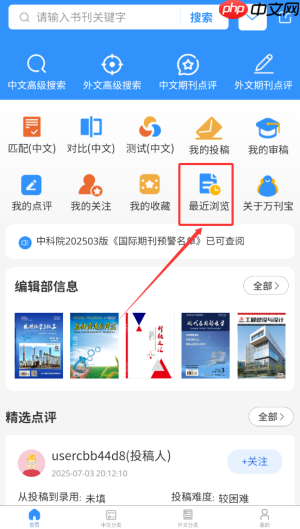
如何在秀瓣书刊APP找回你的阅读足迹? 想快速回顾之前看过的精彩内容?在秀瓣书刊APP里查看浏览记录,其实是个非常简单的过程。 首先,确保你已经打开了应用并登录了自己的账号。这是后续操作能顺利进行的基础,毕竟个性化功能都需要账号来承载嘛。 第一步:进入你的个人空间 登录后,你会来到应用的主界面。接下
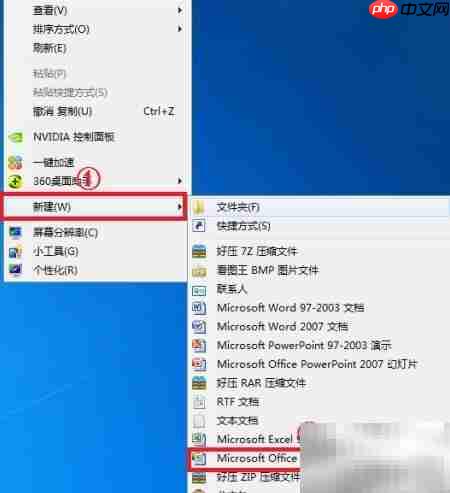
用VBA给Excel数据一键升序,真有那么方便? 说到为Excel表格赋能,VBA绝对是绕不开的利器。很多人可能没意识到,这个内置的自动化工具,其执行效率和逻辑严谨性,足以让日常的数据整理工作脱胎换骨。就拿最基础的数据排序来说,告别重复的手动操作,一键实现升序排列,不仅是效率的提升,更是工作流程走向

PHP生成全排列算法包括递归回溯法、生成器协程法、字典序迭代法、去重递归法及字符串字符级全排列。递归回溯法逻辑清晰;生成器协程法节省内存;字典序迭代法非递归且高效;去重递归法支持含重复元素;字符串字符级全排列直接在字符索引上操作。





火山引擎是字节跳动旗下企业级云与AI服务平台。聚焦大模型核心能力,依托字节自研豆包多模态大模型,凭借火山方舟一站式平台,提供模型精调、推理部署、智能应用搭建等全链路服务,结合高性能AI算力,助力各行业快速落地大模型数字化与智能化应用。



