

应用宝如何开启极速安装_应用宝极速安装设置【教程】
还在为每次下载应用后,多出来的那个“安装”确认步骤而烦恼吗?应用宝的“极速安装”功能,就是为了帮你省去这“临门一脚”的麻烦。简单来说,它能让应用下载完成后自动静默安装,无需你再手动点击确认。但如果你发现下载后仍需手动操作,那说明这个功能还没被完全激活。别担心,这通常是因为它需要一些系统级的权限支持。
还在为每次下载应用后,多出来的那个“安装”确认步骤而烦恼吗?应用宝的“极速安装”功能,就是为了帮你省去这“临门一脚”的麻烦。简单来说,它能让应用下载完成后自动静默安装,无需你再手动点击确认。但如果你发现下载后仍需手动操作,那说明这个功能还没被完全激活。别担心,这通常是因为它需要一些系统级的权限支持。下面,我们就来一步步搞定它。

一、开启省心装(闪电装)主开关
首先,我们得在应用宝内部找到并打开这个功能的“总开关”。这个功能在应用宝里被官方命名为“省心装”或“闪电装”,它就藏在管理模块的设置里。
操作路径很清晰:打开应用宝APP,点击底部的“管理”选项卡。进入页面后,留意右上角的三条横线图标(菜单按钮),点击它,然后在弹出的菜单中选择“设置”。
接下来,在设置列表中向下滑动,找到“省心装”这个选项,点进去。最后,将那个“省心装”开关果断地拨到开启状态。这一步是激活整个流程的前提。
二、授予辅助功能权限
打开开关只是第一步。极速安装的核心原理,是让应用宝能够监听系统安装界面并自动模拟点击操作。这需要一项关键的Android系统权限——辅助功能(或称“无障碍”权限)。这个权限系统出于安全考虑,不会自动授予,必须我们手动去打开。
具体怎么做呢?退出应用宝,回到手机的“设置”应用。找到并进入“辅助功能”或“无障碍”设置页面(不同品牌手机路径略有差异,通常在“设置 > 辅助功能 > 无障碍”附近)。
然后,在服务列表里仔细找找,应该会看到“应用宝”或“应用宝(推荐)”这一项。点击进入详情页,把那个“启用”开关打开。只有完成这一步,自动点击的“机器人”才算正式上岗。
三、配置Root权限(仅限已Root设备)
对于大多数普通用户,完成前两步基本就够了。但如果你使用的是比较旧的机型或特定版本的应用宝,可能会遇到更深层的系统限制。这时候,可能需要祭出Root权限来绕过它。请注意,这一步仅适用于已经获取了Root权限的手机。
如果你的手机还没Root,可以尝试通过腾讯应用宝PC版工具箱里的一键Root功能来获取(注意,这仅支持部分机型)。
对于已Root的设备,操作如下:在应用宝内,依次进入“我的” > “设置” > “权限中心”。找到“Root权限管理”,点击并允许应用宝获取Root权限。完成后,重启一下应用宝,再重新尝试开启省心装功能。
四、检查MIUI等定制系统特殊限制
现在国内主流的手机系统,像MIUI、EMUI、ColorOS等,为了安全和纯净度,往往会对第三方应用的自动安装行为设下更多“关卡”。我们需要主动去把这些关卡打开。
首先,进入手机的“设置”,找到“权限管理”或类似入口,进而找到“特殊权限访问”(名称可能略有不同)。在这里,找到并开启“安装未知应用”权限,并在列表中选择“应用宝”,设置为允许。
这还没完,最好在同个页面或系统的应用管理里,检查一下应用宝的“自动启动”和“后台弹出界面”权限是否也被允许了。这些权限能保证安装服务在后台顺利运行。
特别提醒一下MIUI用户:如果你使用的是MIUI稳定版系统,可能会发现即使以上权限都开了,功能依然不生效。这是因为稳定版固件可能彻底禁用了相关接口。一个可行的解决方案是,将系统切换到开发版固件,才能获得完整的支持。
五、验证并触发极速安装流程
所有权限配置妥当后,是骡子是马,得拉出来遛遛。我们需要通过一次真实的下载安装来验证功能是否真正生效。这个过程也会触发系统加载必要的安装服务组件。
验证方法很简单:回到应用宝首页,随便搜索一个你手机里还没安装的应用(比如“QQ音乐”)。点击“安装”按钮开始下载。
关键来了:当下载进度条走到100%后,请仔细观察。如果极速安装功能已成功启用,你应该会看到应用直接进入安装界面并自动完成,或者干脆静默安装好,而不会弹出那个熟悉的“是否安装”提示弹窗。
如果弹窗依然出现了,别急。先返回手机的辅助功能设置页面,确认一下“应用宝”服务的状态是否为“正在运行”。有时候,重启一下应用宝或手机,也能解决一些临时性的服务加载问题。

腾讯应用宝的正式入口网址是sj.qq.com。这个平台运用了与Intel联合研发的极速引擎技术,相比传统模拟器,运行效率能提升达10倍,可大幅降低卡顿与加载失败的概率。其内置了Android 13内核,还搭载了智能音画调校模块,能为用户带来更优质的视觉和听觉体验。此外,该平台通过腾讯安全实验室认证的

腾讯应用宝的正式地址是sj.qq.com。这个平台内置了Android13系统环境,通过腾讯云来分发小程序和小游戏。它采用了动态预加载和硬件智能匹配技术,能有效提升性能。平台收录了超过30万款应用,支持热门IP以及微信小游戏在双端互通,同时具备多重安全防护和跨设备兼容的能力。腾讯应用宝的正式链接究竟

腾讯应用宝的正式完整入口是sj.qq.com。该平台支持手机、平板与电脑三端数据同步,网页版界面适配高分辨率屏幕,网页端可直接发起扫码安装指令,且能自动识别当前设备类型,为不同系统用户提供对应的安装路径。同时,平台收录超30万款应用与小游戏,涵盖多种类型,所有上架应用都会完成基础兼容性检测。此外,平

腾讯应用宝正式网址是sj.qq.com,支持三端数据同步、扫码安装、全平台兼容、30万+应用覆盖、多重安全校验及高效交互体验。腾讯应用宝正式网址在哪里?这是不少网友都关注的,接下来由正软商城为大家带来腾讯应用宝网页版正式入口,感兴趣的网友一起随小编来瞧瞧吧! sj.qq.com 多端协同体验 1、

腾讯应用宝网页端地址是sj.qq.com,支持多端协同、游戏生态、安全隐私及性能优化四大核心功能。腾讯应用宝网页端入口到底在哪?这确实是不少网友最近都在找的问题。接下来就把腾讯应用宝的游戏入口地址整理出来,感兴趣的话不妨接着往下看。 sj.qq.com 多端协同体验 1、网页端与手机端账号数据实时同

腾讯应用宝的官方地址为sj.qq.com,平台目前整合了超过30万款应用和游戏,支持Android与PC双端上架,同时提供安全检测、极速引擎、智能音画调校以及跨端账号同步等一系列能力。腾讯应用宝游戏链接在哪里?这是不少网友都关注的,接下来由正软商城为大家带来腾讯应用宝正式地址入口,感兴趣的网友一起

腾讯应用宝最新网页地址是sj.qq.com,该平台具备高稳定性、个性化内容组织、跨端协同及多重安全防护机制。腾讯应用宝最新网页地址在哪里?这是不少网友都关注的,接下来由正软商城为大家带来腾讯应用宝网页版链接入口,感兴趣的网友一起随小编来瞧瞧吧! sj.qq.com 平台运行稳定性表现 1、这个网页

腾讯应用宝的网页端入口为sj.qq.com。其电脑版的能力可以概括为六个关键点:提供Android 13模拟环境、支持多端协同、完成视觉与性能优化、拥有更丰富的内容生态、具备安全与隐私保障,同时在安装和启动体验上也更方便。腾讯应用宝网页端入口在哪里?这是不少网友都关注的,接下来由正软商城为大家带来
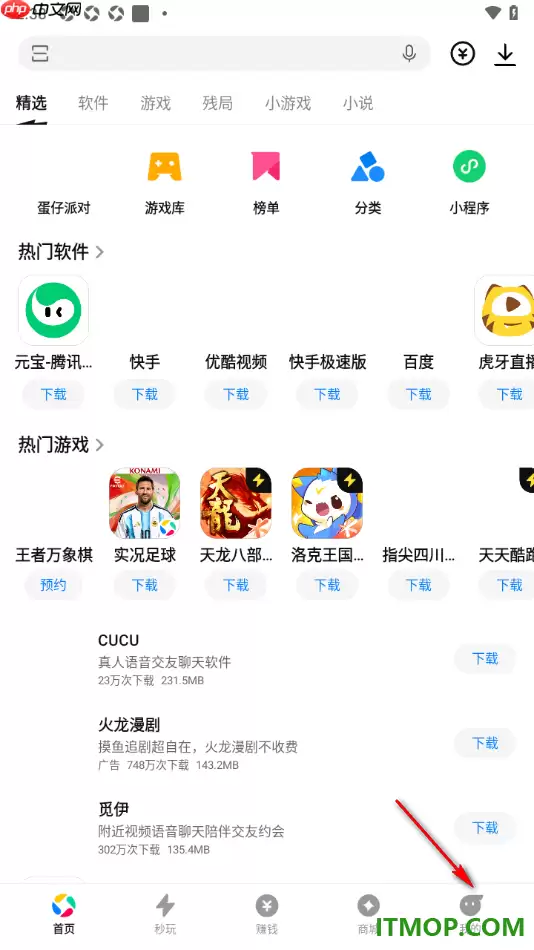
应用宝APP是不少安卓用户都会用到的应用管理工具,内置的软件资源相当丰富,视频、音频、阅读、新闻、记账、游戏等多个类别基本都覆盖到了,用户可以按需免费下载并安装应用。不过有个细节很容易被忽略:应用宝默认会在安装完成后保留对应的APK安装包,时间一长,这些文件越积越多,手机存储空间也会被明显占用。想把
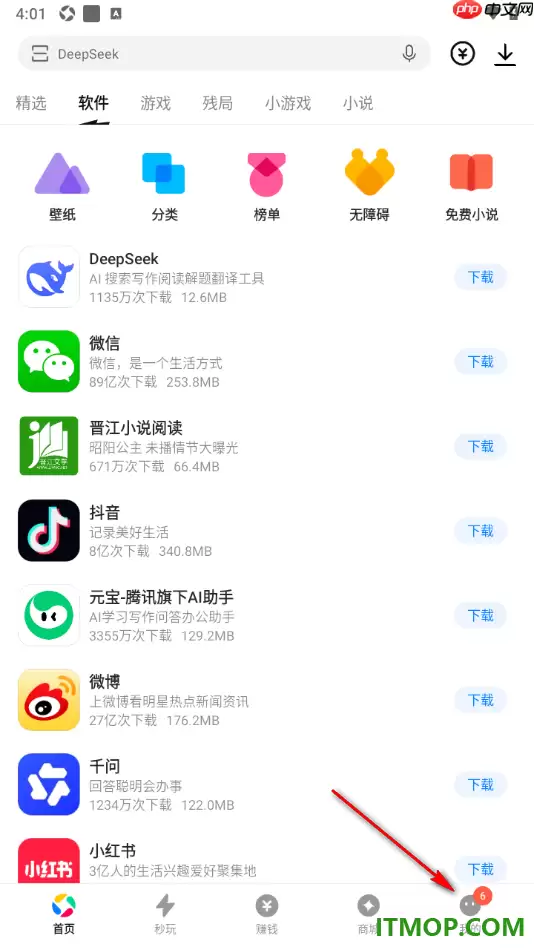
应用宝APP算得上是安卓设备上很常用的一类应用管理工具,用户可以直接在这个平台里浏览、筛选并下载各种应用程序。平台内的应用都支持免费下载,整体操作也比较顺手。下载时,还可以开启“下载完成后提示安装”这个功能;一旦应用下完,系统就会自动弹出提示框,询问是否立即安装,省去来回查找的步骤,安装效率也会更高





火山引擎是字节跳动旗下企业级云与AI服务平台。聚焦大模型核心能力,依托字节自研豆包多模态大模型,凭借火山方舟一站式平台,提供模型精调、推理部署、智能应用搭建等全链路服务,结合高性能AI算力,助力各行业快速落地大模型数字化与智能化应用。



