

培训微课堂App如何完成测验_培训微课堂App在线考试【考核】
遇到培训微课堂App里的测验无法提交或完成,先别着急。这通常不是大问题,可能是考试入口没触发、网络不稳定、账号权限受限,或者考试状态已经关闭了。针对不同的考试类型和场景,这里梳理了五种可靠的解决路径,总有一种能帮你顺利过关。 一、通过课程页面直接进入随堂测验 很多制式课程在设计时,会在视频播放结束或
遇到培训微课堂App里的测验无法提交或完成,先别着急。这通常不是大问题,可能是考试入口没触发、网络不稳定、账号权限受限,或者考试状态已经关闭了。针对不同的考试类型和场景,这里梳理了五种可靠的解决路径,总有一种能帮你顺利过关。

一、通过课程页面直接进入随堂测验
很多制式课程在设计时,会在视频播放结束或章节完成后,自动弹出随堂测验的窗口。这种测验属于课程的一部分,不需要单独创建考试任务。
操作起来很简单:首先,打开App并登录你的员工账号。接着,在“我的课程”里找到正在学的课,进入课程详情页。然后,滑动到课程目录的末尾,或者你当前学习章节的底部,留意那个醒目的“立即测验”或“本章考核”蓝色按钮。点击之后,仔细阅读考试须知并确认开始,就可以答题了。全部完成后系统会提示交卷;如果是限时考试,时间一到则会自动提交并评分。
二、从训练列表进入独立在线考试
如果是主管下发的专项考核、品质考试这类独立试卷,就需要换个入口。这类考试通常被组织在“训练列表”里。
具体步骤是:在App底部点开“训练”选项卡,然后切换到“在线考试”这个子页面。在这里,你会看到所有待考的列表,状态会明确显示为“未开始”“进行中”或“可重考”。找到你要参加的考试,点击右侧的“进入考试”按钮(注意不是“查看详情”)。如果考试设置了密码,输入主管提供的6位数字动态口令即可(这个口令通常当天有效)。进入答题界面后,注意顶部的倒计时和答题进度,单选题可以修改,但多选题和判断题提交后就不能回头检查了。
三、使用二维码扫码快速应考
这个方法特别适合集中组织的线下考核场景。当主管通过企业微信或邮件发来考试海报时,海报里会包含一个专属的二维码。
你只需要打开微信的扫一扫功能,对准海报上那个带“PXWK-EXAM”前缀的方形二维码。扫描后,页面会自动跳转到考试页面,并且会绑定你当前微信已授权的培训微课堂账号,省去了再次登录的麻烦。如果页面提示“身份核验中”,稍等几秒就会加载试题;万一遇到“未关联工号”的提示,则需要回到App的个人中心,补全一下身份证后四位和手机号信息。
四、离线环境下完成已下载测验
对于需要外出展业、网络信号不稳定的同事,离线功能就很实用了。你可以提前在有网络的时候,把测验缓存到手机里。
操作方法是:在课程页面,长按“随堂测验”按钮大约3秒,在弹出的菜单里选择“缓存测验至本地”。这样,一个加密的测验包就会保存到你的手机里。断网后,打开App,在“我的课程”页面顶部下拉,会触发一个“离线测验”的悬浮入口。点进去,选择已缓存的测验,输入设备指纹密钥(默认是你的手机IMEI号后六位)解锁,就可以开始答题了。答完点击“暂存答案”,等手机联网后,App会在后台自动帮你上传答案并完成评分。
五、通过消息通知直达考试入口
这是最省心的一种方式。系统对于新发布的考试、重考提醒或截止预警,都会推送服务通知。消息本身自带跳转链接,能让你一步到位,避免在菜单里找错地方。
你只需要点击App首页右上角那个铃铛形状的消息图标,进入“系统通知”列表。在里面查找标题含有“【考试】”“【重考】”或“【截止提醒】”的未读消息。点击这条消息,页面就会自动跳转到对应的考试详情页,底部通常会有“立即考试”的按钮。如果按钮是灰色的无法点击,那可能是考试已经过期,或者你的账号职级不符合要求,这时就需要联系你的直属主管,重新申请考试权限。

学习通网页版登录指南与核心功能详解 在众多在线教育工具中,超星学习通以其全面的功能矩阵脱颖而出,集课程学习、考试评测与学术资源管理于一体。虽然其网页版在操作体验上力求便捷,但仍有不少用户对具体的访问路径感到陌生。接下来,我们就来系统梳理一下从登录到使用的全链路。 学习通网页版官方入口指南 最直接的方
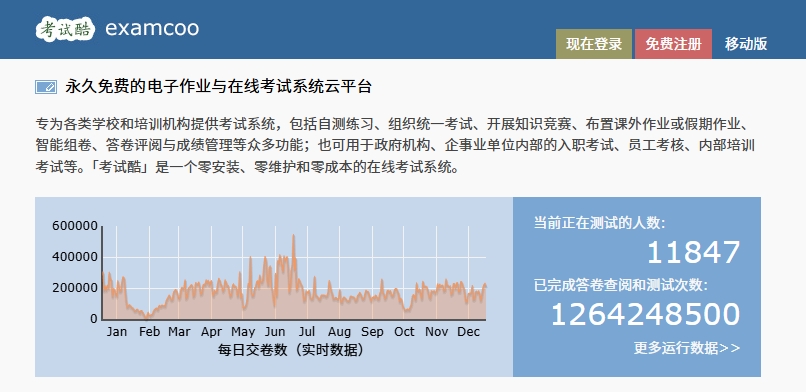
考试酷examcoo:一站式在线考试平台的登录与核心功能全解析 说起线上考试,很多教育工作者和考生第一个想到的可能就是考试酷(examcoo)。作为国内领先的在线考试平台,它的官网登录页面可不只是个简单的门户,而是连接考生与数字化测评、教师与高效考务管理的核心通道。通过官方认证的登录入口,考生能够安

随着信息技术的不断发展,在线考试系统已经成为学校、公司、政府等机构选用的一种方便快捷的考试方式,同时也降低了管理成本和提高了考试效率。因此,具有这样的技能将成为一名优秀的PHP工程师必备的技能之一。本文将探讨如何使用PHP实现在线考试系统。一、设计数据表结构在开发任何应用程序之前,首先要考虑的是数据表结构,因为这决定了系统是否能够存储数据、访问数据和处理数据
随着互联网的发展,越来越多的教育机构和培训机构开始使用在线考试系统来进行课程考核,这种方式不仅方便学生进行考试,还可以提高考试的效率和准确度。本文将介绍如何使用PHP开发一个在线考试系统,提供便捷的在线考试服务。一、需求分析在开发一个在线考试系统之前,我们需要了解用户的需求,具体包括以下几个方面:需要支持多种题型,如单选题、多选题、判断题等。能够支持随机抽题
如何使用MySQL创建在线考试系统的用户答题记录表结构?在线考试系统通常需要记录用户的答题情况,以便后续分析和评估。为了方便管理和查询用户答题记录,我们可以使用MySQL数据库来创建用户答题记录表。本文将介绍如何使用MySQL创建在线考试系统的用户答题记录表结构,并提供具体的代码示例。在设计用户答题记录表结构之前,首先需要确定考试系统中涉及到的实体和关系。一
如何设计MySQL表结构来支持在线考试系统?随着互联网的快速发展,越来越多的教育机构和企业开始采用在线考试系统来进行考试。而一个高效可靠的在线考试系统离不开一个合理的数据库设计。本文将介绍如何设计MySQL表结构来支持在线考试系统,并提供具体的代码示例。为了支持在线考试系统的功能,我们需要设计以下几个表:用户表、考试表、试题表、答题记录表和成绩表。下面将分别
Java实现在线考试系统中的试卷共享与制作工具随着互联网的快速发展,越来越多的教育机构和企业开始使用在线考试系统来进行考试和培训。在线考试系统的优势在于方便快捷、灵活性强,能够满足不同人群的学习需求。而试卷的共享与制作工具则是在线考试系统中的重要组成部分,能够提高试卷的效率和质量。本文将介绍如何使用Java编程语言实现一个简单的在线考试系统中的试卷共享与制作
Java实现在线考试系统中的考试成绩曲线分析随着互联网的普及,在线考试系统在教育领域得到了广泛的应用。在线考试系统可以方便地进行考试安排、试题管理以及成绩统计等功能,为教育工作者提供了很大的便利。其中,考试成绩曲线分析是其中一个重要的方面,它可以帮助教育工作者更好地了解学生的成绩分布情况,为教学提供指导和参考。本文将介绍如何使用Java实现在线考试系统中的考
如何利用Java构建在线考试系统的试题录入功能,需要具体代码示例在当今信息技术高度发达的时代,越来越多的教育机构和培训机构开始采用在线考试系统来进行教育考评。而在线考试系统的核心功能之一就是试题录入。本文将介绍如何利用Java构建在线考试系统的试题录入功能,并给出具体的代码示例。一、需求分析在线考试系统的试题录入功能需要实现以下需求:支持不同类型的试题,如选
如何使用PHP开发简单的在线考试和阅卷功能在现代教育中,在线考试已经成为一种非常重要的考核方式,可以为学生提供更方便、高效的考试方式。为了实现在线考试功能,我们可以使用PHP语言进行开发。在本文中,我将介绍如何使用PHP开发简单的在线考试和阅卷功能,并且提供具体的代码示例供参考。建立数据库首先,我们需要创建一个数据库,用于存储考试的相关信息。我们可以使用My





火山引擎是字节跳动旗下企业级云与AI服务平台。聚焦大模型核心能力,依托字节自研豆包多模态大模型,凭借火山方舟一站式平台,提供模型精调、推理部署、智能应用搭建等全链路服务,结合高性能AI算力,助力各行业快速落地大模型数字化与智能化应用。



