

如何快速维修笔记本-笔记本维修快速指南
笔记本电脑如今已是工作和生活的核心工具,一旦罢工,确实让人头疼。掌握一些基础的排查和维修技巧,不仅能省下不少时间和金钱,关键时刻还能救急。下面这份指南,就帮你理清思路,从常见问题到动手实操,一步步来。 常见故障及排查 遇到问题先别慌,大多数故障都有迹可循,按顺序排查往往能快速定位。 电源问题 笔记本
笔记本电脑如今已是工作和生活的核心工具,一旦罢工,确实让人头疼。掌握一些基础的排查和维修技巧,不仅能省下不少时间和金钱,关键时刻还能救急。下面这份指南,就帮你理清思路,从常见问题到动手实操,一步步来。
常见故障及排查
遇到问题先别慌,大多数故障都有迹可循,按顺序排查往往能快速定位。
电源问题
笔记本按了开机键没反应?第一步,先检查“能量来源”。看看电源适配器是否插紧了,指示灯亮不亮。如果适配器没问题,可以试试把电池取下来,直接用适配器供电开机,或者换一块确认有电的电池试试。这能帮你判断问题到底出在电池、适配器还是主板供电上。
屏幕故障
屏幕花屏、黑屏或者忽明忽暗?首先,可以尝试轻轻开合屏幕,或者按压一下屏幕边框,看看显示是否有变化,这有助于判断是否是内部排线松动。如果问题依旧,那很可能是屏幕本身或显卡出了故障,这就需要进一步检测了。
硬件故障
电脑用着用着突然死机、蓝屏,或者异常卡顿?这多半是硬件在“抗议”。可以借助一些硬件检测软件(例如鲁大师)跑个分、看看温度,重点关照一下内存和硬盘的健康状况。内存条接触不良、硬盘出现坏道,都是这类问题的常见元凶。
维修工具准备
工欲善其事,必先利其器。动手之前,这几样基础工具最好备齐。
螺丝刀
一套精密螺丝刀是拆机的必备品。不同品牌、型号的笔记本,螺丝规格可能千差万别,常见的是十字螺丝,但也可能遇到一字、六角甚至特殊的五星螺丝。准备一套多合一的精密螺丝刀套装,基本能应对大部分情况。
镊子
别小看这把小镊子,在处理那些细小的排线接头、跳线帽,或者捡起不慎掉落的螺丝时,它能发挥大作用,让你操作起来更精准、更顺手。
清洁工具
一个软毛刷和一台吹风机(请务必使用冷风档),是清理灰尘的好搭档。笔记本内部积灰过多会严重影响散热,导致性能下降甚至硬件损坏,定期清理很有必要。
维修步骤
工具齐了,心里有谱了,就可以开始动手了。记住一个原则:胆大心细,循序渐进。
拆解笔记本
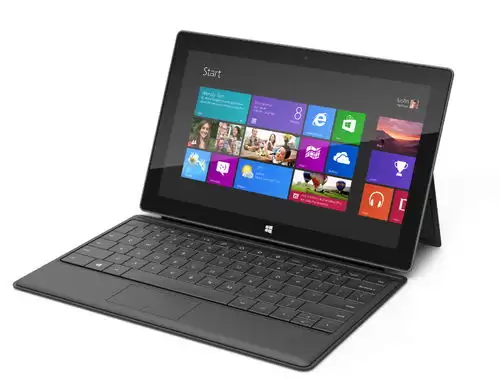
动手前,务必确保电脑已完全关机,并拔掉电源适配器和电池。拆解时,最好从底壳开始,按照官方维修手册或可靠的拆机视频指引进行。每拆下一颗螺丝、一根排线,建议都用标签纸做好标记,或者按顺序摆放在收纳盒里。拍照记录每个步骤和排线接口的原貌,是避免“装不回去”的终极法宝。
故障部件检测与更换
找到疑似故障的部件后,比如确定是某根内存条出了问题,就可以购买同型号、同规格的新部件进行更换。更换硬盘时,注意接口类型(SATA还是M.2)和尺寸。操作时动作要轻柔,确保新部件插到底、卡扣扣紧,排线连接稳固。
组装与测试
维修完成后,按照与拆卸相反的顺序,将所有部件装回。装好之后先别急着上螺丝,可以接上电源和屏幕,简单测试一下能否正常开机进入系统。确认基本功能无误后,再拧紧所有螺丝。最后,进行一轮完整的测试:上网、播放视频、运行常用软件,确保所有功能都已恢复正常。
注意事项
安全第一,无论是对于设备还是数据。下面这几点,务必放在心上。
静电防护
人体携带的静电足以击穿精密的电脑芯片。维修前,可以佩戴防静电手环,或者先触摸一下接地的金属物体(如暖气片、水管)来释放静电。在干燥的秋冬季节,这一点尤其重要。
数据备份
这是维修前的“铁律”!只要电脑还能勉强启动或访问硬盘,务必第一时间将重要文档、照片、工作资料备份到移动硬盘或云盘。任何硬件操作都有极小概率导致数据丢失,有备才能无患。
专业维修
如果故障涉及主板芯片级维修(如进水、烧毁)、屏幕更换粘合,或者你自己对排查结果不确定,千万不要硬来。及时寻求专业维修人员的帮助,才是更稳妥、更经济的选择。不当的拆解可能会造成不可逆的损坏,让小问题变成大的麻烦。
说到底,自己动手维修笔记本,核心在于清晰的排查思路、合适的工具和谨慎的操作。希望这份指南能帮你建立起信心,在爱机“生病”时,能够从容应对,让它重新焕发活力。
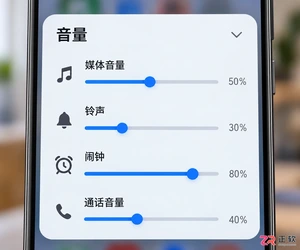
安卓手机扬声器突然没声音?本文提供从音量设置检查、蓝牙连接排查到硬件诊断的完整修复流程,帮助你快速定位问题根源,避免不必要的维修花费。
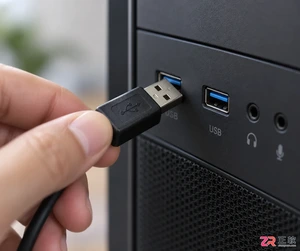
摄像头连接电脑后不知如何查看画面?本教程演示如何使用Windows自带的“相机”应用快速调取实时视频流,无需下载额外软件,步骤简单直观,适用于大多数USB及内置摄像头。

iPhone 17 Pro Max 时不时来个“无服务”,这事儿确实挺恼人。不过别急,这通常不是什么大问题,多半是SIM卡没插好、网络设置抽风或者运营商网络临时“开小差”。解决方案也相当直接——重启、重插SIM卡或者更新运营商设置,九成以上的情况都能药到病除。 为什么iPhone 17 Pro Ma

想让电脑在你离开时进入一种“待命”状态,既能省电又能快速恢复工作?很多用户可能不知道,借助鲁大师软件,可以轻松配置一个实用的“离开模式”。这个模式不同于传统的睡眠或休眠,它能让你在回来时更快地切入工作。下面,我们就来一步步看看具体怎么操作。 鲁大师进入离开模式教程 首先,你得确保电脑上已经安装好了鲁
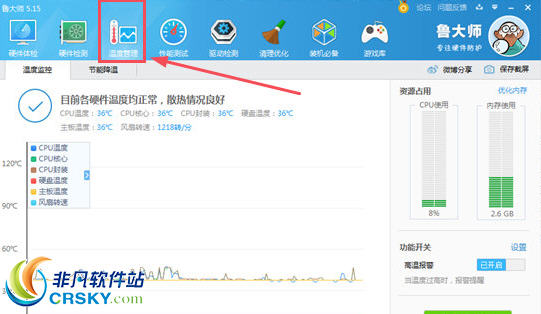
电脑用久了,发热是个绕不开的老问题。温度一高,性能就容易“打折扣”,硬件寿命也可能跟着缩短。好在,像鲁大师这类专业的硬件检测工具,提供了不少行之有效的降温思路,咱们不妨一起来看看。 硬件检测:摸清家底,对症下药 降温的第一步,得先知道“热”从哪儿来。打开鲁大师的硬件检测功能,它能给你一份清晰的温度报
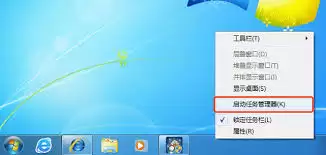
键盘偶尔闹点小脾气,比如连点或者反应迟钝,确实挺影响效率的。别担心,借助鲁大师这款工具,我们可以很方便地对键盘进行一轮“体检”,快速定位问题所在。具体怎么操作呢?跟着下面的步骤来就行。 第一步,自然是确保你的电脑上已经安装好了鲁大师。如果还没有,去官网下载一个最新版本安装即可。安装完成后,双击图标打
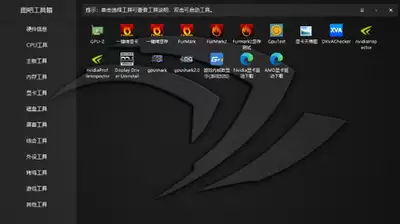
在电脑硬件爱好者的工具箱里,图吧工具箱和卡硬工具箱是两款绕不开的经典。它们都集成了大量实用工具,但侧重点和体验究竟有何不同?今天我们就来深入对比一下。 功能对比:全面检测与深度挖掘 先来看看图吧工具箱。它的核心优势在于“全”。硬件检测模块做得相当到位,CPU型号、运行频率、显卡规格等关键参数都能被精

遇到银河麒麟V10系统黑屏,无法进入桌面,确实让人头疼。这背后通常有几种常见原因:文件系统损坏、磁盘空间耗尽、LightDM显示管理器启动失败、显卡驱动异常、GRUB引导损坏,或者是BIOS快速启动带来的兼容性问题。解决问题的思路,一般遵循“恢复模式修复→TTY终端日志排查→引导层重建”的顺序。 很
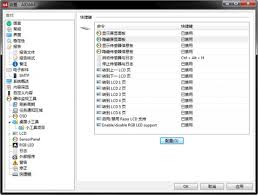
在电脑使用中,有时我们需要在控制面板中显示aida64硬件检测工具,以便更便捷地查看硬件信息。以下为您详细介绍其设置方法。 aida64硬件检测工具如何设置在控制面板中显示 首先需要启动aida64软件。直接双击桌面上的程序图标,就能打开主界面。 进入软件后,注意上方菜单栏的"文件"选项。点击后会展





火山引擎是字节跳动旗下企业级云与AI服务平台。聚焦大模型核心能力,依托字节自研豆包多模态大模型,凭借火山方舟一站式平台,提供模型精调、推理部署、智能应用搭建等全链路服务,结合高性能AI算力,助力各行业快速落地大模型数字化与智能化应用。



