

鲁大师怎么检测键盘连点-鲁大师检测电脑按键灵敏度测试详细步骤
键盘偶尔闹点小脾气,比如连点或者反应迟钝,确实挺影响效率的。别担心,借助鲁大师这款工具,我们可以很方便地对键盘进行一轮“体检”,快速定位问题所在。具体怎么操作呢?跟着下面的步骤来就行。 第一步,自然是确保你的电脑上已经安装好了鲁大师。如果还没有,去官网下载一个最新版本安装即可。安装完成后,双击图标打
键盘偶尔闹点小脾气,比如连点或者反应迟钝,确实挺影响效率的。别担心,借助鲁大师这款工具,我们可以很方便地对键盘进行一轮“体检”,快速定位问题所在。具体怎么操作呢?跟着下面的步骤来就行。
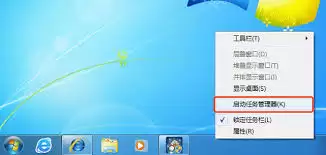
第一步,自然是确保你的电脑上已经安装好了鲁大师。如果还没有,去官网下载一个最新版本安装即可。安装完成后,双击图标打开软件。
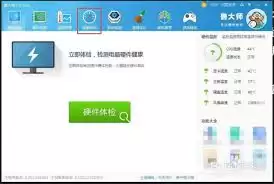
打开鲁大师后,你会看到主界面。这里功能模块不少,我们需要找到的是“硬件检测”这一项。点进去,这里汇总了你电脑各个硬件的详细信息。
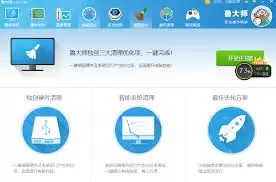
在硬件检测页面里仔细找找,会发现一个专门的“键盘检测”功能。点击它,鲁大师就会启动对键盘的全面测试程序。
如何识别连点问题
检测开始后,软件会模拟各种按键操作。这时你的任务就是盯紧屏幕上的反馈。如果发现某个按键在未被持续按压的情况下,自己反复触发信号;或者你明明只按了一下,屏幕上却出现了多个字符——这两种情况都明确指向了“连点”故障。
如何判断灵敏度状态
至于按键灵敏度,测试过程同样直观。鲁大师会记录下你每次按键的响应情况。理想状态下,按下按键,屏幕上对应的字符应该立刻、准确地出现,响应迅速干脆。反之,如果按下后字符显示有延迟,或者偶尔“吞键”没反应,那就说明这个按键的灵敏度可能不足,存在老化或接触不良的问题。
通过这样一轮检测,键盘是否存在连点或灵敏度异常,基本上就一目了然了。发现问题后,解决思路也就清晰了:可以先尝试清洁键盘缝隙的灰尘,检查是否有物理损坏。如果问题依旧,可能就需要考虑联系专业维修人员检修,或者根据键盘型号寻求更换了。定期做个这样的小检查,能帮助咱们保持键盘始终处于最佳工作状态,确保每一次敲击都顺畅无比。
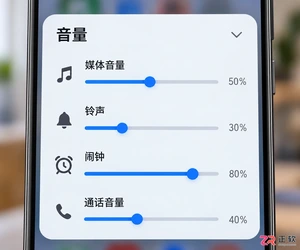
安卓手机扬声器突然没声音?本文提供从音量设置检查、蓝牙连接排查到硬件诊断的完整修复流程,帮助你快速定位问题根源,避免不必要的维修花费。
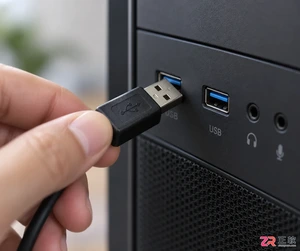
摄像头连接电脑后不知如何查看画面?本教程演示如何使用Windows自带的“相机”应用快速调取实时视频流,无需下载额外软件,步骤简单直观,适用于大多数USB及内置摄像头。

iPhone 17 Pro Max 时不时来个“无服务”,这事儿确实挺恼人。不过别急,这通常不是什么大问题,多半是SIM卡没插好、网络设置抽风或者运营商网络临时“开小差”。解决方案也相当直接——重启、重插SIM卡或者更新运营商设置,九成以上的情况都能药到病除。 为什么iPhone 17 Pro Ma

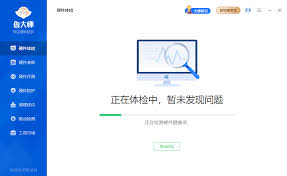
想让电脑在你离开时进入一种“待命”状态,既能省电又能快速恢复工作?很多用户可能不知道,借助鲁大师软件,可以轻松配置一个实用的“离开模式”。这个模式不同于传统的睡眠或休眠,它能让你在回来时更快地切入工作。下面,我们就来一步步看看具体怎么操作。 鲁大师进入离开模式教程 首先,你得确保电脑上已经安装好了鲁
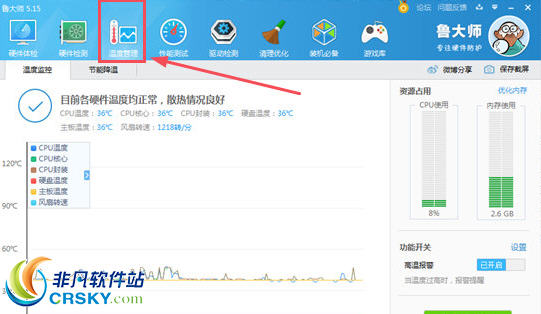
电脑用久了,发热是个绕不开的老问题。温度一高,性能就容易“打折扣”,硬件寿命也可能跟着缩短。好在,像鲁大师这类专业的硬件检测工具,提供了不少行之有效的降温思路,咱们不妨一起来看看。 硬件检测:摸清家底,对症下药 降温的第一步,得先知道“热”从哪儿来。打开鲁大师的硬件检测功能,它能给你一份清晰的温度报
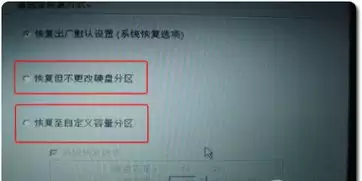
笔记本电脑如今已是工作和生活的核心工具,一旦罢工,确实让人头疼。掌握一些基础的排查和维修技巧,不仅能省下不少时间和金钱,关键时刻还能救急。下面这份指南,就帮你理清思路,从常见问题到动手实操,一步步来。 常见故障及排查 遇到问题先别慌,大多数故障都有迹可循,按顺序排查往往能快速定位。 电源问题 笔记本
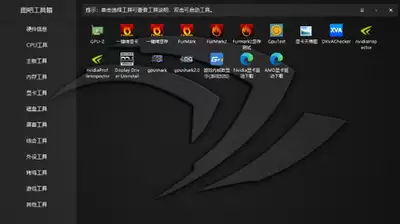
在电脑硬件爱好者的工具箱里,图吧工具箱和卡硬工具箱是两款绕不开的经典。它们都集成了大量实用工具,但侧重点和体验究竟有何不同?今天我们就来深入对比一下。 功能对比:全面检测与深度挖掘 先来看看图吧工具箱。它的核心优势在于“全”。硬件检测模块做得相当到位,CPU型号、运行频率、显卡规格等关键参数都能被精
遇到银河麒麟V10系统黑屏,无法进入桌面,确实让人头疼。这背后通常有几种常见原因:文件系统损坏、磁盘空间耗尽、LightDM显示管理器启动失败、显卡驱动异常、GRUB引导损坏,或者是BIOS快速启动带来的兼容性问题。解决问题的思路,一般遵循“恢复模式修复→TTY终端日志排查→引导层重建”的顺序。 很
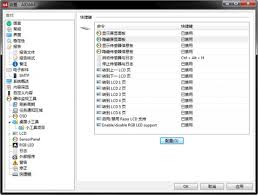
在电脑使用中,有时我们需要在控制面板中显示aida64硬件检测工具,以便更便捷地查看硬件信息。以下为您详细介绍其设置方法。 aida64硬件检测工具如何设置在控制面板中显示 首先需要启动aida64软件。直接双击桌面上的程序图标,就能打开主界面。 进入软件后,注意上方菜单栏的"文件"选项。点击后会展





火山引擎是字节跳动旗下企业级云与AI服务平台。聚焦大模型核心能力,依托字节自研豆包多模态大模型,凭借火山方舟一站式平台,提供模型精调、推理部署、智能应用搭建等全链路服务,结合高性能AI算力,助力各行业快速落地大模型数字化与智能化应用。



