

Sublime如何设置默认打开的编码格式?代码编辑器UTF-8配置
估计不少用户都遇到过:在Sublime Text 4里打开一个Windows记事本生成的旧文件,满屏乱码,看着就头疼。先说个关键变化——ST4已经把这个痛点的传统解法给“砍”了。 ST4 中 fallback_encoding 已失效,别再配它了 Sublime Text 4 彻底移除了 fallb
估计不少用户都遇到过:在Sublime Text 4里打开一个Windows记事本生成的旧文件,满屏乱码,看着就头疼。先说个关键变化——ST4已经把这个痛点的传统解法给“砍”了。

ST4 中 fallback_encoding 已失效,别再配它了
Sublime Text 4 彻底移除了 fallback_encoding 这个配置项。这意味着,你在用户设置里写上 "fallback_encoding": "GBK" 或者 "UTF-8",Sublime 会直接视而不见——既不报错,也不生效。当你打开一个没有BOM头的GBK文件时,它会按照编译器写死的顺序去尝试解码:UTF-8 → UTF-16 → Western (Windows 1252) …… 这一串里根本就没有GBK的容身之地。结果?大概率就是满屏方块或乱码。
所以这不是你配置漏了什么,而是ST4主动放弃了这个“自动猜编码”的能力。如果你还指望着靠改个配置就一劳永逸,那在ST4里这条路已经走不通了。
打开乱码文件:唯一可靠方案是手动操作
当你双击打开一个 .txt、.html 或 .js 文件(尤其是那些从Windows记事本里“遗老”下来的老文件),发现乱码了,那么唯一可靠的办法就是手动介入。具体操作分三步走:
- 第一步:点击右下角当前显示的编码名称,它通常显示为
Western (Windows 1252)或者干脆是空白。 - 第二步:在弹出的菜单里选择
Reopen with Encoding→Chinese (GBK)。注意,括号里是界面显示的名字,不是配置文件里用的值。 - 第三步:等中文显示正常之后,立刻执行
Sa ve with Encoding→UTF-8(千万别选那个带BOM的)。
这一步做完,文件才算真正被转换为UTF-8并写入磁盘。之后你再去编辑,按 Ctrl+S,只要 default_encoding_on_sa ve 配置正确,它就会一直以UTF-8的方式来保存。
default_encoding_on_sa ve:真正管保存,拼写必须严格
真正控制 Ctrl+S 写入什么编码的配置项,只有一个,那就是 default_encoding_on_sa ve。你把它设成 "UTF-8" 之后,不管原文件是GBK、BIG5还是无BOM的UTF-8,保存时编辑器都会把内存里的Unicode重新编码成UTF-8(无BOM)的字节再写回去。
这里要特别强调一下,下面这些写法全部是无效的,一个都不行:
"utf-8"(用了小写)"UTF8"(缺了个短横)"UTF-8 with BOM"(名字超长且不规范)"UTF-8+BOM"(混入了非法符号)
Sublime只认且只接受 "UTF-8" 这一个写法——大小写、短横、引号,一个字都不能错。
别混用 default_encoding:它现在纯属干扰项
还有个配置项叫 default_encoding,它在ST4里已经被官方标记为“已废弃”(deprecated)。这个配置现在只影响两件事:
- 新建空白文件时,右下角显示的编码标识,比如显示个
UTF-8。 - “Sa ve with Encoding” 这个对话框里,默认选中的那一项。
但关键是,它完全不参与决定实际的保存行为,也不影响打开文件的逻辑。更麻烦的是,如果跟 default_encoding_on_sa ve 同时存在,它还可能引发误判。比如新建文件时右下角显示 UTF-8,但如果你输入了中文再按 Ctrl+S,保存的仍然可能是GBK。所以建议在用户设置里彻底把它删掉。
总结下来,真正需要盯住的,只有 default_encoding_on_sa ve 这一个配置项:它是否存在、拼写是否正确、值是否设为 "UTF-8"。其他那些,都是障眼法。
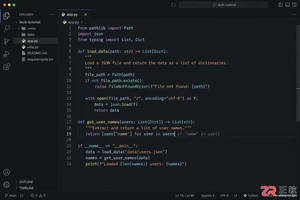
详解Cursor编辑器中自动补全功能的开启与优化设置,涵盖Tab触发机制、上下文窗口调整及模型切换,帮助开发者解决补全延迟、干扰大等问题,提升编码流畅度。
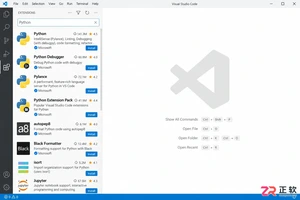
本教程详细讲解VS Code的安装、界面布局、扩展管理及基础调试步骤,帮助新手快速掌握这款轻量级代码编辑器的核心用法,提升开发效率。
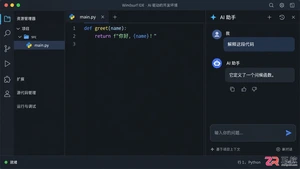
本篇指南带你快速熟悉Windsurf IDE的工作界面,详解代码编辑区、AI聊天面板及文件资源管理器的布局与协作方式,帮助初学者零基础上手这款智能开发工具。
Notepad++作为轻量级代码编辑器,凭借秒开启动、语法高亮、多文件标签页、正则搜索替换及丰富插件生态,在快速修改配置文件、查看代码等场景中依然具有独特优势。相比功能庞大的现代编辑器,其稳定可靠、打开即用的特性使其成为许多开发者的首选工具。
Sublime中真正提升敲击速度的是将Ctrl+P、Ctrl+D、Ctrl+M、Ctrl+L、Ctrl+/练成肌肉记忆,可覆盖日常80%操作。Ctrl+P为模糊搜索面板,支持前缀语法;Ctrl+D实现增量多选;Ctrl+Shift+L在每行末加光标;Ctrl+/注释行为由语法高亮决定。掌握这些细节能稳定提升效率。

SublimeLinter本身不检查代码,需先安装对应命令行工具(如pylint、eslint)再安装主框架及子插件。常见问题为PATH环境变量不一致,需在用户设置中显式声明工具路径。确保lint_mode设为"background"、文件语法正确,项目配置需以项目方式打开文件夹。
DocBlockr是SublimeText中唯一能实现一键生成函数文档注释的插件。安装需认准作者nikhilm,语法模式需设为对应语言,光标必须放在函数定义行或上方空行。默认输入/**加回车生成@param和@return模板。通过设置可开启类型提示或自定义作者、日期等模板。
Sublime Text 之所以在资深前端圈子里经久不衰,核心原因其实很简单:它把“克制”做到了极致。不解析语法树、不启用 LSP、不跑类型检查,只老老实实按行读、加高亮、渲染可视区——这套“懒加载+增量渲染”机制,让它在面对大文件时稳得像块石头。配合运行时配置修改、GitGutter 与 Subl
在Linux上安装VS Code,一个apt install或dnf install命令看似简单,但真正考验人的,往往是安装之后。很多人卡在“装完打不开”、“code命令未找到”或者启动时报各种依赖缺失的错误。问题的核心,从来不是“能不能装上”,而是“装完能不能立刻、稳定地用起来”。尤其是在后续配置

初探PHPStORMphpStorm是一款专为PHP开发定制的综合开发环境(IDE)。它提供了丰富的功能,包括代码编辑、调试、重构、版本控制集成和代码分析。通过直观的界面和强大的特性,PHPStorm可以显著提高PHP开发效率。安装和配置从JetBrains网站下载并安装PHPStorm。在首次启动时,选择您偏好的设置,例如主题和字体。配置您的PHP解释器和项目根目录。安装所需的Composer包和第三方插件(如果需要)。代码编辑PHPStorm提供了一个强大的代码编辑器,具有以下功能:语法高亮和自动完成





火山引擎是字节跳动旗下企业级云与AI服务平台。聚焦大模型核心能力,依托字节自研豆包多模态大模型,凭借火山方舟一站式平台,提供模型精调、推理部署、智能应用搭建等全链路服务,结合高性能AI算力,助力各行业快速落地大模型数字化与智能化应用。



