

VSCode运行Shell脚本教程 - Windows与Linux通用指南

Windows 11 是微软全新操作系统,现代化界面,流畅操作体验,适用于学习、工作与日常生活。它更偏向把系统状态查看和常用调节动作放在一起,适合需要持续观察和微调设备状态的场景。
VSCode运行Shell脚本常见问题包括shebang错误、缺少执行权限、用/bin/sh执行Bash特有语法。Linux需手动chmod+x并确保#!/usr/bin/envbash正确。Windows推荐WSL及Remote-WSL扩展,避免直接调用GitBash。明确解释器和环境是成功运行的关键。注意shebang中不要有空格,建议使用#!/bin/
VSCode 本身不运行 Shell 脚本。你点下“运行”按钮没反应、报 Permission denied,或者跳出个莫名其妙的 [[ not found,问题基本都出在三件事上:#!/usr/bin/env bash 写错了、没执行 chmod +x ./script.sh,或者没在终端里用 bash script.sh 或 ./script.sh 显式调用。就是这么简单,但偏偏有人在这上面反复踩坑。
先说一个最常见的场景:你按了 Ctrl+Alt+N(Code Runner 默认快捷键),结果要么没反应,要么冒出个错误提示,或者干脆输出一片空白。问题其实出在解释器上。Code Runner 默认会用 /bin/sh -c 来执行 .sh 文件。但你的脚本里大概率用了 Bash 特有的语法——比如 [[ ]]、source、数组、$(( )) 这些——而 /bin/sh 根本识别不了。结果呢?要么静默失败,要么直接报 line 5: [[: not found。
怎么验证?简单。在你的 VSCode 集成终端(快捷键 Ctrl+`)里手动运行一下:bash script.sh。如果这样能跑通,那基本可以确定是解释器配错了。这种时候,别去碰 $fullFileName,它包含路径,万一有空格或特殊字符,反倒容易出问题。用 $fileName 更稳妥。如果你的脚本依赖于 ~/.bashrc 中定义的 alias 或函数,还得显式 source ~/.bashrc && $fileName。解决办法其实不复杂:在 VSCode 设置里搜索 code-runner.executorMap,找到 shellscript 对应项,把值改成:"bash -c 'cd $dir && source ~/.bashrc; bash $fileName'"(仅限于 Linux 和 macOS)。
接下来是一个看似微小但影响巨大的问题:shebang。很多人在脚本开头写了 #!/usr/bin/env bash,但 VSCode 并不会帮你校验它写得对不对,更不会替你删除隐藏字符。哪怕前面多了一个空格、一个 UTF-8 BOM,或者一行注释,操作系统都会忽略这个 shebang,退回到用 /bin/sh 执行——Bash 语法瞬间崩盘。怎么检查?在终端里运行 head -n1 script.sh | cat -A。如果看到 ^M 或 M-oM-?M- 这样的怪东西,说明你的文件有 BOM。如果发现 # 前面多了空格,同样不行。
还有一点容易被忽略:#!/bin/bash 并不是万能的。在 macOS Catalina+ 上,或者在 Alpine 某些 Docker 镜像里,bash 的实际路径可能是 /usr/bin/bash,直接写 #!/bin/bash 就会报 No such file or directory。而 #!/usr/bin/env bash 是唯一跨平台兼容的写法——它通过 $PATH 环境变量去查找 bash,几乎所有 Unix-like 系统都支持。
权限问题也很关键。Linux 和 macOS 要执行一个脚本,必须先用 chmod 给它加上执行权限。VSCode 只会老老实实地编辑文件,它不会自动帮你加这个权限,更不会弹出任何提示。你保存完脚本,如果不手动敲一行命令,用 ./script.sh 的方式永远会收到 Permission denied。正确的做法是:保存后,在集成终端中执行 chmod +x ./script.sh(注意是 ./ 开头)。之后才能安全地通过 ./script.sh 运行。如果还是报错,那就先用 bash script.sh 来排查问题。Windows 用户注意:纯 PowerShell 或 CMD 不认 .sh 文件;如果在 WSL 下运行,要确保 WSL 中的 locale 是 UTF-8(用 locale 命令查看 LANG 的值)。
说到 Windows,一个常见的误区是去硬试 Git Bash。Windows 原生不支持 bash 解释器,也没有 chmod 或 shebang 机制。真正能跑起来的方法只有一个:主动选择正确的执行环境,而不是指望一个“运行”按钮解决所有问题。最稳定的是 WSL(Windows Subsystem for Linux)。安装 WSL2 和任一 Linux 发行版(比如 Ubuntu),然后在 VSCode 中装上 Remote - WSL 扩展。注意,VSCode 需要打开 WSL 文件系统中的项目(路径类似 /home/username/project/),而不是 Windows 的 C: 盘。绝对不要试图通过修改 code-runner.executorMap 去调用 Windows 下的 Git Bash 或 MSYS2——路径中的空格、缺失的环境变量、TTY 不兼容的问题会让你头大。即使强行指定 "shellscript": "C:\Program Files\Git\bin\bash.exe -c '$fullFileName'",也会因为 Windows 路径转义、工作目录错位而失败。
总结一下:VSCode 是一个编辑器,它从不介入文件权限和解释器选择,它只负责把命令发给终端。你想要“点一下就跑”的体验,前提是你已经手动完成了权限、shebang 和终端类型这三项确认——少一个,你的 ./script.sh 就只是一个普通的文本文件。

当Win+Shift+S或PrtSc键失效时,本文指导用户逐步检查键盘Fn锁定状态、更新键盘驱动程序以及排查第三方软件的热键拦截,快速恢复截图功能。
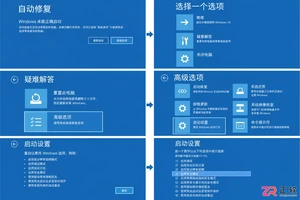
Windows更新后遭遇开机黑屏?本指南详解如何通过自动修复进入Windows恢复环境,在安全模式中卸载导致故障的质量或功能更新,并回滚显示适配器驱动。包含BitLocker密钥备份提醒及系统还原等备选方案,帮助用户快速恢复桌面正常显示。

本文介绍Windows电脑蓝屏后的正确处理流程:包括记录停止代码、执行安全重启、进入恢复环境进行启动修复或进入安全模式,以及如何在系统不稳定时保护未保存的重要数据。适用于遇到系统崩溃担心数据丢失的用户。

解决Windows电脑登录后黑屏但鼠标可动的问题,通过任务管理器重启桌面进程或进入安全模式卸载近期安装的冲突软件,快速恢复桌面显示。

本文指导用户在遭遇Windows蓝屏死机后,如何正确记录错误信息、执行安全重启并进入恢复环境。通过启动修复、安全模式等方法保护未保存文件,并提供后续排查建议,避免因操作不当导致数据丢失或系统损坏。

面对Windows12配置要求,别只盯着内存看。本文教你在Win11中准确记录处理器型号、磁盘剩余空间、TPM版本及安全启动状态,建立完整的设备档案,待官方标准明确后快速对照,避免盲目升级或误判兼容性。

网传Windows12配置要求多为误读,实则是Windows11的标准或AI PC的特定门槛。本文详解如何区分不同硬件要求,并指导用户正确查看当前电脑配置,避免盲目更换硬件。

寻找Windows 12安装教程时,如何区分官方入口与网络镜像?本文指导用户在微软软件下载与支持页面核对产品名称、版本号(如26H2)及适用设备,明确当前未发布Windows 12正式版的事实,避免误操作。

网上出现Windows12安装包是真的吗?本教程教你通过微软官网下载页、官方公告和SHA256哈希值核验文件真伪,区分预览版与正式版,确保系统安装安全。





火山引擎是字节跳动旗下企业级云与AI服务平台。聚焦大模型核心能力,依托字节自研豆包多模态大模型,凭借火山方舟一站式平台,提供模型精调、推理部署、智能应用搭建等全链路服务,结合高性能AI算力,助力各行业快速落地大模型数字化与智能化应用。



