

VSCode运行Jupyter Notebook_VSCode数据分析环境搭建
VSCode中运行JupyterNotebook时内核不可用的根本原因是Python解释器缺少ipykernel或未成功注册。通常的解决方法是:用户需在VSCode中正确选择Python解释器,安装ipykernel并务必带上--user参数注册内核;若连接卡顿则需关闭远程Jupyter设置并启用本地内核模式。
常在VSCode里倒腾Notebook的,都见过这糟心事——点开.ipynb文件,编辑器一片空白,右上角还冷冷地挂着“Python 3 (una vailable)”。这情况说白了,根子就一个:你选的那个Python解释器里,没装ipykernel,或者装了但没成功注册进Jupyter的内核列表。
不是插件没装,也不是jupyter命令不存在,而是VSCode压根找不到一个能跟它正常通信的Python内核。搞明白这一点,问题就解决了一半。
内核选择器为空,或显示“不可用”
这是最典型的卡点。你别看VSCode连着你的Python路径了,但那个环境里可能根本没有可启动的内核进程。
第一步,确认解释器选得对不对。按下快捷键(Win/Linux是Ctrl+Shift+P,Mac是Cmd+Shift+P),执行Python: Select Interpreter。你要找的是那种带着明确路径的项,比如./venv/bin/python或者C:\Users\...\anaconda3\envs\ds-env\python.exe。确认之后,看VSCode底部状态栏,应该已经显示成这条路径了。
接着,打开终端(务必确保已经激活了那个环境),运行一条命令查一下:macOS/Linux用python -m pip list | grep ipykernel,Windows用python -m pip list | findstr ipykernel。如果没看到任何输出,马上去执行python -m pip install ipykernel。
安装之后,最关键的一步是“注册”。注册命令必须带着--user参数,比如这样:python -m ipykernel install --user --name ds-env --display-name "Python (ds-env)"。需要特别注意的是,--name参数不能有空格或中文,否则会无声无息地失败;而--display-name才是你在VSCode下拉菜单里真正看到的名字。
注册完毕后,内核配置文件会固定存放在~/.local/share/jupyter/kernels/(Linux/macOS)或%USERPROFILE%\AppData\Roaming\jupyter\kernels\(Windows)下。VSCode只认这个目录。如果你漏掉了--user,它就可能把内核写到系统级目录里,VSCode就读不到了。这点容易栽坑。
解释器选对了,但运行没反应,或报找不到模块
别以为快捷键坏了。问题在于,Notebook当前绑定的内核,跟你心里想用的那个环境压根不是一回事。VSCode左上角显示的那个内核名字(比如Python 3.11.5 ('ds-env': conda))才是真正在执行任务的,它跟你当前打开的.py文件或文件夹没关系。
解决思路也很直接:点击一下右上角那个内核名称,从下拉列表里手动选一个。优先选你刚刚注册的那个(就是带了--display-name的那个)。
如果目标环境压根没出现在列表里,那就是注册步骤没成功。进那个环境终端,再跑一遍注册命令。稳一点,还是用python -m pip install ipykernel,别依赖conda install,有些镜像源的conda版ipykernel可能会装成旧版或缺失依赖。
注册完后,你还可以用一个硬核验证方式:在Notebook里运行import sys; print(sys.executable),看看输出的路径是否指向你的虚拟环境。如果不对,说明内核绑定了别的解释器,需要重新核对注册步骤。
内核注册成功,但一直卡在“正在连接内核”
这其实是个比较隐蔽的坑,VSCode正在尝试连接一个远程Jupyter服务器,而不是你本地刚刚注册好的内核。这是个默认行为被误触发的典型情况。
解决方法如下:
- 打开设置(Ctrl+,),搜索
jupyter: enable remote,把Jupyter: Enable Remote这个选项关掉。 - 同时,打开
Jupyter: Local Kernel Specs Only,强制VSCode只读取本地kernels/目录下的内核定义。 - 检查一下工作区设置(
.vscode/settings.json),看看里面有没有"jupyter.jupyterServerType": "remote"或"jupyter.remoteJupyterServerUri"这类配置。有的话,直接删掉。 - 最后,禁用所有非官方发布的Jupyter类扩展,只保留
ms-toolsai.jupyter和ms-python.python这两个,别多装,也别漏装。
这里还有一个经常被忽略的底层逻辑:VSCode并不会继承你在终端里执行的conda activate状态,也不会自动去扫描项目下的.venv文件夹。它只认你点击选中的那个解释器路径下的包。哪怕你在命令行里执行jupyter kernelspec list能看到自己的内核,只要kernel.json里argv[0]指向的python可执行文件路径和VSCode当前选中的解释器不一致,就会造成错位执行。注册完,去验证一下kernel.json里的路径,远比只看名字要靠谱。

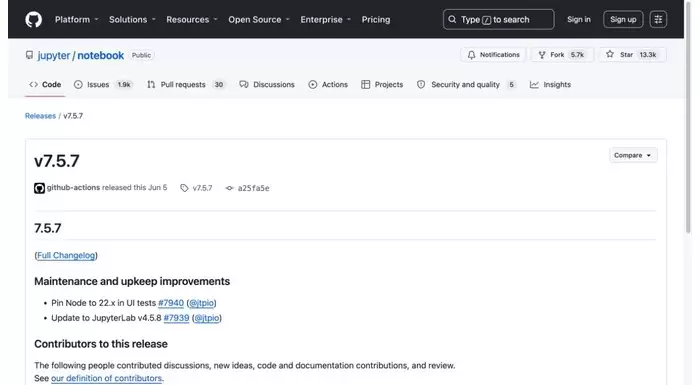
JupyterNotebook7.5.7于2026年6月4日发布,核心变化为同步升级JupyterLab至4.5.8并固定界面测试Node.js版本为22.x。该版本无新增功能,属于常规维护更新,二次开发者需注意扩展兼容性,建议在测试环境验证后再更新。本次更新旨在提升稳定性。
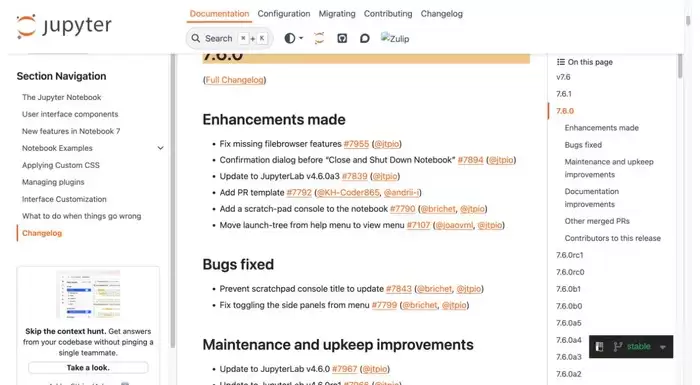
JupyterNotebook7.6.0于2026年6月18日发布,底层升级至JupyterLab4.6.0。主要更新包括补齐文件浏览器功能、关闭内核前增加确认对话框、支持打开共享内核的草稿控制台,并调整了启动树命令位置。不再支持Python3.9,需使用Python3.10以上版本。
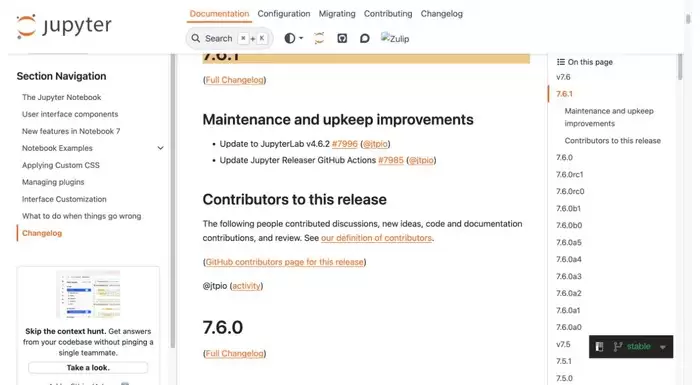
JupyterNotebook7.6.1于2026年7月22日发布,属维护版本,主要将依赖的JupyterLab升级至4.6.2,并同步更新GitHubActions配置。未新增功能,重点在于底层组件对齐与发布流程维护。建议已部署7.6.0的环境进行工作流测试,升级前需确认Python3.10及以上版本。
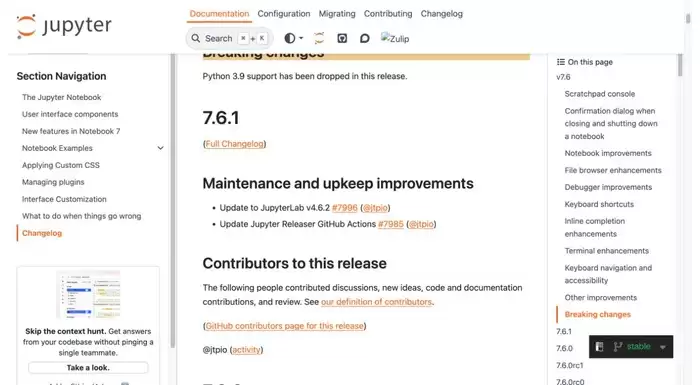
JupyterNotebook7.6正式停止支持Python3.9,最低要求Python3.10及以上。旧环境强行升级存在风险,建议新建Python3.10以上虚拟环境,测试内核运行、计算结果输出及扩展插件兼容性,确保稳定迁移。

GoogleNotebookLM正测试“个人智慧”功能,赋予AI长期记忆与个性化学习能力,可基于历史交互自动调整回应风格、专业深度及语气。系统采用全域与局部双轨架构,支持统一档案或项目专属配置,推动AI从通用工具向个性化智能伙伴演进。

GoogleNotebookLM作为AI项目管理工具,能整合碎片化灵感,构建专属资料中枢。基于封闭知识库精准回答,避免AI幻觉,可识别逻辑漏洞、评估排程并挖掘隐性关联,量身定制方案,大幅提升资料组织效率。
谷歌将NotebookLM整合至Gemini,企业及教育版用户可基于笔记文件获取专业回答。搭载Gemini三模型,大幅减少AI幻觉,支持生成文案与代码,联动Canvas制作图表,并提供资料补充与学习辅导,有效提升研究效率与学习体验,现已上线。
GeminiNotebook已打通Gemini主客户端与GoogleSearchAIMode,形成搜索、收藏、笔记、分析的闭环。用户可一键沉淀资料,通过深链接快速唤起内容,并支持团队权限分级协作。该产品正逐步成为谷歌AI生态中统一的知识管理节点。

GeminiNotebook(原NotebookLM)已覆盖北美和欧洲超千所高校,凭借私有素材推理与多模态能力,在文献整理、语音概览及代码分析中提升效率约40%,降低专业领域信息错误风险,适配课堂与企业场景,市场持续领跑。
谷歌正式发布GeminiNotebookV1.47.6,原NotebookLM更名并入Gemini生态;云端代码执行能力下放至Pro订阅用户,支持Python数据分析等脚本操作;全球用户超3000万,覆盖60万企业及科研机构。





火山引擎是字节跳动旗下企业级云与AI服务平台。聚焦大模型核心能力,依托字节自研豆包多模态大模型,凭借火山方舟一站式平台,提供模型精调、推理部署、智能应用搭建等全链路服务,结合高性能AI算力,助力各行业快速落地大模型数字化与智能化应用。



