

VSCode运行代码后自动保存设置_VSCode运行前触发保存
VSCode运行代码时不会自动保存文件,其内置的自动保存设置与运行操作无关。只有code-runner插件的saveFileBeforeRun选项能在运行前强制保存,但仅限该插件有效,无法应用于其他运行方式。用户若需每次运行自动保存,只能依赖该选项或手动操作。
VSCode运行代码不会自动保存,files.autoSa ve与运行操作无关;code-runner.sa veFileBeforeRun是唯一绑定“运行”动作的保存开关,仅对code-runner插件生效。
先说一个很多人可能踩过坑的结论:在VSCode里,点下“运行”按钮本身并不会自动帮你保存文件。不管你按的是Ctrl+F5、右键选择“Run Code”,还是点调试按钮——它读的永远是磁盘上已经写入的内容。换句话说,如果文件还挂着那个小圆点(●),跑的就是上一版。所谓“运行前自动保存”,其实全靠额外配置来补上这一环。
这也是为什么很多开发者会困惑:明明刚改完代码,怎么跑的还是旧结果?问题就出在“编辑”“保存”“执行”这三件事,在VSCode里是彻底解耦的。
**关于files.autoSa ve的常见误解** 最容易被误解的一点是:files.autoSa ve的设置跟“点击运行”这个动作完全没关系。它的三个模式——afterDelay(延迟保存)、onFocusChange(焦点切换时保存)、onWindowChange(窗口切换时保存)——都只监听编辑状态或窗口焦点变化,不监听code-runner.run或workbench.action.terminal.runActiveFile这类命令。
举个例子:你在函数里改了逻辑,直接按Ctrl+F5。如果文件还带着那个●标记,运行的就是改动前的旧版本。onFocusChange看起来好像是“切到终端就保存”,但如果你用的是内联终端(Terminal和编辑器在同一个界面),鼠标刚挪过去的瞬间才触发保存,而你可能已经点下了运行键。afterDelay就更不靠谱了:设了1000ms延迟,但你在改完第800ms就点了运行,照样读的是旧文件。
**真正管用的配置:code-runner.sa veFileBeforeRun**
如果你用的是formulahendry.code-runner这个插件——这也是最常用的Python/JS/Go快速运行工具——它提供了一个原生支持的强制保存钩子:code-runner.sa veFileBeforeRun。
启用之后,每次执行code-runner.run(快捷键Ctrl+Alt+N或右键菜单)之前,VSCode会强制调用一次保存。这个操作不依赖焦点、延迟或任何外部状态,就是硬性的“运行前先存”。配置起来也很简单,在.vscode/settings.json里加一行就行:"code-runner.sa veFileBeforeRun": true。
不过要注意:它只对code-runner支持的语言生效。如果你用的是launch.json启动的调试器、自定义shell脚本,或者tasks.json的任务,这个配置就管不到了。
**另一种思路:Run On Sa ve插件实现“保存后自动运行”**
如果你的需求其实是“改完就跑”,而不是“点运行前先存”,那emeraldwalk.runonsa ve插件会是更灵活的选择。它监听onDidSa veTextDocument事件,在文件落盘后立即执行命令。
配置示例如下(匹配Python文件):
{ "emeraldwalk.runonsa ve": { "commands": [ { "match": ".*.py$", "cmd": "python '${file}'" } ] }}
有几个关键细节:"match"必须用正则表达式,写成"*.py"会失效;${file}是绝对路径,能避免cd错误。
当然,这个方案也有它的局限:它不解决“运行前没保存”的问题,而是把流程倒过来——你仍然需要确保文件已经保存(手动保存或者靠files.autoSa ve),它才触发运行。
说到底,真正卡住人的地方往往不是“怎么配”,而是没意识到VSCode把“编辑→保存→执行”这三件事彻底拆开了。哪怕你开了onFocusChange,只要鼠标没离开编辑器标签页,运行动作就永远读不到最新内容。code-runner的sa veFileBeforeRun是目前唯一能精准咬合“运行”这个动作的配置,但它的作用域很窄——只管插件自己的运行逻辑,不管调试、终端直输,也不管其他构建工具链。

深入解析C++中动态数组的初始化机制,涵盖new操作符的不同用法、基本类型与类对象的初始化差异,以及为何在现代C++开发中应优先使用std::vector。
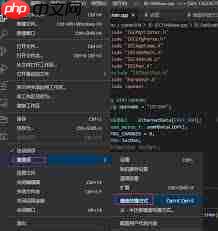
VS Code 高效技巧:一键开启 Alt + 单击光标快速定位 用 Visual Studio Code (VS Code) 写代码,如果还靠方向键一点点挪动光标,效率可就大打折扣了。其实,一个隐藏的“神技”能让你指哪打哪——那就是启用 Alt + 单击快速定位光标。这个功能在处理长文件或多处编辑
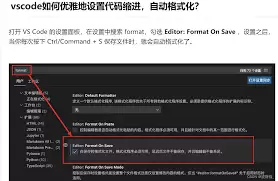
在使用visual studio code(vscode)编写html代码时,缩进代码是一项基本且重要的操作,它能让代码结构更清晰,便于阅读和维护。以下是缩进html格式代码的方法。首先,打开vscode并创建或打开一个html文件。当你输入html标签时,vscode会根据默认设置自动进行一些缩进

命名空间的基本概念与常见引入问题在C++等编程语言中,命名空间(namespace)是一种将代码标识符(如变量、函数、类名)封装在特定名称下的机制,其主要目的是避免命名冲突,尤其是在大型项目或使用多个第三方库时。使用“using namespace”指令可以将指定命名空间中的所有名称引入当前作用域,

理解递归的基本原理在C语言中,递归是一种函数调用自身的编程技术。要掌握它,首先需要理解其核心思想:将一个复杂的大问题,分解为一个或几个与原问题相似但规模更小的子问题,直到子问题足够简单,可以直接求解。这个过程通常包含两个关键部分:递归出口和递归体。递归出口定义了问题何时不再继续分解,即最简单、可直接

递归函数的基本概念与适用场景在C语言编程中,递归是一种函数调用自身的编程技巧。它并非适用于所有问题,但在处理某些具有自相似结构的问题时,能提供极其清晰和优雅的解决方案。递归的核心思想是将一个大规模问题分解为一个或多个同类型但规模更小的子问题,直到子问题简单到可以直接求解。典型的适用场景包括树形结构的

理解内存管理的基石在Objective-C的编程世界中,内存管理是开发者必须掌握的核心技能之一。它直接关系到应用的性能、稳定性与资源利用效率。与一些采用自动垃圾回收机制的语言不同,Objective-C在很长一段时间里,依赖一套基于引用计数的、需要开发者部分介入的管理规则。这套规则的核心思想是明确的

理解 dealloc 的角色与时机在 iOS 应用开发中,内存管理是保障应用性能与稳定性的基石。dealloc 方法是 Objective-C 中对象生命周期结束时的关键回调,它标志着对象即将被系统回收内存。正确理解其触发时机至关重要:当一个对象的引用计数降为零时,运行时系统会自动调用该对象的 de
内存管理的基石在Objective-C的世界里,内存管理是开发者必须掌握的核心技能之一。作为一门在手动引用计数(MRC)时代诞生的语言,Objective-C要求程序员对对象的生命周期有清晰的认识。dealloc方法正是这一生命周期中至关重要的终点站。它是一个实例方法,当对象的引用计数降为零时,系统
native2ascii 工具的基本定位在Ja va应用程序的国际化与本地化开发过程中,处理非拉丁字符集是一个常见且关键的环节。Ja va内部使用Unicode字符集来统一表示全球各种语言的文字,但其属性文件(.properties)在历史上要求使用ASCII编码,或者更准确地说,要求非ASCII字






Windows 10 是一款微软推出的经典操作系统,拥有硬件兼容性与多任务处理能力。它更偏向把系统状态查看和常用调节动作放在一起,适合需要持续观察和微调设备状态的场景。

极度公式是一款跨平台专业LaTeX公式识别编辑软件,支持OCR公式识别和多平台编辑。和使用说明,避免使用,享受完整功能与稳定支持。做扫描整理、文字提取和表格转换时,它能把识别后的处理步骤接得更顺,资料录入这类场景会省下不少时间。
