

如何使用TortoiseSVN快速查看文件的行级修改统计
TortoiseSVN可通过ShowLog比较版本差异,在diff窗口底部显示新增与删除行数;使用Blame功能追溯每行作者与修订号;导出日志为CSV格式,结合外部工具实现高效统计。三种方法分别适用于不同场景,满足行级修改统计需求。
很多开发者在使用 TortoiseSVN 时都会有这样的困惑:怎么快速查看某个文件的历史修改统计?比如,想知道某个版本相比之前到底新增了多少行、删除了多少行,或者想搞清楚一段代码到底是谁写的。说实话,TortoiseSVN 本身确实没有一个“总增删行数”的汇总面板,但这并不意味着我们做不到。只要把它的几个核心功能——Blame、Diff 和日志导出——组合起来用,这些数据其实触手可及。
说白了,这背后就是两条路:要么直接在界面上操作,看具体的版本间差异;要么把日志导出来,交给外部工具去做更精细的统计。下面就从这三种最常见的场景,逐一拆解。
用 Show Log 查看指定版本间的行级差异
这个方法最直接。在文件上右键→“TortoiseSVN”→“Show Log”,进入日志窗口后,按住 Ctrl 键选中两个相邻的版本(比如 r100 和 r101),再右键选择“Compare revisions”。系统会弹出一个 diff 窗口,在底部状态栏上会清晰地显示类似 “+23 lines, -7 lines” 这样的统计信息。这就是这一次提交的净增删行数。需要留意的是:这个数据是整个文件的差异汇总,并不能直接代表某一个人的贡献量。
如果你想的是“我想知道张三在这个文件里总共写了多少行”,那单靠这个方法就不够用了——你得切换到 Blame 视角。
用 Blame 定位每行作者与修订号
Blame 功能是 SVN 里最经典的行级溯源工具。操作同样简单:右键文件→“TortoiseSVN”→“Blame”。打开的窗口会用不同颜色区分不同作者,每一行左侧会显示最后修改该行的版本号和作者名。鼠标悬停还能看到完整的提交信息;如果想追溯某一行的历史变更,右键选择“Show log for this line”就行。
如果要统计某个人一共修改了多少行,最朴素的办法是手动计数,或者把内容复制到文本编辑器里,写个简单的正则表达式(比如 ^.*?author_name.*$)来粗略匹配后计行。当然,这种方式更适合文件不大、修改不频繁的场景。如果文件动辄几千行,那还是得走日志导出的路线。
导出日志 + 外部工具辅助统计
当统计工作量大、或者需要定期生成报告时,手动操作就不现实了。TortoiseSVN 的日志支持导出为 CSV 或 XML 格式。在日志窗口右键选择“Sa ve as…”,选 CSV 格式保存。之后用 Excel 或者写个简单的 Python 脚本,就可以解析“Path”、“Revision”、“Author”、“Changed Paths”这些字段。再结合 svn diff --summarize 命令关联文件变动类型,就能生成一份结构化的责任人行数报表。对于高频修改文件,这种方法才是真正的高效方案。
快捷技巧提升效率
- 在文件夹空白处右键→“TortoiseSVN”→“Check for modifications”,勾选“Show changed files only”,双击任一已修改文件直接跳转 diff 视图,底部会实时显示行数变化。
- 在 TortoiseSVN 设置里,进入“Settings”→“General”,勾选“Show number of added/removed lines in commit dialog”,这样每次提交前就能预览本次改动的规模,做到心中有数。
- 对于 .txt、.cpp、.py 这类纯文本文件,diff 显示默认会启用行级高亮;如果是二进制文件或大文件,建议手动开启“Ignore whitespace changes”,避免空格差异干扰统计结果。
综合来看,TortoiseSVN 虽然没有一个现成的“一键统计面板”,但它的工具链足够灵活。只要把这几个功能搭配好,不管是查净增删行数、追溯责任人,还是做周期性的行级统计,都能高效搞定。关键在于,你得知道自己要的是什么数据,然后选对方法。

SVN服务端高并发提交时因内存瞬时过载导致闪退,需诊断系统提交内存、事件查看器和日志确认瓶颈。通过降低MaxRequestWorkers至32-64、缩短KeepAliveTimeout、禁用非必要模块、限制请求体积调优Apache参数;规范客户端分批提交、设置二进制文件mime-type、升级版本;迁移SSD、固定页面文件、授予内存配额权限及升级64位系统

SVN命令行无法直接查看当前用户权限列表,因权限由服务端authz文件配置。可通过svninfo确认登录用户,试探svnls、svncommit等操作判断读写权限,或向管理员索要authz配置行,也可清除本地认证缓存后重新操作查看账号。

SVN通过post-commit钩子脚本实现每次提交自动同步到镜像仓库。常用方案是使用git-svn初始化镜像仓库,在钩子中执行gitsvnfetch和rebase后推送到远程Git仓库;或使用svnsync同步到另一个SVN仓库。需注意绝对路径、权限配置及并发冲突处理,并记录日志以保证可靠性。

SVN服务器对接LDAP实现域用户统一认证,主要有两种模式:基于svnserve+SASL(适用于svn://协议)和基于Apache+mod_ldap(适用于HTTP/HTTPS访问)。配置前需确认LDAP服务器地址、端口、搜索基及连接参数。LDAP仅负责身份验证,权限分配仍由authz文件独立管理。配置时需根据客户端访问协议选用对应模式。

配置SVN服务端pre-revprop-change钩子脚本,可赋予用户修改自身提交日志的权限。Windows下需创建.bat文件,Linux下使用shell脚本,均需限定仅允许修改svn:log属性且校验用户身份。客户端修改后若显示旧内容,需清除TortoiseSVN本地缓存。

通过日志路径分离、格式标准化和采集适配三步,实现SVN服务端日志被ELK系统收集。访问日志由svnserve--log-file指定,提交事件由post-commit钩子生成TSV或JSON格式,权限变更可选。Logstash按日志类型分别配置input和filter解析,确保数据准确采集至Elasticsearch。

先说结论:直接升级服务端版本是唯一可靠的解法。SVN 1.4.x 这类老版本根本不支持 mergeinfo 元数据和自动合并追踪——这项功能从 1.6 版本才正式引入并稳定实现,客户端再新也没用,因为 mergeinfo 的读写始终由服务端控制。 确认当前服务端与客户端版本 动手之前,先得把问题根源
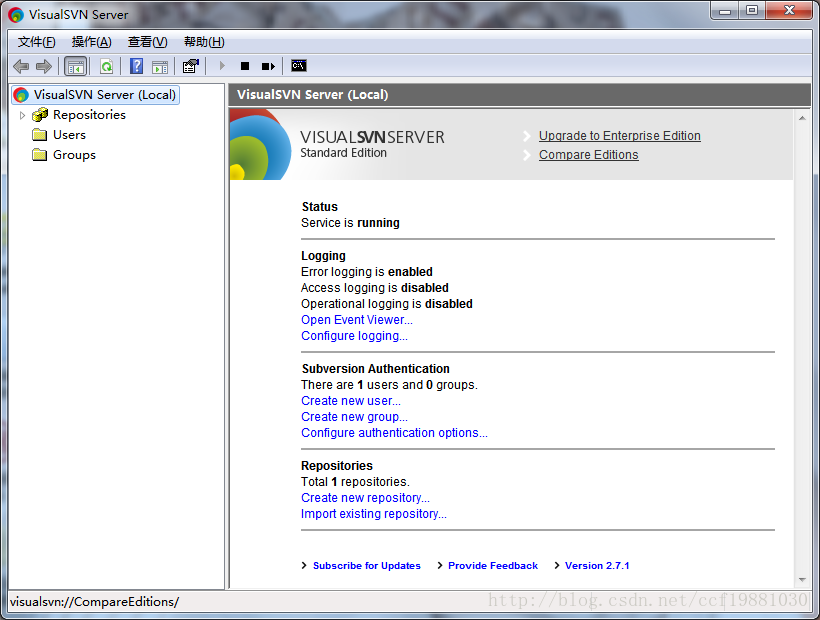
许多人都有在Windows系统下使用SVN客户端软件TortoiseSVN的经验,或者在Linux和MAC系统下使用SVN命令行的经历。此外,MAC系统上还有一款名为Versions的SVN客户端软件,但个人认为其不如Windows下的TortoiseSVN好用。此外,Subversion的中文网站地址为:http://www.subversion.org.cn/,在这个网站上可以查看与SVN相关的主题。最近,我计划在Windows系统下开发一个QT项目,并使用SVN作为版本管理工具,使用的工具是Visu

在PHP开发中进行版本控制是很常见的操作,其中最常用的工具就是SVN(Subversion)。它可以方便地管理代码的历史版本以及协同开发过程中的代码更新。下面将介绍如何在PHP开发中使用SVN进行版本控制。一、安装SVN客户端和服务端首先需要安装SVN客户端和服务端。SVN客户端可以在SVN官网上下载对应的版本,安装即可,而服务端则需要自行搭建,具体方法可以
随着互联网行业的发展,PHP成为了一款非常流行的脚本语言,广泛应用于互联网开发中。而为了更好的进行版本控制,SVN也成为了开发人员必不可少的工具之一。那么,如何在PHP中使用SVN函数呢?本篇文章将带您了解PHP函数的SVN函数,希望对您有所帮助。一、什么是SVN?SVN即Subversion,是一款版本控制系统。它能够追踪文件和目录的变化,并对其进行版本控





火山引擎是字节跳动旗下企业级云与AI服务平台。聚焦大模型核心能力,依托字节自研豆包多模态大模型,凭借火山方舟一站式平台,提供模型精调、推理部署、智能应用搭建等全链路服务,结合高性能AI算力,助力各行业快速落地大模型数字化与智能化应用。



