

如何配置SVN服务端允许用户自主修改历史提交日志
配置SVN服务端pre-revprop-change钩子脚本,可赋予用户修改自身提交日志的权限。Windows下需创建.bat文件,Linux下使用shell脚本,均需限定仅允许修改svn:log属性且校验用户身份。客户端修改后若显示旧内容,需清除TortoiseSVN本地缓存。
说到SVN提交日志的修改,其实很多团队都踩过这个坑——日志写错了,想要改一下,结果客户端直接弹出“Repository has not been enabled to accept revision propchanges”的报错,然后就只能干瞪眼。
这个问题要解决,关键不在于客户端怎么操作,而在于服务端有没有配置好那个叫 pre-revprop-change 的钩子脚本。这个钩子就是一道门禁,决定了你能不能动已经提交的日志属性。没有它,TortoiseSVN里那个“Edit log message”选项就是灰色的。今天就来把整个配置链路拆开说清楚。

先整理一下核心逻辑:服务端做好钩子,让它只放行 svn:log 属性的修改操作(M),并且严格校验当前用户是提交者本人或者管理员。这一步搞定了,剩下的客户端操作就是点几下鼠标的事。
Windows(VisualSVN Server)配置步骤
如果你用的是 VisualSVN Server,操作路径其实非常直接。进入对应仓库下的 hooks 目录——比如 C:\Repositories\myrepo\hooks——新建一个文件,命名为 pre-revprop-change.bat。注意,文件名不能写错,连扩展名都不能多不能少。
脚本内容大致如下,这里有几个关键点需要注意:
- 保存编码必须是 ANSI 或 UTF-8 without BOM,否则中文可能导致脚本直接挂掉
- 脚本要明确只放行
svn:log的修改动作(即M操作),同时校验用户身份
@ECHO OFF
set REPOS=%1
set REV=%2
set USER=%3
set PROPNAME=%4
set ACTION=%5

:: 只允许修改 svn:log 属性
if /I not "%PROPNAME%" == "svn:log" goto ERROR_PROP

:: 只允许修改(M),不允许新增(A)或删除(D)
if /I not "%ACTION%" == "M" goto ERROR_ACTION

:: 允许管理员(如 admin)修改任意日志;普通用户只能改自己的
for /f "usebackq" %%k in (`"C:\Program Files\VisualSVN Server\bin\svnlook.exe" author "%REPOS%" -r "%REV%"`) do @set AUTHOR=%%k
if "%USER%" == "admin" goto ALLOWED
if "%USER%" == "%AUTHOR%" goto ALLOWED

goto ERROR_USER

:ALLOWED
exit 0

:ERROR_PROP
echo Property '%PROPNAME%' cannot be changed. >&2
goto ERROR_EXIT

:ERROR_ACTION
echo Action '%ACTION%' is not allowed. >&2
goto ERROR_EXIT

:ERROR_USER
echo You can only modify your own log messages. >&2
goto ERROR_EXIT

:ERROR_EXIT
exit 1
保存之后不需要重启服务,VisualSVN Server 会自动识别新钩子。有一点要特别注意:svnlook.exe 的路径一定要跟你本机的实际安装位置一致,否则脚本执行时会直接报错。
Linux(Subversion原生服务)配置步骤
在 Linux 环境下,步骤也差不多,只是写脚本的语言换成了 shell。依然是进入到仓库的 hooks/ 目录,先找到模版文件 pre-revprop-change.tmpl,把它复制成 pre-revprop-change,然后赋予可执行权限:
cp pre-revprop-change.tmpl pre-revprop-changechmod +x pre-revprop-change
编辑这个脚本的内容,核心逻辑跟 Windows 版本如出一辙:
#!/bin/sh
REPOS="$1"
REV="$2"
USER="$3"
PROPNAME="$4"
ACTION="$5"

# 只允许修改 svn:log
if [ "$PROPNAME" != "svn:log" ]; then
    echo "Only svn:log may be modified." >&2
    exit 1
fi

# 只允许修改(M)
if [ "$ACTION" != "M" ]; then
    echo "Only modifications (M) are allowed." >&2
    exit 1
fi

# 获取原始提交者
AUTHOR=$(/usr/bin/svnlook author "$REPOS" -r "$REV" 2>/dev/null)

# 管理员或本人可改
if [ "$USER" = "admin" ] || [ "$USER" = "$AUTHOR" ]; then
    exit 0
else
    echo "You may only edit your own log messages." >&2
    exit 1
fi
注意这里的 /usr/bin/svnlook 路径,需要改成你机器上实际的命令位置。Linux 下的钩子脚本执行权限也一定要给够,否则系统会直接跳过。
客户端操作与缓存处理
服务端配好钩子之后,客户端的操作就很简单了。在 TortoiseSVN 里,右键你的工作副本,选择 Show log,找到想要修改的那一次提交记录,右键点击 Edit log message,输入新的日志内容,点确定就完成了。
但这里有一个容易踩的坑:修改完成后,日志窗口里显示的仍然是旧内容。这不是钩子没生效,而是 TortoiseSVN 的本地缓存还在作怪。解决办法也很直接:打开 TortoiseSVN Settings → Sa ved Data,找到 Log messages (Show log dialog) 和 Log messages (Input dialog),分别点击旁边的 Clear 按钮,清掉缓存。然后回到日志窗口,按 F5 刷新,新日志就会出现了。
常见问题排查
如果修改操作之后仍然提示“Repository has not been enabled to accept revision propchanges”,那问题大概率出在钩子脚本本身。建议按以下顺序逐一排查:
- 钩子文件名是否完全正确——Windows 下必须是
pre-revprop-change.bat,Linux 下不能带任何扩展名 - 脚本是否以
exit 0正常结束——任何非零退出码都会被系统视为“拒绝修改” - 当前 SVN 用户名和
svnlook author返回的提交者姓名是否完全一致——大小写、空格都会导致校验失败 - 也可以通过命令行直接测试:执行
svn propset --revprop -r 123 svn:log "test" URL,看看是否会报错
说到底,这个机制的设计初衷是让你能改自己的日志,但不能改别人的,也不能随意动其他属性。把钩子脚本理解成一个权限开关的配置入口,很多问题其实就迎刃而解了。

SVN服务端高并发提交时因内存瞬时过载导致闪退,需诊断系统提交内存、事件查看器和日志确认瓶颈。通过降低MaxRequestWorkers至32-64、缩短KeepAliveTimeout、禁用非必要模块、限制请求体积调优Apache参数;规范客户端分批提交、设置二进制文件mime-type、升级版本;迁移SSD、固定页面文件、授予内存配额权限及升级64位系统

SVN命令行无法直接查看当前用户权限列表,因权限由服务端authz文件配置。可通过svninfo确认登录用户,试探svnls、svncommit等操作判断读写权限,或向管理员索要authz配置行,也可清除本地认证缓存后重新操作查看账号。

SVN通过post-commit钩子脚本实现每次提交自动同步到镜像仓库。常用方案是使用git-svn初始化镜像仓库,在钩子中执行gitsvnfetch和rebase后推送到远程Git仓库;或使用svnsync同步到另一个SVN仓库。需注意绝对路径、权限配置及并发冲突处理,并记录日志以保证可靠性。
SVN服务器对接LDAP实现域用户统一认证,主要有两种模式:基于svnserve+SASL(适用于svn://协议)和基于Apache+mod_ldap(适用于HTTP/HTTPS访问)。配置前需确认LDAP服务器地址、端口、搜索基及连接参数。LDAP仅负责身份验证,权限分配仍由authz文件独立管理。配置时需根据客户端访问协议选用对应模式。
TortoiseSVN可通过ShowLog比较版本差异,在diff窗口底部显示新增与删除行数;使用Blame功能追溯每行作者与修订号;导出日志为CSV格式,结合外部工具实现高效统计。三种方法分别适用于不同场景,满足行级修改统计需求。

通过日志路径分离、格式标准化和采集适配三步,实现SVN服务端日志被ELK系统收集。访问日志由svnserve--log-file指定,提交事件由post-commit钩子生成TSV或JSON格式,权限变更可选。Logstash按日志类型分别配置input和filter解析,确保数据准确采集至Elasticsearch。

先说结论:直接升级服务端版本是唯一可靠的解法。SVN 1.4.x 这类老版本根本不支持 mergeinfo 元数据和自动合并追踪——这项功能从 1.6 版本才正式引入并稳定实现,客户端再新也没用,因为 mergeinfo 的读写始终由服务端控制。 确认当前服务端与客户端版本 动手之前,先得把问题根源
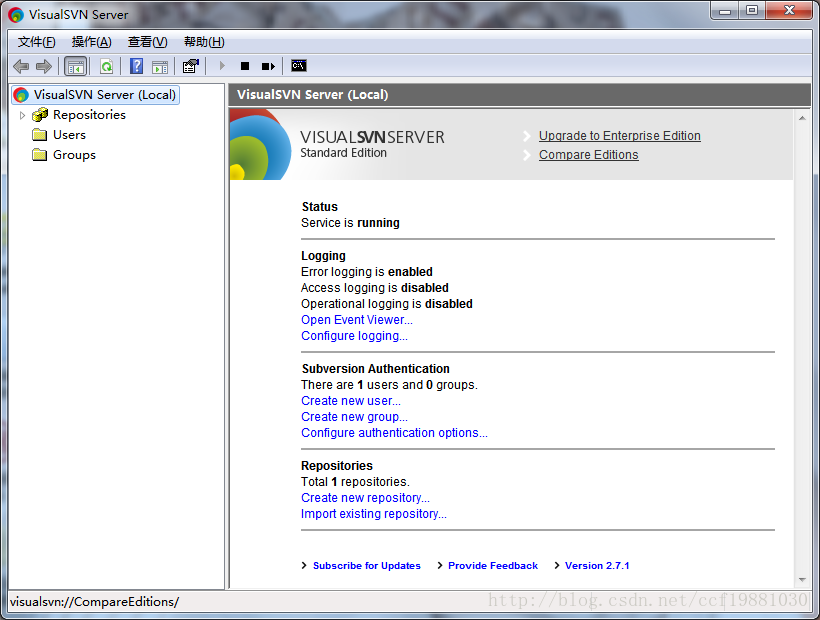
许多人都有在Windows系统下使用SVN客户端软件TortoiseSVN的经验,或者在Linux和MAC系统下使用SVN命令行的经历。此外,MAC系统上还有一款名为Versions的SVN客户端软件,但个人认为其不如Windows下的TortoiseSVN好用。此外,Subversion的中文网站地址为:http://www.subversion.org.cn/,在这个网站上可以查看与SVN相关的主题。最近,我计划在Windows系统下开发一个QT项目,并使用SVN作为版本管理工具,使用的工具是Visu

在PHP开发中进行版本控制是很常见的操作,其中最常用的工具就是SVN(Subversion)。它可以方便地管理代码的历史版本以及协同开发过程中的代码更新。下面将介绍如何在PHP开发中使用SVN进行版本控制。一、安装SVN客户端和服务端首先需要安装SVN客户端和服务端。SVN客户端可以在SVN官网上下载对应的版本,安装即可,而服务端则需要自行搭建,具体方法可以
随着互联网行业的发展,PHP成为了一款非常流行的脚本语言,广泛应用于互联网开发中。而为了更好的进行版本控制,SVN也成为了开发人员必不可少的工具之一。那么,如何在PHP中使用SVN函数呢?本篇文章将带您了解PHP函数的SVN函数,希望对您有所帮助。一、什么是SVN?SVN即Subversion,是一款版本控制系统。它能够追踪文件和目录的变化,并对其进行版本控





火山引擎是字节跳动旗下企业级云与AI服务平台。聚焦大模型核心能力,依托字节自研豆包多模态大模型,凭借火山方舟一站式平台,提供模型精调、推理部署、智能应用搭建等全链路服务,结合高性能AI算力,助力各行业快速落地大模型数字化与智能化应用。



