

深入解析Django安装:介绍安装Django所需的步骤和命令
Django是一个Python编写的web应用程序框架,它可帮助开发者以更快更简单的方式构建高质量web应用程序。Django中的许多功能和工具让其成为最受欢迎和使用的网络框架之一。虽然Django拥有丰富的文档库和社区支持,但对初学者而言,安装Django可能会有一些挑战。本篇文章旨在提供一份清晰而具体的Django安装教程,以便新手能够尽快开始使用Dja
Django是一个Python编写的web应用程序框架,它可帮助开发者以更快更简单的方式构建高质量web应用程序。Django中的许多功能和工具让其成为最受欢迎和使用的网络框架之一。虽然Django拥有丰富的文档库和社区支持,但对初学者而言,安装Django可能会有一些挑战。本篇文章旨在提供一份清晰而具体的Django安装教程,以便新手能够尽快开始使用Django进行web应用程序开发。
第一步:安装Python
Django是基于Python的,因此第一步就是确保你的计算机上已经安装了Python。为了获得最佳效果,建议安装最新版本的Python。你可以从Python官方网站(https://www.python.org/downloads/)下载并安装Python。安装向导会提供简单的步骤,以帮助你完成安装过程。
第二步:安装Django
完成Python的安装后,下一步就是安装Django。在安装Django之前,建议在本地计算机上创建一个虚拟环境。借助虚拟环境,可以在本地计算机上创建独立的Python环境,从而避免不同版本的Python之间的版本冲突。可以使用以下命令安装虚拟环境:
pip install virtualenv
接着,可以在计算机上创建一个名为“myenv”的虚拟环境,使用以下命令:
virtualenv myenv
完成虚拟环境的创建后,可以激活它,如下所示:
source myenv/bin/activate
现在,进入到虚拟环境后,可以使用以下命令安装Django:
pip install django
这将会安装最新版本的Django。如果你想安装一个指定的版本,则可以使用以下命令:
pip install django==2.1.5
这将会安装Django版本2.1.5。安装完成后,可以使用以下命令验证Django是否已经正确安装:
python -m django --version
这将会显示当前安装的Django版本。
第三步:创建Django项目
安装Django后,下一步就是创建一个Django项目。可以在任何地方创建项目目录,但是为了方便,建议在虚拟环境目录外部创建一个专用目录。为了创建名为“myproject”的Django项目,请在命令行运行以下命令:
django-admin startproject myproject
这将会在当前目录下创建一个名为“myproject”的Django项目。该命令会在项目根目录中创建一个名为“manage.py”的文件,这是一个Django命令行工具,用于管理Django项目。
接下来,可以进入项目目录并启动Django开发服务器。运行以下命令:
cd myproject
python manage.py runserver
这将会启动Django开发服务器,默认情况下服务器地址为 http://127.0.0.1:8000/ 。可以通过在Web浏览器中输入该地址来访问Django应用程序的默认页面。如果一切顺利,你应该能够看到“Welcome to Django”的消息。
第四步:创建Django应用程序
虽然Django项目已经创建好了,但是它仍然是一个空的项目,没有任何应用程序功能。Django应用程序是指提供特定功能的模块或应用程序。因此,你需要创建一个或多个Django应用程序来实现你的web应用程序。
为了创建名为“myapp”的Django应用程序,请在Django项目目录下运行以下命令:
python manage.py startapp myapp
该命令将会创建包含指定应用程序名称的目录,并提供了一些模板文件。现在,你可以编辑该应用程序的views.py文件(位于myapp目录下),以定义web应用程序的逻辑。
from django.http import HttpResponse

def index(request):
    return HttpResponse("Hello, World! This is my first Django app.")
接着,将url模式与视图函数相链接。这可以通过在myproject目录下的urls.py文件中定义URL模式来实现。请编辑该文件以添加以下代码行:
from django.conf.urls import url
from django.contrib import admin
from myapp.views import index

urlpatterns = [
    url(r'^admin/', admin.site.urls),
    url(r'^$', index),
]
现在,你已经成功地创建了一个简单的Django应用程序,并使用url模式将其与web应用程序相链接。
结论:
在本文中,我们提供了一个详细的Django安装教程,以便您可以快速开始使用Django进行web应用程序开发。我们详细介绍了安装步骤和常用命令,并提供了实用的代码示例。虽然这只是Django的基础知识,但它为您提供了学习Django的良好开端。
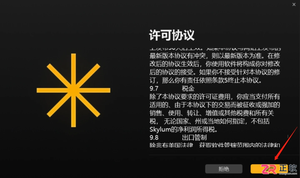
面向希望体验AI修图功能的摄影爱好者,本文详解Luminar Neo专业版的下载、安装及7天免费试用激活流程。针对服务器位于海外可能导致的连接问题,提供网络环境建议及账号注册步骤,涵盖从安装包获取、许可协议确认到登录验证的完整操作路径,帮助用户快速上手并了解正式版授权方式。
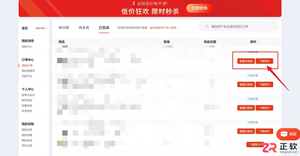
面向已购买Luminar Neo专业版的用户,解决软件安装及服务器连接导致的激活难题。本文详解从个人中心获取安装包与激活码、执行Windows端安装流程,到登录界面输入邮箱自动注册并使用激活码完成验证的全过程。针对可能出现的无法连接服务器问题,提供连接手机热点等网络排查建议,帮助用户顺利启用AI修图功能。

通过清晰的步骤图解,指导用户完成CPU散热器的安装,包括清洁表面、均匀涂抹导热硅脂、正确固定扣具以及连接风扇电源,避免常见安装错误。
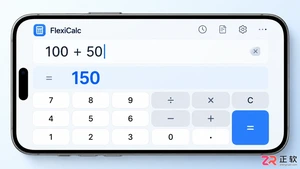
安装灵活计算器后不知从何下手?本文教你跳过强制登录,先通过本地算式验证应用,再学习构建动态计算页、选择同步时机及导出备份文件,让计算器真正服务于日常预算与试算工作。
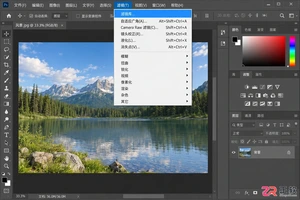
很多用户搜索Photoshop滤镜库下载,其实它是PS自带功能。本文指导你如何在软件内找到并使用滤镜库,解决滤镜选项灰色、插件不显示等常见问题,无需额外下载安装包。
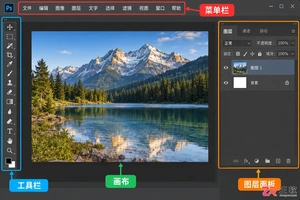
详解Photoshop滤镜插件的正确安装路径,区分Windows与Mac系统差异,提供从下载到启用的完整操作指引,解决插件无法识别的问题。
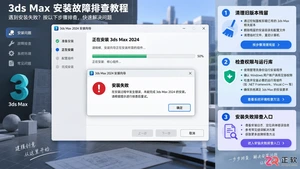
遇到3ds Max安装不了、进度条不动或提示错误代码?本文详解清理旧版本残留、关闭安全软件干扰、检查系统兼容性等关键步骤,助你快速解决安装难题。
想要下载正版Photoshop?本指南提供Adobe官网电脑版Creative Cloud及手机版Photoshop Express的正确下载与安装步骤,避免第三方风险,确保软件安全稳定运行。

新手必看:通过Adobe Creative Cloud桌面应用程序,一步步完成Photoshop在Windows和Mac电脑上的官方下载、安装与激活,避免第三方安装包风险。
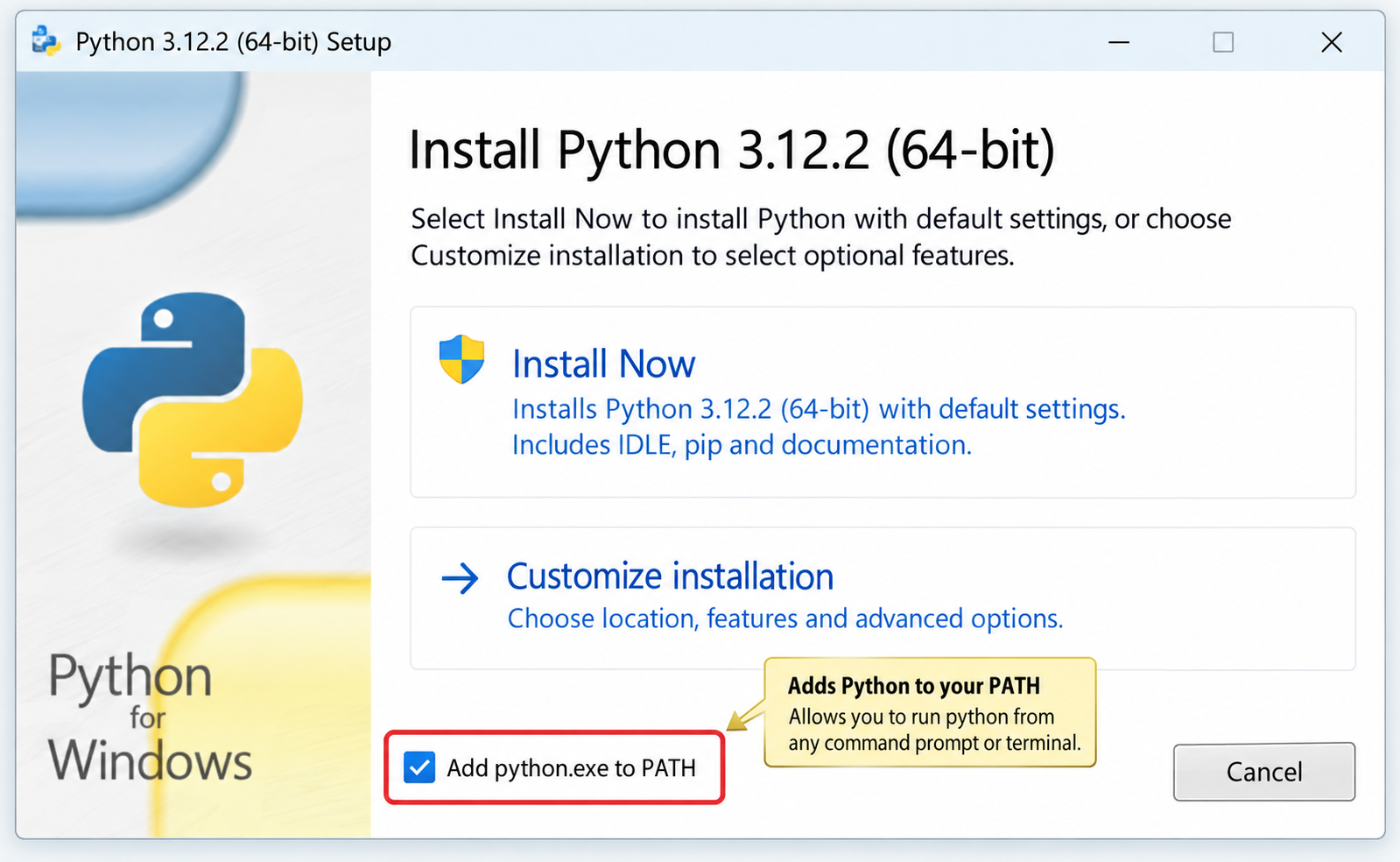
针对Windows初学者的Python安装实战指南。详细讲解如何从Python官网下载匹配架构的安装包,重点演示安装首屏勾选“Add python.exe to PATH”的关键操作,并提供使用python --version和py命令验证环境变量的具体步骤,帮助新手快速搭建开发环境并排查路径问题。





火山引擎是字节跳动旗下企业级云与AI服务平台。聚焦大模型核心能力,依托字节自研豆包多模态大模型,凭借火山方舟一站式平台,提供模型精调、推理部署、智能应用搭建等全链路服务,结合高性能AI算力,助力各行业快速落地大模型数字化与智能化应用。



