

微信怎么只发文字朋友圈 微信纯文字朋友圈发布方法
想在朋友圈发一段纯粹的文字,不配图也不发视频,其实是个挺常见的需求。但微信的默认发布流程总是引导你选择图片或视频,这让不少朋友犯了难。其实,绕过这个默认流程,直接发布纯文字动态,有好几种方法可以实现,关键看你用的是哪个版本,以及哪种操作对你来说最顺手。 一、长按相机图标法 这可以说是最经典、也最稳定
想在朋友圈发一段纯粹的文字,不配图也不发视频,其实是个挺常见的需求。但微信的默认发布流程总是引导你选择图片或视频,这让不少朋友犯了难。其实,绕过这个默认流程,直接发布纯文字动态,有好几种方法可以实现,关键看你用的是哪个版本,以及哪种操作对你来说最顺手。
一、长按相机图标法
这可以说是最经典、也最稳定的“隐藏技能”了。它利用了微信内置的一个快捷入口,能让你一步到位,直接进入纯文字编辑界面。
操作起来很简单:
1. 打开微信,进入底部的“发现”页面。
2. 点击顶部的“朋友圈”,进入你的朋友圈动态流。
3. 注意看右上角那个相机图标,别急着点。你需要做的,是长按它大约2秒钟。
4. 神奇的事情发生了——界面会直接跳转到一个空白的文字输入框,没有任何图片选择的干扰。
5. 输入你想说的话,如果需要设置可见范围,点一下左下角的“谁可以看”进行配置。
6. 最后,点击右上角的“发表”,一条纯文字朋友圈就诞生了。
二、先选相册再取消法
如果你发现长按相机图标没反应(在某些微信版本或特定机型上可能会出现),别担心,还有备用方案。这个方法的核心思路是“先触发流程,再主动退出”,让系统退回到一个可以编辑文字的状态。
具体步骤是这样的:
1. 正常进入朋友圈发布页,这次,点击一下右上角的相机图标。
2. 在弹出的菜单里,选择“从相册选择”。放心,不是真的要你选图。
3. 进入相册界面后,立刻点击左上角的“取消”按钮。
4. 返回后,你会发现发布页出现了一个输入框。这里有个小技巧:先输入一个空格,然后再输入你真正想发的文字。
5. 内容输入完毕后,记得把开头那个空格删掉,确保第一个字符是有效文字。
6. 点击“发表”即可。
三、位置触发法
这个方法相对小众,但在某些安卓机型或微信的灰度测试版本中特别管用。它巧妙地利用了“添加位置”这个功能来激活文字编辑框。
你可以这么操作:
1. 同样,先点击朋友圈发布页的相机图标。
2. 这次,既不选图片也不选视频,而是点击下方菜单里的“所在位置”。
3. 系统会跳转到位置搜索页面,随便输入一个地名(比如“上海”),然后从结果里选择一个。
4. 返回发布页后,文字输入框就已经处于可编辑状态了,直接输入内容就行。
5. 如果不想附带位置信息,可以点击已经添加的位置标签旁边的“×”把它移除。
6. 最后,确认内容无误,点击“发表”。
以上三种方法,基本覆盖了不同场景下的需求。通常来说,第一种“长按法”是首选,操作最直接。如果遇到问题,再尝试后面两种备用方案。下次再想发一段纯粹的文字心情或观点时,不妨试试看。

Mac版微信无法删除朋友圈互动提醒,因其不接收、不存储相关数据,所有通知均来自手机端同步,必须在手机微信中操作才能关闭或清理。Mac版微信无法直接删除朋友圈互动提醒,因为该客户端根本不接收或存储朋友圈评论、点赞等互动消息——所有通知都来自手机端同步,必须在手机微信中操作才能真正关闭或清理。 为什么M

在Mac微信中可通过好友资料页或通讯录管理查看对方是否允许你查看朋友圈,状态实时同步但不可修改,需对方在手机端调整。若想在Mac微信中确认某一好友是否对你开放了朋友圈可见权限,切不可靠猜测或反复刷新,而应进入对方资料页查看系统标记的权限状态——该信息仅作显示,无法进行修改。 通过好友资料页查看朋友圈

必须关闭Mac微信朋友圈视频自动播放以避免卡顿和冻结。进入设置→通用→文件管理→关闭“自动下载朋友圈视频”;推荐同步在通知中取消“播放提示音”并重启微信。Mac微信自动播放朋友圈视频会消耗带宽、触发卡顿,尤其在M1/M2芯片设备上易出现播放界面冻结,必须手动关闭才能避免反复强制退出重开。 关闭朋友圈

在Mac系统中,微信朋友圈的缓存是独立存储在~/Library/Caches/com.tencent.xinWeChat/Cache/这个路径下的。若想释放这部分占据了数百MB至数GB空间的缓存,需要先关闭朋友圈入口,然后彻底退出微信,接着手动删除Feed、FeedImage、FeedVideo这几

Mac微信不能直接创建或修改朋友圈定位,得先在iPhone或安卓手机上创建虚拟位置(比如“冰岛雷克雅未克蓝湖温泉”),然后在Mac端的【最近使用】里选取;安卓用户还能通过腾讯地图提交审核,或者关闭Mac定位权限来强制调出历史列表。Mac微信客户端不支持直接创建或修改朋友圈定位,必须借助iOS或And

网易云音乐歌曲分享至微信朋友圈操作指南 想把网易云音乐里正在单曲循环的那首歌,立刻分享到微信朋友圈,却卡在第一步找不到入口?或者分享是点出去了,可朋友圈愣是没刷出来?别急,这通常不是什么大问题,往往是分享路径没走对,或者手机里一些基础设置和权限没“握手”成功。 下面就把几个既稳定又通用的分享路径,以
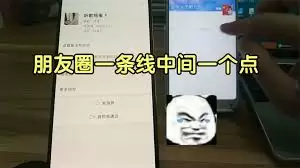
在微信里刷朋友圈,看到某个好友的动态变成了“一杠一月亮一杠”,大多数人第一反应就是:“完了,被删了。”但先别急着下结论——这个看似“绝交”的信号,背后其实有好几种可能。 先说最常见的解释。这个显示,有很大概率根本不是被删好友,而是对方把朋友圈的隐私设置搞得特别严格。比如,他把朋友圈设成了“仅自己可见
微信灰度测试语音转文字新增“指令”功能,可一键润色、翻译、扩写;朋友圈上线“AI帮写”,根据图片或文字自动生成文案。两项功能均基于原生AI助手小微,无需跳转外部应用,提升社交场景效率。

这款MBTI人格测试无需注册登录,通过86道题目快速生成专属人格卡片、雷达图及朋友圈语录,支持一键分享长图、导出PDF报告,具备好友PK功能,全程保护隐私,安全免费。
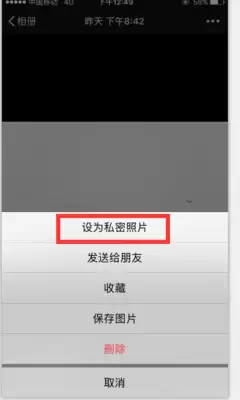
已发布的朋友圈可调整可见范围。操作步骤为:进入朋友圈详情页,点击右上角菜单选择“修改可见范围”,随后可设为公开、私密、部分可见或指定不可见对象,调整后确认即可生效。该方法便于灵活管理分享内容。





火山引擎是字节跳动旗下企业级云与AI服务平台。聚焦大模型核心能力,依托字节自研豆包多模态大模型,凭借火山方舟一站式平台,提供模型精调、推理部署、智能应用搭建等全链路服务,结合高性能AI算力,助力各行业快速落地大模型数字化与智能化应用。



