

怎样启动小智桌面护眼模式
小智桌面护眼模式提供三种启动方式:通过快捷设置栏一键开启,在设置面板中自定义色温、定时开关和强度,或使用语音指令直接激活。开启后能有效过滤蓝光、缓解视觉疲劳,操作便捷易上手。
长时间盯着屏幕工作或娱乐,眼睛干涩、疲劳几乎是每个数字用户的“通病”。小智桌面内置的护眼模式通过智能过滤蓝光、调节色温,能显著缓解视觉压力。但不少用户第一次使用时,往往找不到入口。接下来,我就手把手教你 小智桌面怎样启动护眼模式,并附上让眼睛更舒服的进阶技巧。
方法一:通过快捷设置栏一键开启
这是最快的方式,适合临时需要护眼的场景,比如深夜加班或睡前刷剧。
- 在小智桌面主界面上,从屏幕顶部向下滑动(或根据版本不同,从底部上滑),即可呼出快捷设置栏。
- 在图标区找到护眼模式开关——通常是一个眼睛轮廓加波浪线的图标,部分版本会显示为“护眼”文字。
- 点击该图标,屏幕会瞬间切换为柔和的暖色调,蓝光发射量降低约40%,视觉舒适度立刻提升。
? 小提示: 如果快捷栏里没有护眼图标,可以长按快捷栏空白区域,在“编辑”中添加“护眼模式”快捷按钮,一次设置永久方便。
方法二:在设置面板中自定义参数
如果你对护眼效果的色温、亮度有更细颗粒度的要求,推荐通过系统设置来启动并微调。很多用户不知道,小智桌面护眼模式其实支持 定时开关 和 手动色温调节。
- 单击桌面右下角或右键点击空白处,选择“设置”(齿轮图标),进入小智桌面设置界面。
- 在左侧菜单栏中找到 “显示与亮度” 或 “主题设置”(不同版本命名略有不同,但都会包含显示相关选项)。
- 点击进入后,找到“护眼模式”区域。这里你可以:
- 滑动色温条:从左(冷白)到右(暖黄)调整到自己最舒服的色调,建议在3000K~4500K之间选择。
- 开启“定时开启”:设置每天固定时间段(比如22:00到次日7:00)自动激活护眼模式,避免手动反复操作。
- 调整强度:部分版本提供“轻度/中度/重度”三档蓝光过滤,一般选择“中度”即可兼顾色彩还原与保护效果。
- 调整完毕后点击“应用”或直接关闭窗口,设置即生效。
? 小提示: 如果你在白天也感觉屏幕刺眼,可以试试把护眼模式的色温保持在4500K左右,既能过滤蓝光,又不会让画面过于泛黄影响工作效率。
方法三:用语音指令“动口不动手”
小智桌面集成了语音助手功能,当你双手忙着敲键盘或吃东西时,直接说话就能开启护眼模式,非常人性化。
- 首先确保语音助手已激活:在设置中确认“语音助手”开关已打开,并且小智桌面与系统麦克风权限关联成功。
- 对着话筒说出唤醒词(例如“小智小智”)或直接说指令:“开启护眼模式”。
- 语音助手会立刻响应,屏幕色调随即变化。整个流程仅需1~2秒,比手动操作更高效。
- 如果想关闭,同样可以说“关闭护眼模式”或“退出护眼模式”。
? 小提示: 部分电脑的麦克风灵敏度较低,建议在相对安静的环境下使用语音指令。如果多次识别失败,可以检查“语音助手”的设置页面,是否选了错误的输入设备。
常见问题
- Q:开启护眼模式后屏幕变黄,看图片颜色不对怎么办?
A:这是正常的蓝光过滤效果。如果你需要处理色彩精准的工作(如图片后期、设计),建议临时关闭护眼模式,工作完成后再开启。或者降低护眼强度至“轻度”,减少色偏。 - Q:小智桌面护眼模式与Windows系统自带的夜间模式冲突吗?
A:不冲突,但建议只开一个,因为两者叠加会导致色温过度偏暖。推荐优先使用小智桌面护眼模式,因为它的定时和强度调节更细腻。 - Q:为什么我在快捷设置栏找不到护眼模式图标?
A:请确认小智桌面版本是否已更新到最新(V3.0以上)。如果仍找不到,进入设置→显示与亮度→护眼模式中开启后,快捷栏会自动生成图标。 - Q:语音指令说“开启护眼模式”没反应,怎么排查?
A:首先检查麦克风是否被静音;其次在语音助手设置中重新触发一次“唤醒词学习”;如果还不行,重启小智桌面或更新驱动。 - Q:护眼模式能设置成开机自动启动吗?
A:可以。在设置→显示与亮度→护眼模式中,打开“定时开关”并设置起始时间覆盖全天(如00:00-23:59),等同于开机自动启用。也可通过桌面快捷方式配合任务计划程序实现。
现在你已经掌握小智桌面的三种护眼启动方法,无论是追求快的快捷开关,还是喜欢精细定制的设置面板,或者享受语音控制的便捷,都能让眼睛在屏幕前得到实在的保护。建议你立刻试试其中一种,养成护眼习惯,比任何眼药水都管用。
很多日常用着小智桌面整理文件、找东西的朋友,应该都习惯用自带的小智搜搜来快速检索本地文件、应用或者网络内容。不过每次手动去启动小智搜搜确实有点麻烦,不少人都想让它跟着小智桌面一起启动,省去多一步操作。其实,只要简单设置一下,就能实现同步启动,下面一步步来看怎么操作,新手也能轻松搞定。 小智桌面启动后
桌面乱糟糟的,图标东一个西一个,找文件全靠眼力?其实,小智桌面自带的一键整理功能就能解决这个问题,而给它设置个快捷键,操作起来更是行云流水。下面就把详细步骤掰开揉碎讲清楚。 首先,得确保电脑上已经装好了小智桌面。没装的话,去官网下载安装包,一路下一步就行,没什么难度。 装完后,打开小智桌面。通常直接
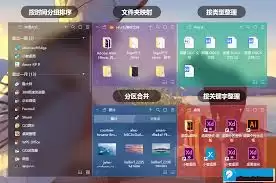
在日常使用电脑时,一个整洁有序的桌面能极大提升我们的工作效率和操作体验。将文件和快捷方式分门别类地放置,找起来一目了然,用起来也得心应手。小智桌面提供的桌面分区功能,正是实现这一目标的便捷工具。下面,我们就来详细了解一下如何在小智桌面中新建一个桌面分区。 一、打开小智桌面设置界面 首先,在桌面上找到

小智桌面壁纸功能资源丰富,可通过右键菜单或分区图标快速进入壁纸中心。壁纸按多种主题分类,并提供每月精选。用户可收藏、下载、设为壁纸或加入轮播队列,还支持上传个人图片,实现高度个性化。

小智桌面的待办分区可创建任务看板并设置时间提醒。双击空白处或点击“+”添加任务,右键任务选择“提醒管理”即可设定具体时间和重复频次。到达预定时间,屏幕将弹出提醒窗口,有效防止遗忘。
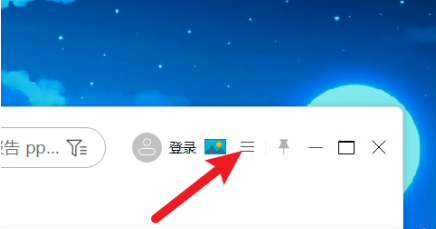
今日为你们带来的文章是关于小智桌面软件的,你们晓得小智桌面如何设置皮肤吗?下文小编就为各位带来了小智桌面设置皮肤的方法,感兴趣的用户一起来下文看看吧。首先点击打开软件的更多选项。如下图示:然后点击选择皮肤中心。如下图示:最后点击选择用户需要的皮肤完成设置。如下图示:
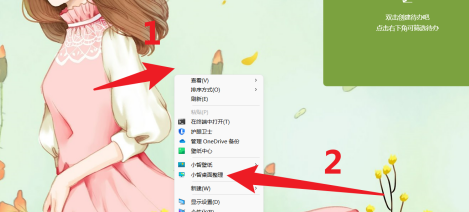
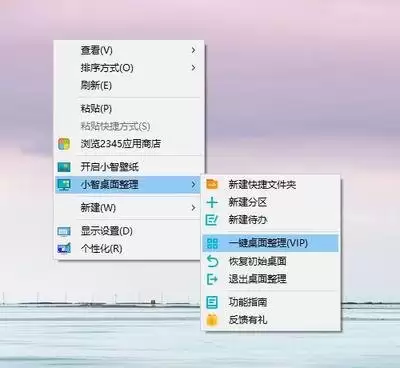
想必在座的用户都在使用小智桌面软件,不过你们知道小智桌面怎样新建桌面分区吗?下文这篇内容就为各位带来了小智桌面新建桌面分区的方法,让我们一同来下文看看吧。鼠标右键点击电脑桌面空白处,点击弹窗里的【小智桌面整理】。单击选择【新建分区】。此时桌面生成新分区,操作完成。
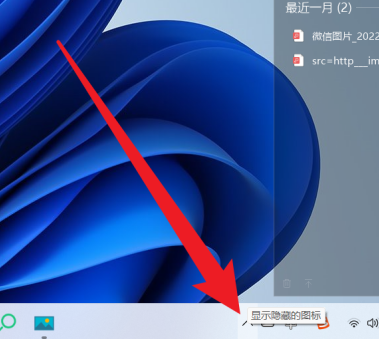
你们是不是也在使用小智桌面软件呢?不过你们晓得小智桌面如何设置桌面壁纸吗?接着,小编就为大伙讲述了小智桌面设置桌面壁纸的方法,感兴趣的用户一起来下文看看吧。单击电脑桌面右下角的【显示隐藏的图标】。双击【小智桌面】小图标,点击【壁纸中心】。挑选合适的壁纸,单击壁纸右下角的【设为壁纸】图标。
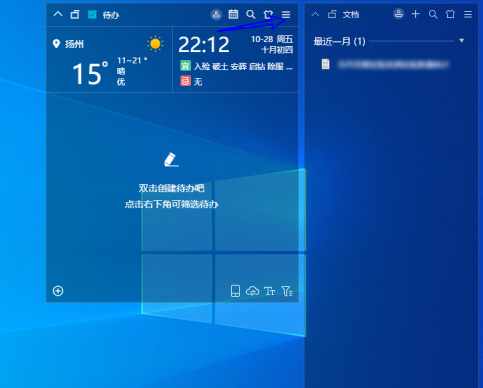
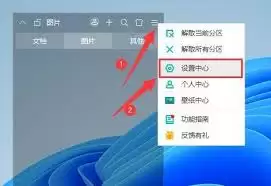
很多人电脑中都在使用小智桌面,那么你们知道小智桌面怎样对当前桌面布局进行备份吗?下文小编就为各位带来了小智桌面对当前桌面布局进行备份的方法,感兴趣的用户快来下文看看吧。打开电脑中所安装的“小智桌面”,点击任意分区框中的三条横线图标展开菜单。接着选择“设置中心”。再点击“桌面备份”。选择“添加备份”。添加完成后,点击“确定”即可完成对当前桌面的备份。
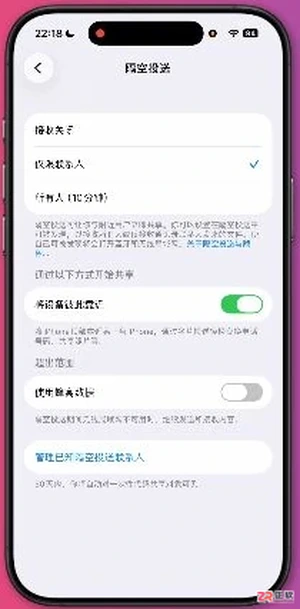
查看 iPhone 隔空投送接收选项、模糊拼音勾选、相机网格与镜像前置镜头,以及控制中心添加控制界面,按自己的习惯选择设置。





火山引擎是字节跳动旗下企业级云与AI服务平台。聚焦大模型核心能力,依托字节自研豆包多模态大模型,凭借火山方舟一站式平台,提供模型精调、推理部署、智能应用搭建等全链路服务,结合高性能AI算力,助力各行业快速落地大模型数字化与智能化应用。



