

小智桌面一键整理快捷键怎么设置-如何为小智桌面设置一键整理快捷键
桌面乱糟糟的,图标东一个西一个,找文件全靠眼力?其实,小智桌面自带的一键整理功能就能解决这个问题,而给它设置个快捷键,操作起来更是行云流水。下面就把详细步骤掰开揉碎讲清楚。 首先,得确保电脑上已经装好了小智桌面。没装的话,去官网下载安装包,一路下一步就行,没什么难度。 装完后,打开小智桌面。通常直接
桌面乱糟糟的,图标东一个西一个,找文件全靠眼力?其实,小智桌面自带的一键整理功能就能解决这个问题,而给它设置个快捷键,操作起来更是行云流水。下面就把详细步骤掰开揉碎讲清楚。
首先,得确保电脑上已经装好了小智桌面。没装的话,去官网下载安装包,一路下一步就行,没什么难度。
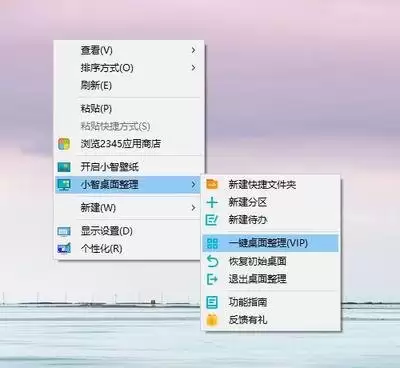
装完后,打开小智桌面。通常直接在桌面空白处右键,就能看到小智桌面的菜单选项——点进去就行。
接下来,找到软件里的设置入口。不同版本可能位置有点差异,但一般都在软件界面某个角落,仔细找找总能发现。
进了设置页面,选项挺多,别慌。直接找和“快捷键”相关的区域,通常会有个专门的标签页或者分类。
在这里,你会看到“一键整理快捷键”这一项。默认情况下,它可能是空的,没有绑定任何按键。
点击它,然后按自己的习惯设置。常见的组合比如Ctrl+Shift+某个字母键,我习惯用Ctrl+Shift+Z,敲起来顺手。选好后,点确定保存。
设置完就齐活了。以后桌面一乱,直接按下你设好的快捷键,小智桌面就会按预设规则把图标排列得整整齐齐,瞬间清爽。
万一遇到快捷键没反应的情况,别急。先检查一下设置有没有保存成功,或者重启一遍小智桌面试试。还不行的话,翻翻官方帮助文档或者找在线客服,总能解决。总之,花几分钟设置好快捷键,以后管理桌面效率翻倍,操作起来得心应手。
很多日常用着小智桌面整理文件、找东西的朋友,应该都习惯用自带的小智搜搜来快速检索本地文件、应用或者网络内容。不过每次手动去启动小智搜搜确实有点麻烦,不少人都想让它跟着小智桌面一起启动,省去多一步操作。其实,只要简单设置一下,就能实现同步启动,下面一步步来看怎么操作,新手也能轻松搞定。 小智桌面启动后
小智桌面护眼模式提供三种启动方式:通过快捷设置栏一键开启,在设置面板中自定义色温、定时开关和强度,或使用语音指令直接激活。开启后能有效过滤蓝光、缓解视觉疲劳,操作便捷易上手。
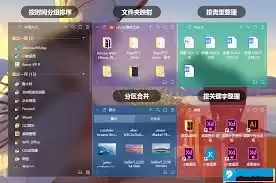
在日常使用电脑时,一个整洁有序的桌面能极大提升我们的工作效率和操作体验。将文件和快捷方式分门别类地放置,找起来一目了然,用起来也得心应手。小智桌面提供的桌面分区功能,正是实现这一目标的便捷工具。下面,我们就来详细了解一下如何在小智桌面中新建一个桌面分区。 一、打开小智桌面设置界面 首先,在桌面上找到

小智桌面壁纸功能资源丰富,可通过右键菜单或分区图标快速进入壁纸中心。壁纸按多种主题分类,并提供每月精选。用户可收藏、下载、设为壁纸或加入轮播队列,还支持上传个人图片,实现高度个性化。

小智桌面的待办分区可创建任务看板并设置时间提醒。双击空白处或点击“+”添加任务,右键任务选择“提醒管理”即可设定具体时间和重复频次。到达预定时间,屏幕将弹出提醒窗口,有效防止遗忘。
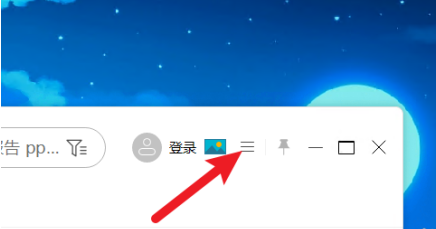
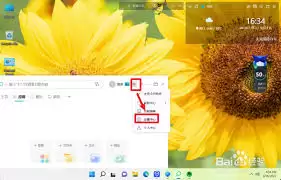
今日为你们带来的文章是关于小智桌面软件的,你们晓得小智桌面如何设置皮肤吗?下文小编就为各位带来了小智桌面设置皮肤的方法,感兴趣的用户一起来下文看看吧。首先点击打开软件的更多选项。如下图示:然后点击选择皮肤中心。如下图示:最后点击选择用户需要的皮肤完成设置。如下图示:
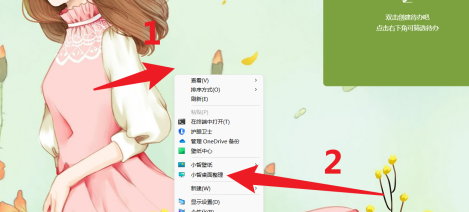
想必在座的用户都在使用小智桌面软件,不过你们知道小智桌面怎样新建桌面分区吗?下文这篇内容就为各位带来了小智桌面新建桌面分区的方法,让我们一同来下文看看吧。鼠标右键点击电脑桌面空白处,点击弹窗里的【小智桌面整理】。单击选择【新建分区】。此时桌面生成新分区,操作完成。
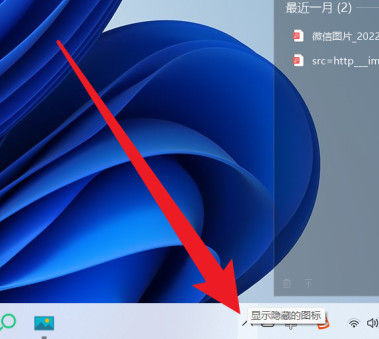
你们是不是也在使用小智桌面软件呢?不过你们晓得小智桌面如何设置桌面壁纸吗?接着,小编就为大伙讲述了小智桌面设置桌面壁纸的方法,感兴趣的用户一起来下文看看吧。单击电脑桌面右下角的【显示隐藏的图标】。双击【小智桌面】小图标,点击【壁纸中心】。挑选合适的壁纸,单击壁纸右下角的【设为壁纸】图标。
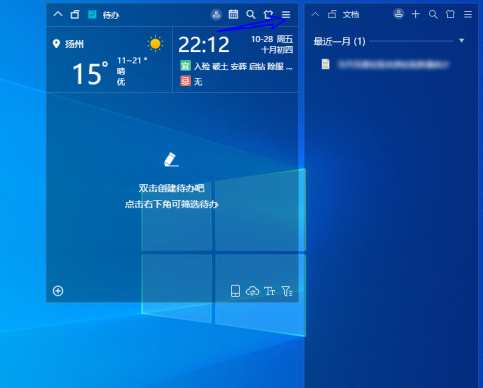
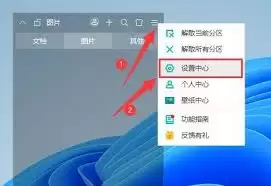
很多人电脑中都在使用小智桌面,那么你们知道小智桌面怎样对当前桌面布局进行备份吗?下文小编就为各位带来了小智桌面对当前桌面布局进行备份的方法,感兴趣的用户快来下文看看吧。打开电脑中所安装的“小智桌面”,点击任意分区框中的三条横线图标展开菜单。接着选择“设置中心”。再点击“桌面备份”。选择“添加备份”。添加完成后,点击“确定”即可完成对当前桌面的备份。





汽水音乐提供个性化推荐、场景电台及抖音音乐收藏衔接,适合发现歌曲和管理日常听歌内容。这里说明播放、一起听及多平台入口,并提醒区分曲目版权与会员权益。

LibreOffice桌面版提供Writer、Calc、Impress等办公组件,可本地处理文档并交换Office格式。了解实际功能、商用许可、兼容性检查和企业支持的区别。

Numbers macOS版用于预算、数据整理和可视化报告,支持公式、图表、数据透视表及iCloud协作。了解Excel文件交换、Mac安装条件和多端使用差异。
汽水音乐提供个性化推荐、场景电台及抖音音乐收藏衔接,适合发现歌曲和管理日常听歌内容。这里说明播放、一起听及多平台入口,并提醒区分曲目版权与会员权益。

微信Windows版适合电脑聊天、会话查找和文件传送。本页说明登录与文件管理、电脑办公优势,以及大文件失败、版本差异和本地记录的核对方法。
LibreOffice桌面版提供Writer、Calc、Impress等办公组件,可本地处理文档并交换Office格式。了解实际功能、商用许可、兼容性检查和企业支持的区别。


