

iOS 13 截图还可以这样用!5 个隐藏功能
iOS13截图后点击左下角缩略图,可利用编辑界面底部“+”号中的五项隐藏功能:添加文本、签名(可保存重复使用)、放大器(局部放大)、不透明度滑块及图形工具,便于标注、水印、教程制作和趣味化处理。
用了这么多年iPhone,很多人可能都没注意到,截图之后左下角弹出的那个缩略图,其实藏了不少门道。点进去之后,除了基础的画笔标注,iOS 13 的编辑界面做了不少升级。
颜色选择变多了,这倒只是开胃菜。真正值得关注的,是底部右边那个“+”号按下去之后,弹出的五个隐藏功能:文本、签名、放大器、不透明度,还有图形。
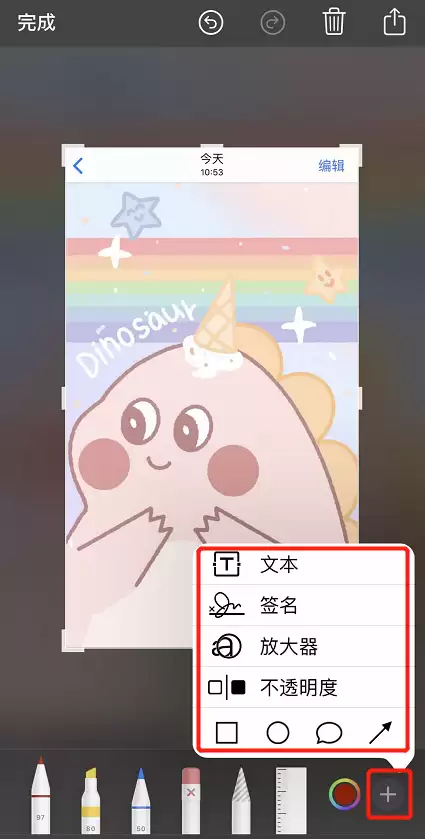
先说“文本”,顾名思义,就是在截图上直接添加文字。想标注重点、写个说明,随手就能搞定。另一个“不透明度”滑块,可以整体调整当前标注或图片的透明度,做一些叠加效果时特别顺手。
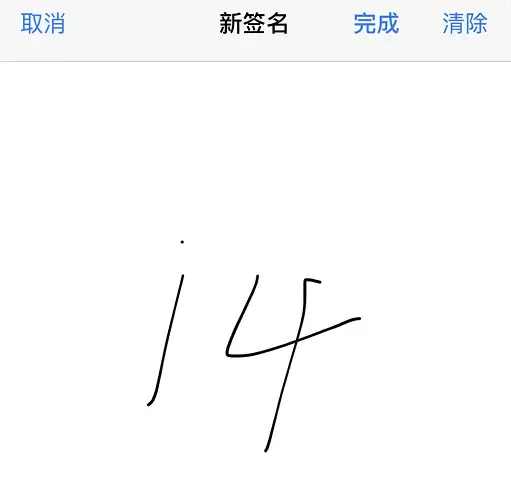
“签名”功能挺有意思,本质上相当于给截图打个水印。你可以用手指写自己的名字,或者画个小图案,保存之后系统会自动记下来,下次再想用,直接调出来就行,不用反复画。
“放大器”功能绝对是个实用利器。它能在截图里生成一个放大镜效果,把你想突出的局部区域放大显示,看起来一目了然。做教程或者给朋友演示操作步骤时,这个功能比画个圈直观多了。

最后一个“图形”工具,可以和“文本”功能配合使用。除了常见的形状,它还支持添加表情符号。想给截图增加点趣味性,或者做点视觉化标注,这俩搭配起来很灵活。

说到底,这些工具并不复杂,但组合起来能玩出的花样不少。无论是做工作汇报截图、给朋友发个趣味说明,还是自己整理收藏,稍微花点心思,都能让一张普通的截图变得丰富又好玩。






火山引擎是字节跳动旗下企业级云与AI服务平台。聚焦大模型核心能力,依托字节自研豆包多模态大模型,凭借火山方舟一站式平台,提供模型精调、推理部署、智能应用搭建等全链路服务,结合高性能AI算力,助力各行业快速落地大模型数字化与智能化应用。



