

VSCode运行CSS动画:实时预览插件推荐
调试CSS动画必须使用LiveServer,浏览器对file://协议有物理限制,导致@keyframes不触发、:hover动画首次失效。LiveServer启动真实http服务,支持完整渲染管线。借助ChromeDevTools的Animations面板可手动控制播放,Performance面板分析帧率。注意LiveServer整页刷新不保留动画中间帧。
调试CSS动画,必须用Live Server,这几乎是唯一靠谱的方式。其他方法在动画场景下基本不可靠,不是代码写错了,而是运行环境根本不对。

先说个硬性结论:浏览器对file://协议有物理级别的限制——@keyframes不触发、:hover动画首次失效、transform硬件加速不初始化。这些不是你代码写错了,是浏览器根本没给你执行环境。Live Server启动的是真实http://127.0.0.1:5500服务,自带WebSocket监听、时间戳强制刷新CSS和完整渲染管线支持,这才是动画能“动起来”的底层前提。
Live Preview走vscode-file://协议,不支持@keyframes和animation属性生效- 直接双击HTML或右键“Open in Browser”仍是
file://,所有动画相关调试面板(如Chrome的Animations面板)直接空白 - 哪怕只改了
animation-duration没反应,大概率就是还在file://下运行
Live Server启动后动画仍不更新的排查点
不是插件坏了,而是路径、缓存或写法卡在细节上:
中的路径必须与磁盘结构完全一致,大小写敏感——style.css不等于Style.CSS- 避免三级以上嵌套
@import,Live Server对深层@import的热重载不可靠 - 保存后VSCode右上角没弹出
Reloading CSS…提示?说明文件根本没被监听到——检查是否在资源管理器中右键点击了正确的.html文件启动服务 - Chrome DevTools → Network → 勾选
Disable cache(仅DevTools打开时生效),否则旧CSS会被强缓存
调试CSS动画时别跳过的浏览器技巧
光靠保存刷新不够,得进浏览器里细调:
- F12 → Elements → 点选动画元素 → 右侧Styles面板里临时改
animation-delay或animation-iteration-count,回车立即生效 - 切到
Animations面板,可手动播放、暂停、拖动时间轴,观察每一帧的transform和opacity数值变化 - 勾选
Show motion path查看offset-path或path()动画轨迹是否偏移 - Performance面板录制动画过程,看FPS是否稳定;若掉帧严重,优先把
top/left改成transform: translate()
最常被忽略的一点:Live Server的刷新是整页reload,它不会保留JS状态或CSS动画中间帧。如果你正在调试一个依赖当前动画进度的交互逻辑,就得手动控制播放状态或加断点,不能只靠自动刷新。

深入解析C++中动态数组的初始化机制,涵盖new操作符的不同用法、基本类型与类对象的初始化差异,以及为何在现代C++开发中应优先使用std::vector。
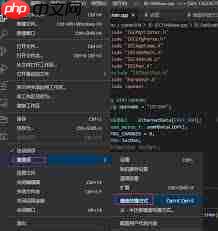
VS Code 高效技巧:一键开启 Alt + 单击光标快速定位 用 Visual Studio Code (VS Code) 写代码,如果还靠方向键一点点挪动光标,效率可就大打折扣了。其实,一个隐藏的“神技”能让你指哪打哪——那就是启用 Alt + 单击快速定位光标。这个功能在处理长文件或多处编辑
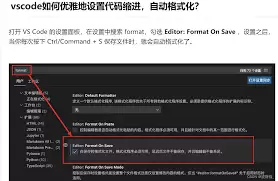
在使用visual studio code(vscode)编写html代码时,缩进代码是一项基本且重要的操作,它能让代码结构更清晰,便于阅读和维护。以下是缩进html格式代码的方法。首先,打开vscode并创建或打开一个html文件。当你输入html标签时,vscode会根据默认设置自动进行一些缩进

命名空间的基本概念与常见引入问题在C++等编程语言中,命名空间(namespace)是一种将代码标识符(如变量、函数、类名)封装在特定名称下的机制,其主要目的是避免命名冲突,尤其是在大型项目或使用多个第三方库时。使用“using namespace”指令可以将指定命名空间中的所有名称引入当前作用域,

理解递归的基本原理在C语言中,递归是一种函数调用自身的编程技术。要掌握它,首先需要理解其核心思想:将一个复杂的大问题,分解为一个或几个与原问题相似但规模更小的子问题,直到子问题足够简单,可以直接求解。这个过程通常包含两个关键部分:递归出口和递归体。递归出口定义了问题何时不再继续分解,即最简单、可直接

递归函数的基本概念与适用场景在C语言编程中,递归是一种函数调用自身的编程技巧。它并非适用于所有问题,但在处理某些具有自相似结构的问题时,能提供极其清晰和优雅的解决方案。递归的核心思想是将一个大规模问题分解为一个或多个同类型但规模更小的子问题,直到子问题简单到可以直接求解。典型的适用场景包括树形结构的

理解内存管理的基石在Objective-C的编程世界中,内存管理是开发者必须掌握的核心技能之一。它直接关系到应用的性能、稳定性与资源利用效率。与一些采用自动垃圾回收机制的语言不同,Objective-C在很长一段时间里,依赖一套基于引用计数的、需要开发者部分介入的管理规则。这套规则的核心思想是明确的

理解 dealloc 的角色与时机在 iOS 应用开发中,内存管理是保障应用性能与稳定性的基石。dealloc 方法是 Objective-C 中对象生命周期结束时的关键回调,它标志着对象即将被系统回收内存。正确理解其触发时机至关重要:当一个对象的引用计数降为零时,运行时系统会自动调用该对象的 de
内存管理的基石在Objective-C的世界里,内存管理是开发者必须掌握的核心技能之一。作为一门在手动引用计数(MRC)时代诞生的语言,Objective-C要求程序员对对象的生命周期有清晰的认识。dealloc方法正是这一生命周期中至关重要的终点站。它是一个实例方法,当对象的引用计数降为零时,系统

native2ascii 工具的基本定位在Ja va应用程序的国际化与本地化开发过程中,处理非拉丁字符集是一个常见且关键的环节。Ja va内部使用Unicode字符集来统一表示全球各种语言的文字,但其属性文件(.properties)在历史上要求使用ASCII编码,或者更准确地说,要求非ASCII字






Windows 10 是一款微软推出的经典操作系统,拥有硬件兼容性与多任务处理能力。它更偏向把系统状态查看和常用调节动作放在一起,适合需要持续观察和微调设备状态的场景。

极度公式是一款跨平台专业LaTeX公式识别编辑软件,支持OCR公式识别和多平台编辑。和使用说明,避免使用,享受完整功能与稳定支持。做扫描整理、文字提取和表格转换时,它能把识别后的处理步骤接得更顺,资料录入这类场景会省下不少时间。
