

VSCode 终端 GPU 渲染加速开启后的 UI 闪烁问题治理
VSCode终端GPU加速导致UI闪烁,因终端WebGL渲染与主窗口GPU合成冲突。关闭`terminal.integrated.gpuAcceleration`或添加`--disable-gpu`启动参数可解决,注意驱动与沙箱兼容性。
VSCode 终端 GPU 加速一开,UI 就开始闪烁,这其实不是什么新鲜事。问题不在于设置有没有生效,而是它跟你当前的渲染链路发生了冲突。直接点说:除非把 terminal.integrated.gpuAcceleration 关掉,或者换一套参数组合,否则光调配置是没用的。
为什么开了加速反而闪烁?
这个配置项启用的是终端内置的 WebGL 渲染器,但它只管终端这一亩三分地,并不控制主窗口的 GPU 进程。问题就出在这里:终端走 WebGL 渲染,编辑器主 UI 却因为驱动层面的问题卡在 GPU 合成异常状态,两个图层混合的时候就撕裂了。
具体表现是光标跳动、文字残影、滚动卡顿。在以下几个场景里尤其容易中招:
- Intel HD Graphics 4000 / 5000 这些老核显——驱动对垂直同步(vsync)处理有缺陷
- WSLg 或 Windows 远程桌面——GPU 进程虽然启动了,但 OpenGL 上下文并不靠谱
- Linux 下 Mesa 驱动没启用
radeonsi或iris后端,na vigator.gpu返回了对象,但实际调用还是失败
怎么确认终端是不是真的走了 GPU 渲染?
别以为设置里写了 on 就万事大吉了。打开开发者工具(Help → Toggle Developer Tools),敲一行代码:
na vigator.gpu
如果返回的是对象,说明 WebGL 可用。但终端还在闪——那就不是渲染器没加载的问题,而是合成阶段出了岔子。这时候需要进一步排查:
- 终端字体是不是等宽、支不支持子像素抗锯齿?比如
Fira Code、JetBrains Mono这类问题不大 - 系统 DPI 缩放和
terminal.integrated.fontSize是否匹配?举个例子:Windows 缩放 125%,字体设成 13 或 14 通常比较稳 - Linux 用户跑一下
glxinfo | grep "OpenGL renderer",确认驱动输出正常
真正管用的关闭方式:不止改 settings.json
最直接的解法是把 terminal.integrated.gpuAcceleration 改成 off,但这招只对终端有效。主窗口要是还在闪,说明底层 GPU 进程本身就有问题——这时候关终端加速就是个摆设。
正确的操作步骤:
- 先确保 VSCode 完全退出,包括右下角托盘里的进程
- Windows 用户:在快捷方式属性的“目标”末尾加个空格,然后加上
--disable-gpu --disable-gpu-compositing - macOS 用户:终端里执行
open -n -a "Visual Studio Code" --args --disable-gpu - Linux 用户:编辑
~/.local/share/applications/code.desktop,把Exec=code %F改成Exec=code --disable-gpu %F - WSLg 用户务必追加
--disable-software-rasterizer,但谨慎使用,只在前几招都不见效时再试
那些容易被忽略的兼容性陷阱
很多人试了 --disable-gpu 还是闪,根本原因在于没意识到 Electron 渲染链路里还有隐藏依赖:
--disable-gpu并不等于禁用所有图形加速——它只是跳过了 GPU 进程,但某些合成操作仍然可能触发 OpenGL 调用,尤其在使用远程桌面协议时- Flatpak 版 VSCode 默认沙箱限制 GPU 访问,这时候
--disable-gpu是唯一稳定的路径。settings.json 里的任何开关都无效 - 部分 Intel 显卡驱动版本(比如 31.0.101.5136)存在内核模块
i915的 ring hung 错误,跑一下dmesg | grep -i "i915|gpu"就能看到日志。这种情况下,回退驱动版本比调参数更靠谱
说到底,终端闪烁从来不是孤立问题——它往往是主 UI 渲染异常的外显症状。与其盯着 terminal.integrated.gpuAcceleration 反复调,不如先确认整个 GPU 进程是否已经干净退出。
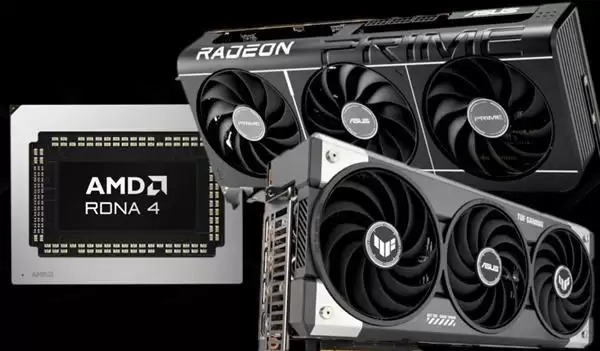
AMDRX9000系列显卡计划2026年第三季度提价10%至15%,主要原因是显存价格持续显著走高。受人工智能产业大量消耗内存资源影响,DRAM合约价同比大幅飙升92%,导致消费级显卡市场供应紧张,高端大显存规格型号受影响最大。
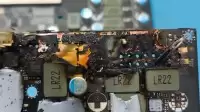
越南维修工作室收修的两张RTX5090中,一张16针供电接口彻底炸毁,GPU核心和显存全部报废,无法修复。维修店指出电路缺陷和制造问题,但保修政策不保火灾爆炸损坏。该接口隐患从RTX40系列延续至今,尚无根本解决方案。
英伟达时隔五年在美重新上架由技嘉生产的RTX306012GB显卡,起售价339.99美元但无现货,实际到手价溢价超45%。此举折射中端显卡供需缺口仍存,老卡重发旨在快速补充低价位段供给,但实际价格已偏离性价比初衷。
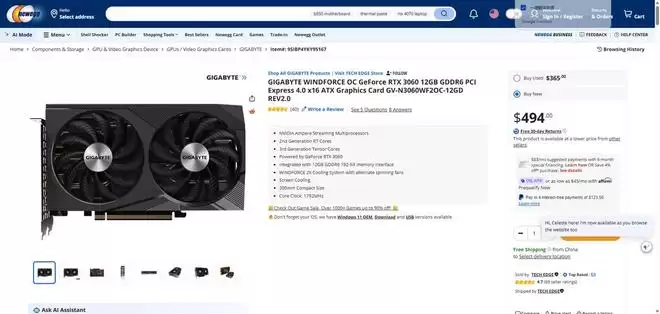
英伟达老款RTX306012GB显卡重新在美上市,技嘉版起售价339.99美元但缺货。其他厂商也在全球推出。此举源于芯片供应短缺下的产能调整,该卡采用三星8nm制程,性价比高且是Steam最受欢迎显卡,但价格与RTX5060相近,实际优势有限。
8月18日消息,GPU Tweak III是华硕(ASUS)推出的一款方便好用的显卡超频、设定以及监控工具应用程序。就在当地时间17日,这款软件迎来了v2.1.8.0稳定版的更新。新版本进一步丰富了华硕部分高端显卡支持的功率侦测器 +(Power Detector+)功能。在之前12+N Pin 1
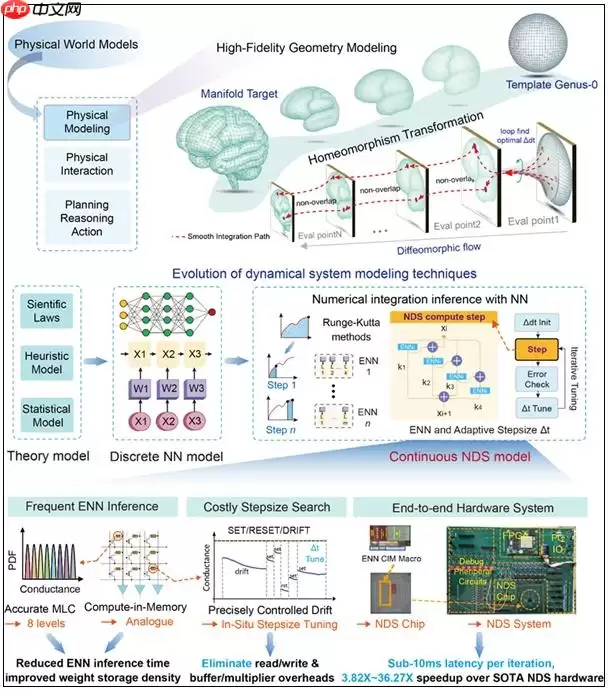
北京大学与中科院联合研发出全球首款基于忆阻器的神经动力学专用芯片,采用40纳米制程,单次迭代仅2.12毫秒。相比英伟达A100GPU,人脑皮层三维重建加速50至478倍,功耗降至1/24,可用于脑机接口、神经导航及神经退行性疾病建模。
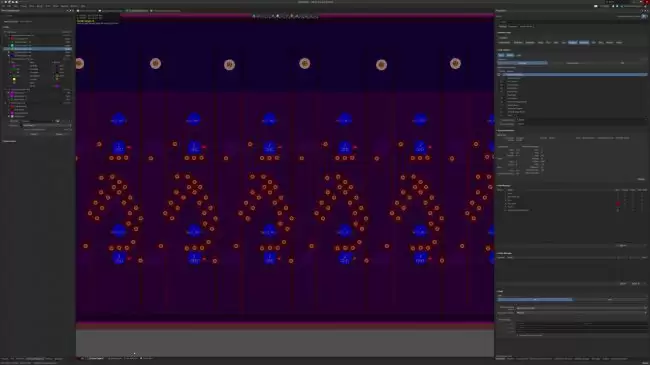
这事儿还得从一位硬核玩家说起。Matthias Balwierz 在 7 月 5 日于个人频道 bitluni 扔出了一个让人咋舌的工程:他用 8192 颗 QingKe CH570 RISC-V 微控制器,亲手焊出了一台家用 DIY GPU。目前这台怪兽的总功耗已经飙到 2161W,光是供电就够让

命名空间的基本概念与常见引入问题在C++等编程语言中,命名空间(namespace)是一种将代码标识符(如变量、函数、类名)封装在特定名称下的机制,其主要目的是避免命名冲突,尤其是在大型项目或使用多个第三方库时。使用“using namespace”指令可以将指定命名空间中的所有名称引入当前作用域,

理解递归的基本原理在C语言中,递归是一种函数调用自身的编程技术。要掌握它,首先需要理解其核心思想:将一个复杂的大问题,分解为一个或几个与原问题相似但规模更小的子问题,直到子问题足够简单,可以直接求解。这个过程通常包含两个关键部分:递归出口和递归体。递归出口定义了问题何时不再继续分解,即最简单、可直接

递归函数的基本概念与适用场景在C语言编程中,递归是一种函数调用自身的编程技巧。它并非适用于所有问题,但在处理某些具有自相似结构的问题时,能提供极其清晰和优雅的解决方案。递归的核心思想是将一个大规模问题分解为一个或多个同类型但规模更小的子问题,直到子问题简单到可以直接求解。典型的适用场景包括树形结构的






Windows 10 是一款微软推出的经典操作系统,拥有硬件兼容性与多任务处理能力。它更偏向把系统状态查看和常用调节动作放在一起,适合需要持续观察和微调设备状态的场景。

极度公式是一款跨平台专业LaTeX公式识别编辑软件,支持OCR公式识别和多平台编辑。和使用说明,避免使用,享受完整功能与稳定支持。做扫描整理、文字提取和表格转换时,它能把识别后的处理步骤接得更顺,资料录入这类场景会省下不少时间。
